

Endast tillgängligt med Cloud Search Platform
För att skräddarsy sökupplevelsen efter din organisations affärsbehov kan du skapa en anpassad sökapplikation för Google Cloud Search. Sökapplikationer styr vilket innehåll användarna kan söka i och låter användarna förfina sin sökning för att få mer relevanta resultat.
Sökgränssnittet som dina användare använder för att söka efter data i ditt företag måste ha minst ett motsvarande sökprogram. Ett sökprogram tillhandahåller standardparametrarna för en fråga, till exempel vilka datakällor som ska inkluderas, sorteringsordning, filter och aspekter som ska begäras.
Vilket är standardsökprogrammet?
Din organisation kan använda standardsökappen på cloudsearch.google.com och Cloud Search-mobilappen. Standardappen söker i Google Workspace-tjänster, som Gmail och Google Drive. Du kan också anpassa standardappen så att den passar dina affärsbehov. Du kanske till exempel vill lägga till datakällor från tredje part, till exempel en databas, i standardsökappen.
Obs ! Om du inaktiverar datakällan Kalender från standardsökprogrammet kanske smartchip-funktionen i Google Dokument inte laddar händelser i Google Kalender.
Innan du börjar
Innan du kan skapa en anpassad sökapplikation måste följande förutsättningar vara uppfyllda:
- En utvecklare behöver definiera ett schema för dina strukturerade data med hjälp av Cloud Search Indexing API. Mer information finns i Skapa och registrera ett schema .
- Du måste lägga till minst en datakälla. Mer information finns i Lägga till en datakälla i Google Cloud Search .
Skapa en anpassad sökapplikation
I Googles administratörskonsol, gå till Meny


 Appar Google Workspace Molnsökning .
- Klicka på Sök efter program .
- Klicka på Lägg till högst upp
 .
. - För Visningsnamn anger du ett namn för sökprogrammet och klickar på Skapa .
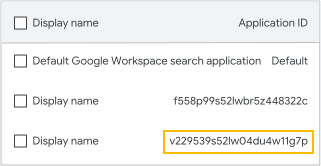
Du kan se sökprogrammet i listan, inklusive dess autogenererade program-ID. - Peka på sökprogrammet som du skapade och klicka på Redigera
 .
. - Peka på Datakällor och klicka på Redigera .
- Bredvid de datakällor som du vill aktivera för den här sökappen klickar du på På.
 .
. - (Valfritt) För att konfigurera sökalternativen för datakällorna, gå till Konfigurera sökalternativ (längst ner på den här sidan).
- (Valfritt) Om du vill att Cloud Search inte ska tillämpa en personlig rangordning * på sökresultaten, inaktivera det:
- Under Justeringsparametrar pekar du på Anpassad rangordning och klickar på Redigera Av
 .
. - Klicka på Klar .
- Under Justeringsparametrar pekar du på Anpassad rangordning och klickar på Redigera
* Personlig rankning ökar prioriteten för sökresultat som har en personlig koppling till användaren. Till exempel rankas dokument som delas specifikt med en användare högre än dokument som delas med en grupp som användaren är medlem i.
När du har lagt till sökprogrammet visas det i listan över sökprogram. Din utvecklare behöver program-ID:t för att använda det med sökwidgeten eller Query API. Mer information finns i Sökgränssnitt .
När du skapar sökprogram kan du ställa in olika sökalternativ för varje datakälla du aktiverar. Dessa sökalternativ beror på vad din utvecklare konfigurerar för datakällan när de skapar och registrerar ett schema . Om du är osäker på hur du ställer in några av dessa alternativ kan du rådfråga en Google Cloud Search-utvecklare på ditt företag.
Filter
Med sökfilter kan du begränsa vilka resultat dina användare ser baserat på specifika kriterier, till exempel innehållstyp. Du kanske till exempel vill att ditt supportteam bara ska se resultat för supportärenden.
I kolumnen Konfiguration , bredvid en datakälla som du aktiverade i steg 8 längre upp i det här dokumentet:
- Klicka på Filter .
- Tillsammans med utvecklaren som konfigurerade ditt schema anger du JSON-koden för den filterkonfiguration du vill använda för den här datakällan. Lär dig hur du lägger till filter .
- Klicka på Spara .
Sökkvalitet
Sökkvaliteten anger prioritetsnivån för resultaten och antalet resultat som ska visas sekventiellt för en given datakälla. Källans prioritet påverkar rankningen av sökresultat som returneras av Cloud Search. Du kanske till exempel vill att koddesigndokument ska visas högt upp i sökresultaten för din ingenjörsgrupp, medan du kanske vill att produktspecifikationer ska visas högre upp för din marknadsföringsgrupp.
För Google Workspace-tjänster ställs sökkvaliteten in automatiskt.
I kolumnen Konfiguration , bredvid en datakälla som du aktiverade i steg 8 längre upp i det här dokumentet:
- Klicka på Sökkvalitet .
- Under Källviktighet klickar du på nedåtpilen
 Välj prioritetsnivå för sökresultat från denna datakälla jämfört med resultat från andra källor:
- Standard – Viktighetsnivån ändras inte. Om du är osäker på vad du ska ställa in för källviktighet, använd standardvärdet.
- Låg — Resultat från den här datakällan rankas lägre än resultat från källor som är inställda på hög eller standard.
- Hög — Resultat från den här datakällan rankas högre än resultat från källor som är inställda på låg eller standard.
- Under Resultatens trängselgräns klickar du på uppåtpilen
 eller nedåtpil för att välja det maximala antalet resultat från den här datakällan som ska visas på den första resultatsidan.
 - Klicka på Spara .
Visningsalternativ
Visningsalternativen avgör vilka fasetter som ska visas i sökresultaten. Fasetter är kategorier som beskriver egenskaperna hos ett objekt. Till exempel, i en sökning efter skor kan fasetter inkludera färg, storlek och stil. Användare väljer fasetter för att ytterligare förfina sina sökresultat. För Google Workspace-tjänster är fasetter inte tillgängliga.
I kolumnen Konfiguration , bredvid en datakälla som du aktiverade i steg 8 längre upp i det här dokumentet:
- Klicka på Visningsalternativ .
- Markera rutan bredvid de fasetter du vill visa för den här datakällan.
(Lär dig hur du använder Query API för att förfina resultat med fasetter .) - Klicka på Spara .
Redigera eller ta bort ett sökprogram
Redigera ett sökprogram
Du kan ändra namn, datakällor och finjusteringsparametrar för ett sökprogram.
I Googles administratörskonsol, gå till Meny
Appar Google Workspace Molnsökning .- Klicka på kortet Sök efter appar .
- En lista över din organisations sökprogram visas.
- Peka på sökprogrammet du vill ändra och klicka på Redigera .
- Peka på det alternativ du vill ändra och klicka på Redigera .
- När du är klar med ändringarna klickar du på Spara eller Klar .
Ta bort ett sökprogram
I Googles administratörskonsol, gå till Meny
Appar Google Workspace Molnsökning .- Klicka på kortet Sök efter appar .
En lista över din organisations sökprogram visas. - Välj de sökprogram som ska raderas:
- För att ta bort en applikation, peka på sökappen.
- Om du vill ta bort flera appar markerar du rutan bredvid varje sökapp.
- Klicka på Ta bort
 .
.