

כדי לכבד את הרשאות הגישה לפריטים ממאגר של צד שלישי, צריך למפות את הזהויות בין המאגר לבין חשבונות Google ב-Google Cloud Search. לדוגמה, במסד נתונים, יכול להיות שלמשתמש יש את שם המשתמש jensmith@your-company.com. שם המשתמש הזה צריך להיות ממופה לחשבון Google, כמו jsmith@solarmora.com.
כדי לנהל את המיפוי הזה, צריך ליצור מקור זהויות ב-Cloud Search. מקור הזהויות מאפשר למפתח למפות חשבונות משתמשים ממאגר הצד השלישי לחשבונות Google. איך מפתחים יכולים לסנכרן מערכות שונות של ניהול זהויות
לפני שמתחילים
- מבקשים מהמפתח מזהה של חשבון שירות עם הרשאות גישה ל-Google Workspace Admin SDK ול-Cloud Identity API.
- הוספת מקור נתונים לחיפוש כדי ליצור מקור זהויות, צריך להוסיף לפחות מקור נתונים אחד.
1. יצירת מקור זהויות
כדי למפות שמות משתמשים של צד שלישי לחשבונות Google, צריך ליצור מקור זהויות.
-
במסוף Google Admin, נכנסים לתפריט


 אפליקציות
Google Workspace
Cloud Search.
אפליקציות
Google Workspace
Cloud Search.כדי לעשות את זה צריך הרשאת אדמין ל-Cloud Search.
לוחצים על הכרטיס מקורות לזיהוי.
תוצג רשימה של מקורות הזהויות של הארגון.
בפינה הימנית העליונה, לוחצים על סמל ההוספה
 .
.מזינים שם בשורת הטקסט שם מקור הזהויות.
לוחצים על הוספת חשבון שירות.
מזינים את כתובת האימייל של חשבון שירות שיכול לגשת לנתונים של משתמשים וקבוצות דרך Admin SDK Users API ו-Cloud Identity API.
משתמשים בכתובת האימייל שנוצרה למזהה של חשבון השירות כשהוא נוצר.
מגדירים את רמת הגישה של חשבון השירות ל-Admin SDK Users API:
- קריאה וכתיבה – מעניקה הרשאות גישה מלאות ל-API.
קיימות – ההרשאות שכבר ניתנו ל-API נשמרות.
אם לחשבון השירות ניתנו בעבר הרשאות קריאה וכתיבה ממקור זהויות אחר, ההרשאות האלה ימשיכו לחול. אם לחשבון השירות עדיין אין גישה, הוא לא יקבל גישה.
הערה: אם מקור הזהות שהעניק גישת קריאה וכתיבה לחשבון השירות נמחק, לחשבון השירות לא תהיה יותר גישה. אם מקור הזהויות הזה צריך להשתמש בחשבון השירות הזה, מגדירים את האפשרות קריאה וכתיבה.
הגדרת רמת הגישה של חשבון השירות ל-Cloud Identity API:
- קריאה וכתיבה – מעניקה הרשאות גישה מלאות ל-API.
- קריאה – מעניקה הרשאות קריאה ל-API.
- אין גישה – מונעת גישה ל-API.
לוחצים על הוספת חשבון שירות.
מוסיפים עוד חשבון שירות, או אם סיימתם להוסיף חשבונות שירות, לוחצים על הוספת מקור זהויות.
תוצג הודעה כ שמקור הזהות נוסף בהצלחה, ויוצג מזהה מקור הזהות שנוצר אוטומטית. מעתיקים את המזהה הזה ומעבירים אותו למפתח של מחבר הזהויות.
לוחצים על אישור.
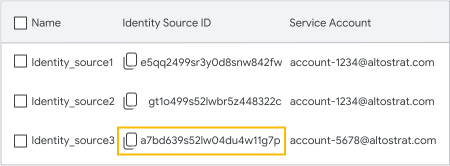
אחרי שמוסיפים את מקור הזהויות, אפשר למצוא אותו ברשימת מקורות הזהויות. המפתח צריך את מזהה מקור הזהויות עבור Google APIs כדי לגשת לנתוני המשתמשים והקבוצות. כדי להעתיק את מזהה מקור הזהויות ללוח, לוחצים על העתקה.
פתרון בעיות שקשורות לשגיאות API של מקורות זהות
- HTTP 403 (ההרשאה נדחתה) – מוודאים שלחשבון השירות יש הרשאות קריאה וכתיבה מפורשות גם ל-Admin SDK API וגם ל-Cloud Identity API. אם מוחקים את מקור הזהות שהעניק את הגישה מלכתחילה, חשבון השירות מאבד את הגישה באופן מיידי.
- HTTP 404 (לא נמצא) – מוודאים שהקידומת identitysources/ID תואמת למקור זהויות פעיל במסוף Admin, ושהמיפוי של כל חשבונות הצד השלישי תואם לחשבונות Google פעילים.
2. ייבוא חשבונות של צד שלישי ל-Google Workspace
כשיוצרים מקור זהויות, Cloud Search מוסיף מאפיין בהתאמה אישית לכל חשבונות המשתמשים ב-Google. במאפיין המותאם אישית הזה מאחסנים את מזהה החשבון של הצד השלישי שממופה לחשבון Google.
כדי לראות את המאפיין המותאם אישית הזה במסוף Admin:
- מעבר לדף משתמשים
- בפינה השמאלית העליונה, לוחצים על סמל ניהול המאפיינים המותאמים אישית
 .
.
חשוב: אין לשנות את המאפיין המותאם אישית הזה. אם משנים את השם או את אחד השדות, Cloud Search לא יפעל כמו שצריך.
כדי לייבא את שמות המשתמשים של הצד השלישי לשדה המאפיין המותאם אישית, משתמשים באחת מהשיטות הבאות:
ייבוא לכל החשבונות בבת אחת באמצעות מחבר זהויות
משתמשים ב-Google Cloud Directory Sync כדי לסנכרן את נתוני המשתמשים והקבוצות.
אפשר גם לעבוד עם מפתח כדי ליצור מחבר זהויות. איך יוצרים מחבר זהויות
ייבוא לכל החשבונות בבת אחת באמצעות Cloud Identity API
משתמשים ב-Cloud Identity API כדי לייבא את חשבונות המשתמשים של הצד השלישי אל המאפיין המותאם אישית.
ייבוא לחשבונות פרטיים באמצעות מסוף Google Admin
-
במסוף Google Admin, נכנסים לתפריט
 ספרייה
משתמשים.
ספרייה
משתמשים.אתם צריכים הרשאה מתאימה לניהול המשתמשים. אם אין לכם אותה, לא תראו את כל האפשרויות והכפתורים שבהוראות שכאן.
- בדף של כל חשבון משתמש, בקטע ניהול מאפייני משתמש, לוחצים על עריכה.
- בשדה של מאפיין מותאם אישית, מוסיפים את שם המשתמש של הצד השלישי שממופה לחשבון המשתמש ב-Google Workspace.
- לוחצים על עדכון משתמש.
3. איך מוצאים את מספר הלקוח של הארגון
כדי להגדיר מחבר זהויות, המפתח צריך את מספר הלקוח של חשבון Google שלכם כדי לכלול אותו בקובץ המאפיינים של המחבר.
-
במסוף Google Admin, נכנסים לתפריט
 אבטחה
אימות
כניסה יחידה (SSO) עם אפליקציות SAML.
אבטחה
אימות
כניסה יחידה (SSO) עם אפליקציות SAML.כדי לבצע את המשימה הזאת אתם צריכים להיות מחוברים לחשבון בתור סופר-אדמינים.
ליד ה-URL של ה-SSO, מאתרים את הערך של idpid בסוף כתובת ה-URL. הערך אחרי האות C הוא מספר הלקוח.
לדוגמה, בכתובת ה-URL הבאה, מזהה הלקוח הוא 0123tvz4:
https://accounts.google.com/o/saml2/idp?idpid=C0123tvz4
השלב הבא
מעבירים למפתח את מזהה מקור הזהויות ואת מספר הלקוח. המפתח יוכל לסנכרן בין מערכות שונות של זהויות.
עריכה או מחיקה של מקור זהות
עריכה של מקור זהות
-
במסוף Google Admin, נכנסים לתפריט
אפליקציות
Google Workspace
Cloud Search.כדי לעשות את זה צריך הרשאת אדמין ל-Cloud Search.
- לוחצים על הכרטיס 'מקורות זהויות'.
- תוצג רשימה של מקורות הזהויות של הארגון.
- מצביעים על מקור הזהויות שרוצים לעדכן ולוחצים על סמל העריכה
 .
. - בחלון של מקור הזהויות, בוחרים את הפריט שרוצים לשנות:
- כדי לעדכן חשבון שירות קיים, מצביעים על חשבון השירות ולוחצים על סמל העריכה .
אפשר לשנות את השם של חשבון השירות ואת הרשאות הגישה. - כדי להוסיף חשבון שירות חדש, לוחצים על הוספת חשבון שירות.
- כדי לעדכן חשבון שירות קיים, מצביעים על חשבון השירות ולוחצים על סמל העריכה
- לוחצים על עריכת מקור הזהות.
מחיקה של מקור זהות
-
במסוף Google Admin, נכנסים לתפריט
אפליקציות
Google Workspace
Cloud Search.כדי לעשות את זה צריך הרשאת אדמין ל-Cloud Search.
- לוחצים על הכרטיס 'מקורות זהויות'.
- תוצג רשימה של מקורות הזהויות של הארגון.
- מצביעים על מקור הזהויות שרוצים להסיר ולוחצים על סמל המחיקה
 .
. - בחלון האזהרה, לוחצים על מחיקה.
חשוב: אם מוחקים מקור זהויות, Cloud Search מוחק גם את כל הנתונים שמשויכים אליו. הנתונים כוללים את כל נתוני המשתמשים והקבוצות המותאמים אישית.