

للالتزام بأذونات الوصول إلى العناصر من مستودع جهة خارجية، تتطلب خدمة Google Cloud Search أن يتم ربط الهويات بين المستودع وحسابات Google. على سبيل المثال، في قاعدة بيانات، قد يتم تخصيص اسم المستخدم jensmith@your-company.com للمستخدم. ويلزم ربط اسم المستخدم هذا بحساب Google، مثل jsmith@solarmora.com.
لإدارة عملية الربط هذه، أنشئ مصدر هوية في Cloud Search. ويتيح مصدر الهوية لمطوّر البرامج إمكانية ربط حسابات المستخدمين من مستودع تابع لجهة خارجية بحسابات Google. تعرّف على الطريقة التي يمكن لمطوّر البرامج استخدامها لمزامنة أنظمة الهوية المختلفة.
قبل البدء
- يمكن أن تطلب من مطوّر البرامج تقديم رقم تعريف حساب خدمة يتضمّن أذونات الوصول إلى SDK لمشرف Google Workspace وواجهة برمجة تطبيقات Cloud Identity.
- يمكنك إضافة مصدر بيانات إلى البحث. ويجب إضافة مصدر بيانات واحد على الأقل قبل أن تتمكّن من إنشاء مصدر هوية.
1- إنشاء مصدر هوية
لربط أسماء مستخدمي الجهات الخارجية بحسابات Google، يُرجى إنشاء مصدر هوية.
-
في "وحدة تحكُّم المشرف في Google"، انتقِل إلى "القائمة"


 التطبيقات
Google Workspace
Cloud Search.
التطبيقات
Google Workspace
Cloud Search.يتطلَّب امتلاك امتياز مشرف Cloud Search.
انقر على بطاقة مصادر الهوية.
ستظهر قائمة تضم مصادر الهوية لمؤسستك.
في أعلى يمين الشاشة، انقر على رمز الإضافة
 .
.أدخِل اسمًا في سطر نص اسم مصدر الهوية.
انقر على إضافة حساب خدمة.
أدخِل عنوان البريد الإلكتروني لحساب خدمة يمكن من خلاله الوصول إلى بيانات المستخدمين والمجموعات باستخدام واجهتي برمجة تطبيقات المستخدم SDK للمشرف وCloud Identity.
يمكنك استخدام عنوان البريد الإلكتروني الذي تم إنشاؤه لرقم تعريف حساب الخدمة عند إنشاء الحساب.
اضبط مستوى وصول حساب الخدمة لواجهة برمجة تطبيقات المستخدم SDK للمشرف:
- القراءة والكتابة : لمنح أذونات الوصول الكامل لواجهة برمجة التطبيقات.
الأذونات الحالية : لمتابعة منح الأذونات السابقة لواجهة برمجة التطبيقات.
إذا تم منح أذونات القراءة والكتابة لحساب الخدمة مسبقًا بواسطة مصدر هوية آخر، ستتم متابعة منح تلك الأذونات للحساب. وإذا لم يتم منح حساب الخدمة إذن وصول إلى البيانات من قبل، لن يتم منحه إذن الوصول.
ملاحظة: إذا تم حذف مصدر الهوية الذي منحَ حساب الخدمة الإذن بالقراءة والكتابة، سيفقد حساب الخدمة إذن الوصول. إذا كان مصدر الهوية هذا يتطلب استخدام حساب الخدمة هذا، اضبط الخيار على القراءة والكتابة.
اضبط مستوى وصول حساب الخدمة لواجهة Cloud Identity API:
- القراءة والكتابة : لمنح أذونات الوصول الكامل لواجهة برمجة التطبيقات.
- القراءة : لمنح أذونات "قراءة" لواجهة برمجة التطبيقات.
- بلا وصول: لمنع الوصول إلى واجهة برمجة التطبيقات.
انقر على إضافة حساب خدمة.
أضِف حساب خدمة آخر أو إذا انتهيت من إضافة حسابات الخدمة، انقر على إضافة مصدر هوية.
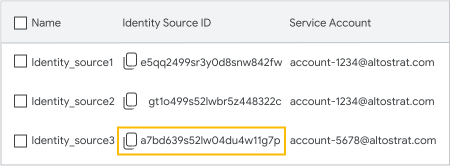
يتم عرض رسالة عند إضافة مصدر الهوية بنجاح مع عرض رقم تعريف مصدر الهوية الذي تم إنشاؤه تلقائيًا. ويمكنك نسخ رقم التعريف هذا وتقديمه لمطوّر برامج مُوصِّل الهوية.
انقر على حسنًا.
بعد إضافة مصدر الهوية، يمكنك العثور عليه في قائمة مصادر الهوية. وسيحتاج مطوّر البرامج إلى معرّف مصدر الهويات لواجهات Google APIs للوصول إلى بيانات المستخدمين والمجموعات. لنسخ رقم تعريف مصدر الهوية إلى الحافظة، انقر على نسخ.
تحديد المشاكل وحلّها في أخطاء واجهة برمجة تطبيقات مصدر الهوية
- HTTP 403 (مرفوض): تأكَّد من أنّ حساب الخدمة يتضمّن أذونات القراءة والكتابة الصريحة لكلٍّ من مدير SDK API وCloud Identity API. إذا تم حذف مصدر الهوية الذي منح إذن الوصول في الأصل، سيفقد حساب الخدمة إذن الوصول على الفور.
- HTTP 404 (غير متوفّر) : تأكَّد من أنّ البادئة identitysources/ID تطابق مصدر هوية نشطًا في "وحدة تحكّم المشرف" وأنّ جميع حسابات الجهات الخارجية المرتبطة تتطابق مع حسابات Google نشطة.
2. استيراد حسابات الجهات الخارجية إلى Google Workspace
عند إنشاء مصدر هوية، تضيف خدمة Cloud Search سمة مخصّصة إلى جميع حسابات المستخدمين على Google. وهذه السمة المخصّصة هي المكان الذي تخزّن فيه رقم تعريف حساب الجهة الخارجية الذي يتم ربطه بحساب Google.
للاطّلاع على هذه السمة المخصّصة في "وحدة تحكم المشرف":
- انتقل إلى المستخدمون.
- في أعلى يسار الصفحة، انقر على رمز إدارة السمات المخصّصة
 .
.
ملاحظة مهمة: يلزم عدم تعديل هذه السمة المخصّصة. في حال تغيير اسمها أو أي من حقولها، لن تعمل خدمة Cloud Search بشكل صحيح.
لاستيراد أسماء مستخدمين تابعين لجهات خارجية في حقل السمة المخصّصة، استخدِم إحدى الطرق التالية:
الاستيراد إلى جميع الحسابات دفعة واحدة باستخدام موصِّل هوية
يمكنك استخدام أداة مزامنة دليل Google Cloud لمزامنة بيانات المستخدمين والمجموعات.
كما يمكنك العمل مع مطوّر برامج لتصميم موصِّل هوية. تعرّف على طريقة إنشاء موصِّل هوية.
الاستيراد إلى جميع الحسابات دفعة واحدة باستخدام واجهة برمجة تطبيقات Cloud Identity
يمكنك استخدام واجهة برمجة تطبيقات Cloud Identity API لاستيراد حسابات المستخدمين التابعة لجهات خارجية في السمة المخصّصة.
الاستيراد إلى الحسابات الفردية باستخدام "وحدة تحكم المشرف في Google"
-
في "وحدة تحكُّم المشرف في Google"، انتقِل إلى "القائمة"
 الدليل
المستخدمون.
الدليل
المستخدمون.يتطلب ذلك الحصول على امتياز إدارة المستخدمين المناسب. بدون الامتياز الصحيح، لن تتمكّن من رؤية كل عناصر التحكّم اللازمة لإكمال هذه الخطوات.
- على صفحة حساب كل مستخدم وضمن إدارة سمات المستخدمين ، انقر على تعديل.
- في حقل السمة المخصّصة، أضِف اسم المستخدم التابع لجهة خارجية الذي يتم ربطه بحساب المستخدم على Google Workspace.
- انقر على تعديل بيانات المستخدم.
3- البحث عن الرقم التعريفي لعميل مؤسستك
لإعداد موصِّل هوية، يحتاج مطوّر البرامج إلى الرقم التعريفي للعميل بحساب Google لتضمينه في ملف الخصائص للموصِّل.
-
في "وحدة تحكّم المشرف في Google"، انتقِل إلى "القائمة"
 الأمان
المصادقة
خدمة الدخول الموحّد (SSO) باستخدام تطبيقات SAML.
الأمان
المصادقة
خدمة الدخول الموحّد (SSO) باستخدام تطبيقات SAML.عليك تسجيل الدخول بصفتك مشرفًا متميزًا لهذه المَهمة.
بجانب عنوان URL لخدمة الدخول المُوحَّد (SSO)، ابحث عن قيمة idpid في نهاية عنوان URL. والقيمة التي تلي حرف C هي الرقم التعريفي للعميل.
على سبيل المثال، في عنوان URL التالي، الرقم التعريفي للعميل هو 0123tvz4:
https://accounts.google.com/o/saml2/idp?idpid=C0123tvz4
الخطوة التالية
يمكنك تقديم رقم تعريف مصدر الهوية والرقم التعريفي للعميل إلى مطوّر البرامج الذي يمكنه مزامنة أنظمة الهوية المختلفة.
تعديل مصدر هوية أو حذفه
تعديل مصدر هوية
-
في "وحدة تحكُّم المشرف في Google"، انتقِل إلى "القائمة"
التطبيقات
Google Workspace
Cloud Search.يتطلَّب امتلاك امتياز مشرف Cloud Search.
- انقر على بطاقة مصادر الهوية.
- ستظهر قائمة تضم مصادر الهوية لمؤسستك.
- أشِر إلى مصدر الهوية الذي تريد تعديله وانقر على رمز التعديل
 .
. - في نافذة مصدر الهوية، اختَر العنصر الذي تريد تغييره:
- لتعديل حساب خدمة حالٍ، أشِر إلى حساب الخدمة وانقر على رمز التعديل .
يمكنك تغيير اسم حساب الخدمة وأذونات الوصول. - لإضافة حساب خدمة جديد، انقر على إضافة حساب الخدمة.
- لتعديل حساب خدمة حالٍ، أشِر إلى حساب الخدمة وانقر على رمز التعديل
- انقر على تعديل مصدر الهوية.
حذف مصدر هوية
-
في "وحدة تحكُّم المشرف في Google"، انتقِل إلى "القائمة"
التطبيقات
Google Workspace
Cloud Search.يتطلَّب امتلاك امتياز مشرف Cloud Search.
- انقر على بطاقة مصادر الهوية.
- ستظهر قائمة تضم مصادر الهوية لمؤسستك.
- أشِر إلى مصدر الهوية الذي تريد إزالته وانقر على رمز الحذف
 .
. - في نافذة التحذير، انقر على حذف.
ملاحظة مهمة: في حال حذف مصدر هوية، تحذف خدمة Cloud Search جميع البيانات المرتبطة به أيضًا. ويشمل ذلك جميع بيانات المستخدمين المخصّصة والمجموعات.