

Bạn có thể giúp nhóm của mình dễ dàng tìm thấy thông tin hồ sơ của nhau. Khi người dùng trong tổ chức của bạn tìm kiếm đồng nghiệp trong Google Cloud Search, họ sẽ thấy thẻ hồ sơ trong kết quả tìm kiếm có thông tin mà bạn thiết lập.
Hồ sơ của tổ chức bạn sẽ tự động xuất hiện trong kết quả tìm kiếm nếu bạn:
- Bật Danh bạ cho tổ chức của bạn.
- Thêm thông tin liên hệ và thông tin nhân viên vào tài khoản người dùng bằng một trong những cách sau.
Cập nhật hồ sơ người dùng
Đây là cách đơn giản nhất để cập nhật một vài hồ sơ người dùng. Nếu bạn cần cập nhật nhiều hồ sơ, hãy sử dụng một trong các phương pháp cập nhật hàng loạt được mô tả trong các phần sau.
Để hoàn tất các bước này, bạn cần có đặc quyền Quản lý người dùng phù hợp. Nếu không có đặc quyền phù hợp, bạn sẽ không thấy tất cả các chế độ kiểm soát cần thiết để hoàn tất các bước này.-
Trong Bảng điều khiển dành cho quản trị viên của Google, hãy chuyển đến phần Trình đơn


 Thư mục
Người dùng.
Thư mục
Người dùng.Bạn phải có đặc quyền Quản lý người dùng phù hợp. Nếu không có đặc quyền phù hợp, bạn sẽ không thấy tất cả các chế độ kiểm soát cần thiết để hoàn tất các bước này.
Lưu ý: Đối với khách, hãy chuyển đến Trình đơn Thư mục Khách
- Mở trang tài khoản của người dùng: Nhấp vào tên người dùng. Hoặc trong hộp tìm kiếm ở trên cùng, hãy nhập tên người dùng rồi mở trang tài khoản của họ. Để biết những cách khác, hãy chuyển đến bài viết Tìm tài khoản người dùng.
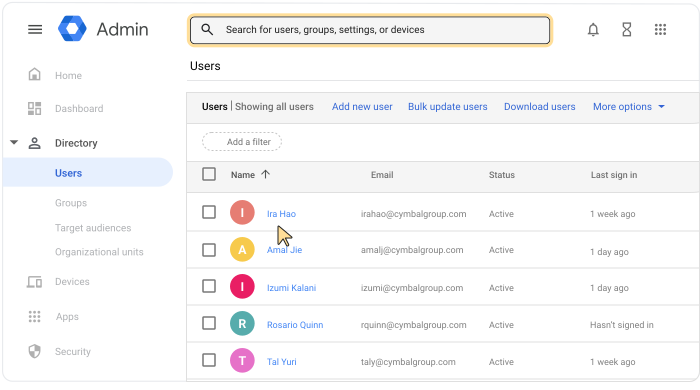
- Trên trang tài khoản của người dùng, hãy nhấp vào Thông tin người dùng.
- Nhấp vào một trong các mục sau để chỉnh sửa thông tin hồ sơ của người dùng:
- Thông tin liên hệ – Địa chỉ email phụ, số điện thoại và địa chỉ thực tế
- Bí danh email – Địa chỉ email miền bổ sung
- Thông tin nhân viên – Mã nhận dạng, chức danh, loại nhân viên, email của người quản lý, bộ phận, trung tâm chi phí, mã nhận dạng toà nhà, tên tầng và khu vực trên tầng
- Trường thuộc tính tuỳ chỉnh – Nếu bạn hoặc một quản trị viên khác đã tạo thuộc tính tuỳ chỉnh cho hồ sơ người dùng, hãy nhập hoặc chỉnh sửa giá trị của các thuộc tính đó.
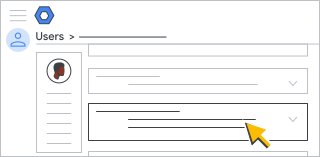
Lưu ý: Sau khi bạn thêm thông tin vào một trường, một trường khác sẽ xuất hiện để bạn thêm một mục khác. Để chỉ định thông tin chi tiết của một mục, chẳng hạn như Nhà riêng hoặc Nơi làm việc, hãy nhấp vào trình đơn ở bên phải. Để xoá một mục nhập, hãy nhấp vào biểu tượng Xoá
 ở bên phải.
- Ở dưới cùng bên phải, hãy nhấp vào Lưu.
- (Không bắt buộc) Để quay lại trang tài khoản của người dùng, ở trên cùng bên phải, hãy nhấp vào biểu tượng Mũi tên lên
 .
.
Lưu ý: Có thể mất đến 24 giờ thì các thay đổi mới xuất hiện.
Cập nhật nhiều trang doanh nghiệp từ một bảng tính
Phương thức này cho phép bạn cập nhật nhiều hồ sơ cùng lúc mà không cần lập trình hoặc Google Cloud Directory Sync.
-
Trong Bảng điều khiển dành cho quản trị viên của Google, hãy chuyển đến phần Trình đơn
Thư mục
Người dùng.Bạn phải có đặc quyền Quản lý người dùng phù hợp. Nếu không có đặc quyền phù hợp, bạn sẽ không thấy tất cả các chế độ kiểm soát cần thiết để hoàn tất các bước này.
- Ở đầu trang, hãy nhấp vào Cập nhật hàng loạt người dùng.
- Tải dữ liệu của người dùng hiện tại xuống dưới dạng tệp CSV (giá trị được phân tách bằng dấu phẩy).
- Mở tệp CSV bằng một ứng dụng bảng tính, chẳng hạn như Google Trang tính hay Microsoft Excel.
Tệp này có các cột cho từng thuộc tính hồ sơ.
- Cập nhật hoặc điền thông tin hồ sơ của người dùng. Nếu bạn không muốn hiển thị một thuộc tính, hãy để trống cột này.
Lưu ý: Để thêm nhiều số điện thoại hoặc địa chỉ cho một người dùng, hãy nhập các giá trị vào cột và phân tách các giá trị bằng dấu phẩy.
- Lưu tệp CSV dưới dạng loại tệp CSV.
- Nhấp vào Tải lên để tải tệp lên.
Để xem hướng dẫn và mẹo, hãy chuyển đến phần Thêm nhiều người dùng cùng lúc.
Lưu ý: Có thể mất đến 24 giờ thì các thay đổi mới xuất hiện.
Những thông tin nào về tài khoản xuất hiện trong thẻ hồ sơ?
Thẻ hồ sơ trên Cloud Search lấy thông tin từ tài khoản người dùng mà bạn thiết lập. Bạn sẽ thấy phần Thông tin cơ bản, Thông tin liên hệ và Thông tin nhân viên trong mục Tài khoản trên trang tài khoản người dùng.
| Dữ liệu tài khoản người dùng | Thẻ hồ sơ |
|---|---|
| Tên | Tên |
| Họ | Họ |
| Địa chỉ email chính | |
| Số điện thoại cơ quan | Điện thoại bàn |
| Điện thoại di động | Điện thoại di động |
| Địa chỉ (Nếu có nhiều địa chỉ, thẻ sẽ hiển thị một địa chỉ dựa trên thứ tự ưu tiên: Nơi làm việc, Nhà riêng) |
Vị trí |
| Tiêu đề | Chức danh |
| Email của người quản lý | Cấp trên trực tiếp (cũng xác định cấp dưới trực tiếp) |
Lưu ý: Nếu không muốn mọi người trong tổ chức truy cập vào thông tin hồ sơ của một người cụ thể, bạn có thể Ẩn người dùng khỏi Danh bạ.
Google, Google Workspace, cũng như những nhãn hiệu và biểu tượng có liên quan là các nhãn hiệu của Google LLC. Tất cả các tên sản phẩm và công ty khác là nhãn hiệu của những công ty mà chúng liên kết.