

Si tienes una cuenta de Google Workspace con varios dominios, puedes mover un dominio a su propia cuenta de Google Workspace.
Por ejemplo, una empresa tiene una cuenta de Google Workspace con dos dominios. Cuando la empresa se divide en dos empresas independientes, trasladan uno de los dominios a una cuenta de Google Workspace independiente. Cada empresa administra su propio dominio, administradores, usuarios y facturación.
Google Workspace for Education y dispositivos Chrome
Si eres administrador de Google Workspace for Education y tus usuarios usan dispositivos Chrome administrados, el proceso para separar una cuenta de institución educativa de Google Workspace for Education es diferente:
- Debes presentar un ticket de asistencia para cambiar tu dominio principal. Para obtener más información, consulta Cómo cambiar tu dominio principal de Google Workspace.
- Crea cuentas nuevas de Google Workspace for Education con Comienza a usar Google Workspace for Education.
- Luego, debes cancelar el aprovisionamiento de los dispositivos Chrome que quieras mover a las cuentas nuevas y aprovisionarlos en esas cuentas.
Cómo funciona
En este resumen, tu cuenta de Google Workspace tiene un dominio principal, solarmora.com, y un dominio secundario, example.com.Trasladarás example.com a su propia cuenta de Google Workspace.
- Regístrate para obtener una nueva cuenta de Google Workspace con un dominio o subdominio que te pertenezca, como temp.example.com. El dominio actúa como marcador de posición hasta que cambies de dominio.
Para cada usuario de tu cuenta actual en example.com, crea una cuenta de usuario en la nueva cuenta en temp.example.com.
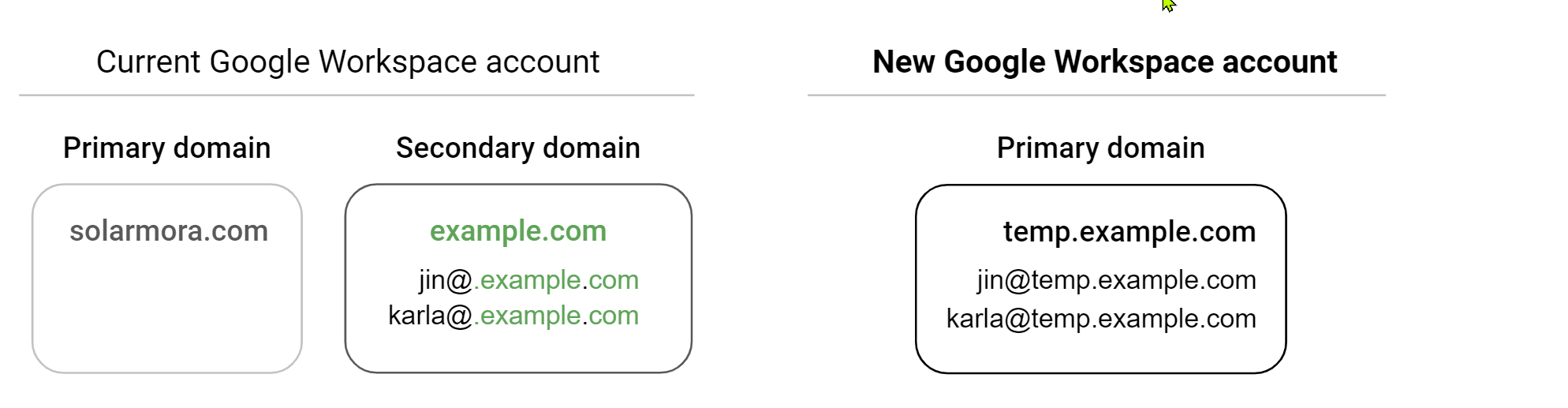
Copia el correo electrónico, los archivos y los datos de los usuarios de sus cuentas actuales a sus cuentas de usuario en la cuenta nueva. Por ejemplo, copias el correo electrónico de jin@example.com a jin@temp.example.com.
Quita example.com de tu cuenta actual.
Agrega example.com como dominio secundario en tu cuenta nueva.
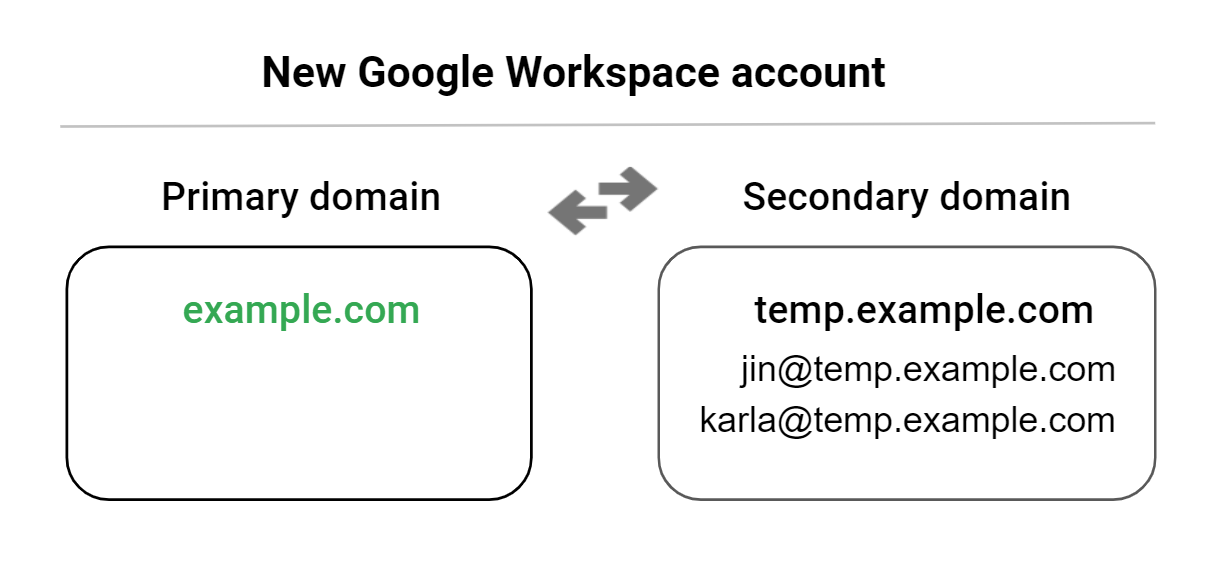
En tu nueva cuenta de Google Workspace, cambia el dominio principal de temp.example.com a example.com y, luego, actualiza las direcciones de tus usuarios para que usen example.com.
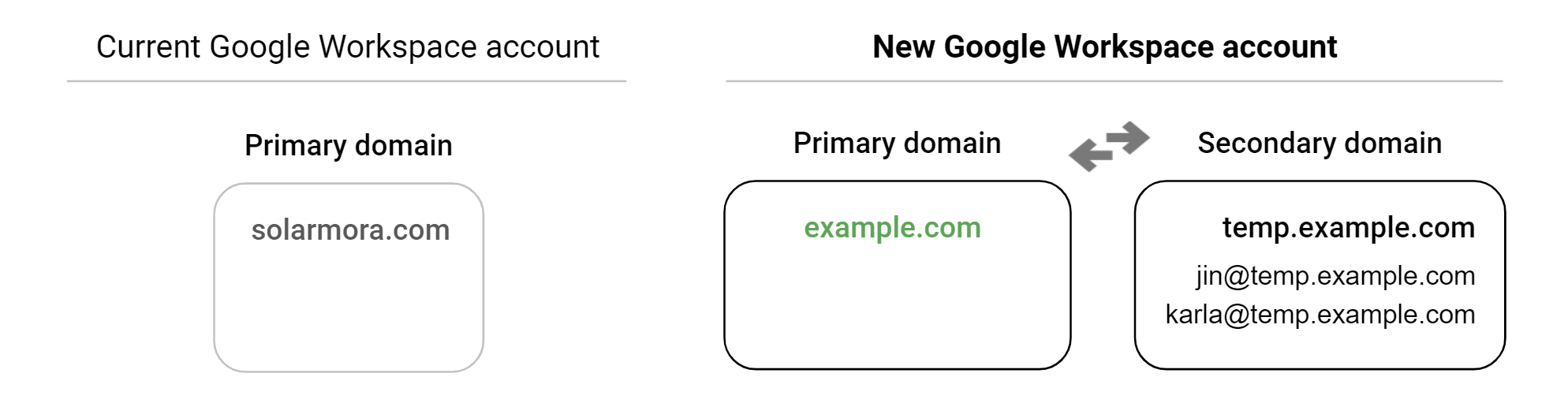
Ahora tienes una cuenta de Google Workspace y usuarios independientes en example.com.
Antes de comenzar
- Realiza este procedimiento cuando un tiempo de inactividad prolongado no interrumpa tu organización o empresa. Es posible que no puedas usar tu dominio secundario o con alias durante un máximo de 48 horas.
- Asegúrate de poder acceder como administrador avanzado a tus cuentas de Google Workspace actuales y nuevas.
- Asegúrate de poder actualizar los registros MX y TXT de tu dominio (para configurar el correo electrónico y verificar que eres el propietario del dominio).
- Verifica que puedas cambiar tu dominio principal. El cambio de dominio principal no está disponible para algunos tipos de cuentas de Google Workspace o G Suite. Para obtener detalles sobre otras restricciones, consulta Cómo cambiar tu dominio principal de Google Workspace.
1. Descarga datos de Google Workspace (opcional)
Descarga los datos de Google Workspace que quieras guardar como copia de seguridad. Estos datos incluyen los mensajes de Gmail, los eventos del Calendario de Google y los archivos almacenados en Google Drive. La forma más sencilla de descargar y exportar los datos de los usuarios es con la herramienta de exportación de datos. Para obtener más detalles, consulta Cómo exportar los datos de tu organización.
Nota: No puedes subir los datos descargados a ninguna otra cuenta de Google Workspace. Sin embargo, puedes abrir los datos descargados con Google Cloud Platform Console.
2. Configura la nueva cuenta de Google Workspace
Estos pasos hacen referencia a una cuenta de Google Workspace con un dominio principal, solarmora.com, y un dominio secundario, example.com. Más adelante, el dominio example.com se trasladará a una cuenta de Google Workspace independiente.
-
Regístrate en Google Workspace
Regístrate para obtener una nueva cuenta de Google Workspace con un dominio o subdominio que te pertenezca, como temp.example.com (temp.tudominio.com). El dominio actúa como marcador de posición hasta que cambias de dominio.
- Configura tu nueva cuenta de Google Workspace
Verifica tu dominio de marcador de posición temp.example.com y configura el correo electrónico. Luego, comienza una suscripción pagada a Google Workspace. Más información para pagar por adelantado
- Crea usuarios y grupos
Para cada usuario de tu dominio secundario actual de Google Workspace, crea un usuario con el mismo nombre y alias en tu nueva cuenta de Google Workspace.
Por ejemplo, si tienes jin@example.com, crea el usuario jin@temp.example.com en la nueva cuenta de Google Workspace. Obtén más información para crear usuarios
|
Cuenta actual de Google Workspace Dominio secundario |
Nueva cuenta de Google Workspace Dominio principal |
|
|
Luego, vuelve a crear los grupos en tu nueva cuenta de Google Workspace. Obtén más información para crear un grupo
3. Copia los datos de los usuarios a la cuenta nueva
Para cada usuario del dominio secundario, copia su correo electrónico y sus archivos de su cuenta actual de Google Workspace a su nueva cuenta. Por ejemplo, copia el correo electrónico de jin@example.com a jin@temp.example.com.
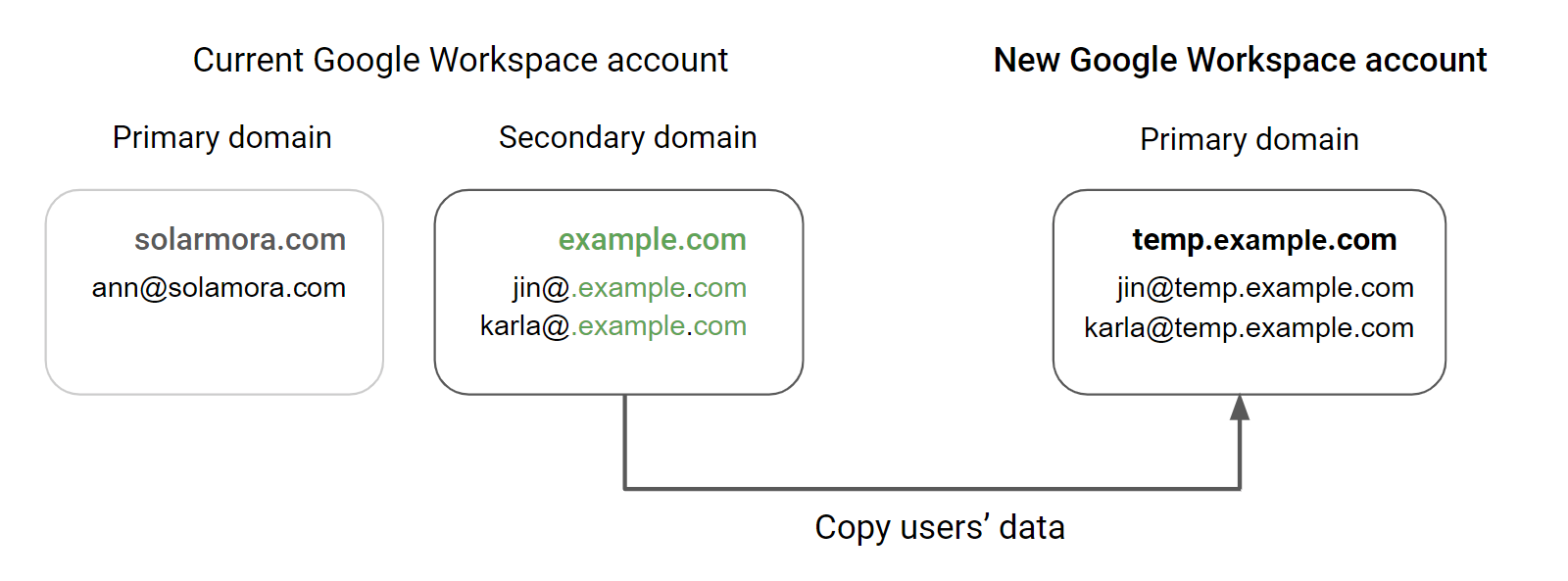
- Obtén más información para transferir datos entre cuentas de Google Workspace.
- Copia el correo electrónico de los usuarios a sus nuevas cuentas de Google Workspace.
- Descarga o comprime los archivos de la carpeta de Google Drive de cada usuario. Luego, sube los archivos al Google Drive de cada usuario en temp.example.com.
- Indícales a los usuarios que copien otros tipos de datos (como los eventos del Calendario de Google) y que reenvíen los correos electrónicos entrantes a su nueva cuenta temporal. También puedes acceder a las cuentas de tus usuarios y hacerlo por ellos.
4. Quita el dominio secundario de tu cuenta actual
Quitas el dominio secundario de tu cuenta actual para poder agregarlo a tu cuenta nueva.
Cambias temporalmente los usuarios de tu dominio secundario example.com para que usen tu dominio principal, solarmora.com. Luego, quitas el dominio secundario example.com de tu cuenta actual de Google Workspace.
Paso 1: Elige la hora para el cambio
Después de quitar el dominio, tus usuarios no podrán usar Gmail, Drive ni otros servicios hasta que agregues y verifiques el dominio en tu nueva cuenta de Google Workspace. Además, es posible que debas esperar hasta 24 horas antes de poder agregar el dominio a tu nueva cuenta de Google Workspace. Más información
- Decide cuándo quitar el dominio de tu cuenta. Puedes elegir el fin de semana o un horario menos ocupado para tu organización.
- Notifica a tus usuarios sobre la migración y que sus cuentas y correos electrónicos no estarán disponibles temporalmente.
- Luego, debes cancelar el aprovisionamiento de los dispositivos Chrome que quieras mover a las cuentas nuevas y aprovisionarlos en esas cuentas.
Paso 2: Quita el dominio de tu cuenta actual
Quita el dominio secundario (example.com) de tus usuarios, grupos y alias. Luego, puedes quitar el dominio secundario de tu cuenta actual de Google Workspace.
- Si usas Google Sites: Cuando quitas un dominio, se borran de forma permanente todos los sitios creados en ese dominio. Antes de quitar el dominio, copia los sitios que quieras guardar en tu nueva cuenta de Google Workspace. Accede a tu cuenta actual de Google Workspace y sigue los pasos para copiar un sitio clásico.
-
Borra los grupos que usan el dominio.
- Cambiar de usuario para usar temporalmente el dominio principal en tu cuenta actual de Google Workspace Más adelante, cuando configures tu nueva cuenta de Google Workspace, podrás borrar a esos usuarios.
-
En la Consola del administrador de Google, ve a Menú


 Directorio
Usuarios.
Directorio
Usuarios.Es necesario tener el privilegio de administración de usuarios adecuado. Sin el privilegio correcto, no verás todos los controles necesarios para completar estos pasos.
- En la barra de búsqueda ubicada en la parte superior de la Consola del administrador, ingresa domain=example.com (reemplaza example.com por tu dominio secundario). Nota: Si tienes una gran cantidad de usuarios, puedes cambiarles el nombre de forma masiva.
- En la lista Usuarios, haz clic en el nombre de un usuario.
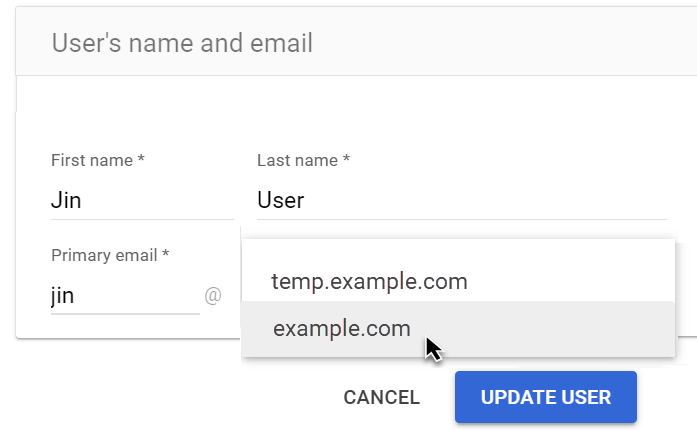
- Junto a @, haz clic en la flecha hacia abajo
 y selecciona tu dominio principal (o cualquier otro dominio secundario).
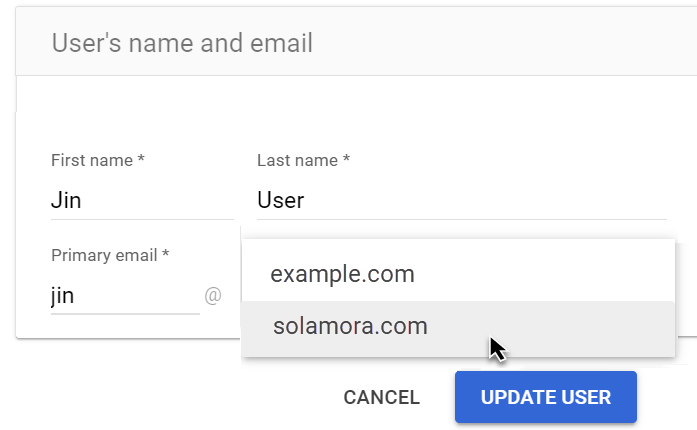
- Haz clic en Actualizar usuario.
-
-
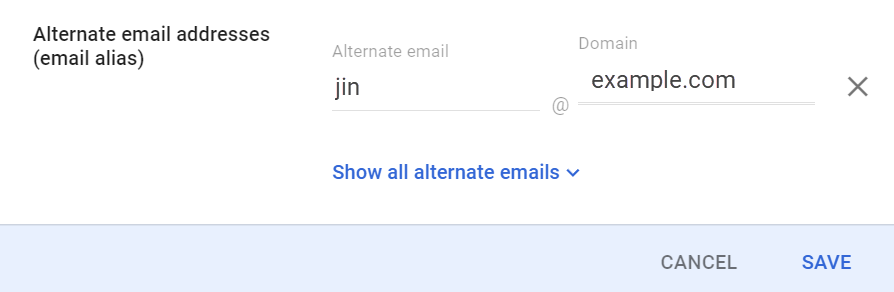
Quita el dominio secundario, example.com, de la dirección alternativa del usuario (alias de correo electrónico).
-
En la Consola del administrador de Google, ve a Menú
Directorio
Usuarios.Es necesario tener el privilegio de administración de usuarios adecuado. Sin el privilegio correcto, no verás todos los controles necesarios para completar estos pasos.
- En la lista Usuarios, haz clic en el nombre de un usuario.
- Haz clic en Agregar correos electrónicos alternativos.
- Si la dirección de correo electrónico usa el dominio secundario, haz clic en Quitar
 .
.
-
5. Configura tu nueva cuenta de Google Workspace con el dominio
Agregas el dominio example.com a tu nueva cuenta de Google Workspace. Luego, cambia el dominio principal, temp.example.com, a example.com.
- En tu cuenta nueva, agrega example.com como dominio secundario. Es posible que aparezca el mensaje "Este nombre de dominio ya se utilizó como alias o dominio". Después de quitar un dominio, es posible que debas esperar hasta 24 horas para poder agregarlo a tu cuenta nueva.
-
Activa Gmail para example.com en tu nueva cuenta de Google Workspace.
-
Cambia tu dominio principal de temp.example.com a example.com. Nota: No borres el dominio temp.example.com.
-
Actualiza la dirección de cada usuario para que use example.com como el dominio de su correo electrónico principal.
-
Ayuda a los usuarios a subir archivos a Drive y actualizar su contraseña. Ahora los usuarios tienen cuentas y sus datos en example.com.
-
(Opcional) Quita el dominio secundario, temp.example.com, de tu cuenta de Google Workspace.