

আপনার মালিকানাধীন কোনো ফাইলের মালিকানা হস্তান্তর করতে, এর পরিবর্তে এখানে যান ।
প্রশাসক হিসেবে, আপনি গুগল ড্রাইভে সংরক্ষিত কোনো ফাইলের মালিকানা পরিবর্তন করতে পারেন, যদি বর্তমান মালিক এবং প্রস্তাবিত মালিক আপনার প্রতিষ্ঠানেরই হন। উদাহরণস্বরূপ, যদি কেউ আপনার কোম্পানি ছেড়ে চলে যায়, আপনি তার মালিকানাধীন ফাইলগুলো অন্য কারো কাছে হস্তান্তর করতে পারেন। এভাবে, আপনি তার অ্যাকাউন্ট মুছে ফেলার আগে তার ফাইলগুলো সংরক্ষণ করতে পারবেন। ফাইল হস্তান্তর করলে ফাইলগুলোতে কার অ্যাক্সেস থাকবে, তার উপর কোনো প্রভাব পড়ে না।

এই পৃষ্ঠায়
- আপনি কার কাছে এবং কার কাছ থেকে ফাইল স্থানান্তর করতে পারবেন
- একটি ফাইল নতুন মালিকের কাছে স্থানান্তর করুন
- একজন ব্যবহারকারীর সমস্ত ফাইল নতুন মালিকের কাছে হস্তান্তর করুন।
- বাল্ক ট্রান্সফার কীভাবে কাজ করে
- পরিচিত সমস্যা এবং বিকল্পগুলি
আপনি কার কাছে এবং কার কাছ থেকে ফাইল স্থানান্তর করতে পারবেন
যেসব ব্যবহারকারীদের কাছে স্থানান্তর করা হবে:
- আপনার সংস্থায় আছেন
- আপনার একটি সক্রিয় অ্যাকাউন্ট থাকতে হবে, যা স্থগিত, আর্কাইভ বা মুছে ফেলা হয়নি।
- পর্যাপ্ত স্টোরেজ স্পেস আছে ( স্টোরেজ পেজে জানুন কীভাবে তাদের স্টোরেজ চেক করতে হয়)।
- ড্রাইভ চালু রাখুন ( কোনো ব্যবহারকারী, গ্রুপ বা সাংগঠনিক ইউনিটের জন্য কোন অ্যাপগুলো চালু আছে তা কীভাবে দেখবেন তা জানুন)
যেসব ব্যবহারকারীদের থেকে স্থানান্তর করা হবে:
- আপনার সংস্থায়
- কোনো পরিষেবার জন্য মামলা সংক্রান্ত স্থগিতাদেশে নেই ( Vault-এ স্থগিতাদেশ কীভাবে পর্যালোচনা করবেন তা জানুন)
- ইতিমধ্যে মুছে ফেলা হয়নি। প্রয়োজনে, আপনি সম্প্রতি মুছে ফেলা কোনো ব্যবহারকারীকে পুনরুদ্ধার করতে পারেন।
ডেটা সুরক্ষার কারণে, গুগল কোনো বাহ্যিক অ্যাকাউন্টে সরাসরি মালিকানা হস্তান্তর সমর্থন করে না। অন্যান্য বিকল্পের জন্য, এই পৃষ্ঠায় ‘জ্ঞাত সীমাবদ্ধতা ও বিকল্পসমূহ’ দেখুন।
একটি ফাইল নতুন মালিকের কাছে স্থানান্তর করুন
একটি নির্দিষ্ট ফাইলের মালিকানা হস্তান্তর করার জন্য আপনার কাছে কয়েকটি বিকল্প রয়েছে:
- যদি মালিক এখনও আপনার প্রতিষ্ঠানে সক্রিয় থাকেন, তাহলে আপনি তাকে মালিকানা হস্তান্তর করতে বলতে পারেন। বিস্তারিত জানতে, ‘আপনার ফাইলের মালিক অন্য কাউকে বানান’ অংশে যান।
- যদি আপনি মালিককে না জানেন, মালিকের অ্যাকাউন্টটি সক্রিয় না থাকে, অথবা আপনি মালিককে এই বিষয়ে যুক্ত করতে না চান, তাহলে আপনি নিরাপত্তা তদন্ত টুল ব্যবহার করে মালিকানা পরিবর্তন করতে পারেন।
একজন ব্যবহারকারীর সমস্ত ফাইল নতুন মালিকের কাছে হস্তান্তর করুন।
বর্তমান মালিকের অ্যাকাউন্ট সক্রিয় থাকা অবস্থায় কীভাবে মালিকানা হস্তান্তর করতে হয়, তা নিম্নলিখিত নির্দেশাবলীতে বর্ণনা করা হয়েছে। আপনি যদি বর্তমান মালিকের অ্যাকাউন্টটি মুছে ফেলার পরিকল্পনা করেন, তবে ব্যবহারকারীকে মুছে ফেলার সময়ই তার ফাইলগুলির মালিকানা হস্তান্তর করতে পারেন। আরও তথ্যের জন্য, আপনার সংস্থা থেকে একজন ব্যবহারকারীকে মুছুন বা সরান (Delete or remove a user from your organization) অংশে যান।
ধাপ ১: স্থানান্তরের জন্য অ্যাকাউন্ট ও ফাইল প্রস্তুত করুন
- বর্তমান মালিকের অ্যাকাউন্ট স্থগিত করুন। এই পদক্ষেপটি হস্তান্তরের সময় তাদের কন্টেন্ট তৈরি বা স্থানান্তর করা থেকে বিরত রাখে। বিস্তারিত জানতে, 'একজন ব্যবহারকারীকে সাময়িকভাবে স্থগিত করুন ' অংশে যান।
- নিশ্চিত করুন যে পূর্ববর্তী মালিকের ফাইল হায়ারার্কি কাঠামোটি নতুন মালিকের জন্যও একই থাকে। যদি হায়ারার্কিতে অন্য মালিক থাকে, তবে আপনাকে অবশ্যই সেই ফাইলগুলি আলাদাভাবে স্থানান্তর করতে হবে। বিস্তারিত জানতে, এই পৃষ্ঠায় ‘কীভাবে বাল্ক ট্রান্সফার কাজ করে’ দেখুন।
- নতুন মালিককে বলুন, হস্তান্তরের সময় যেন তিনি ড্রাইভে কোনো ফাইল যোগ না করেন।
- আপনি যদি ট্র্যাশে থাকা ফাইল স্থানান্তর করতে চান, তবে ফাইলগুলো ট্র্যাশ থেকে বের করে আনুন। ট্র্যাশে থাকা আইটেমগুলো স্থানান্তরিত হয় না। আপনি যদি ব্যবহারকারীকে মুছে ফেলেন, তবে ট্র্যাশে থাকা অস্থানান্তরিত ফাইলগুলোও মুছে যায়।
- যদি আপনাকে অসংগঠিত ফাইল (যে ফাইলগুলো তাদের মূল ফোল্ডার হারিয়ে ফেলেছে) স্থানান্তর করতে হয়:
- ড্রাইভ খুলুন এবং সার্চ বক্সে is:unorganized owner: user_email_address লিখুন।
- যে ফাইলগুলো আপনি ব্যবহারকারীর 'মাই ড্রাইভ'-এ স্থানান্তর করতে চান, সেগুলো সেখানে নিয়ে যান।
ধাপ ২: মালিকানা হস্তান্তর করুন
গুগল অ্যাডমিন কনসোলে, মেনুতে যান


 অ্যাপস গুগল ওয়ার্কস্পেস ড্রাইভ এবং ডক্স ।
সার্ভিস সেটিংস অ্যাডমিনিস্ট্রেটর প্রিভিলেজ থাকা আবশ্যক।
- মালিকানা হস্তান্তর করতে ক্লিক করুন।
- ‘From user’-এর জন্য, বর্তমান মালিকের ইমেল ঠিকানা লিখুন এবং ফলাফল থেকে ব্যবহারকারীকে নির্বাচন করুন।
- প্রাপক ব্যবহারকারীর জন্য, নতুন মালিকের ইমেল ঠিকানা লিখুন এবং ফলাফল থেকে ব্যবহারকারীকে নির্বাচন করুন।
ফাইল স্থানান্তর করতে ক্লিক করুন।
এই পৃষ্ঠার ‘কাদের কাছে এবং যাদের থেকে ফাইল স্থানান্তর করা যাবে’ অংশে তালিকাভুক্ত মানদণ্ডগুলো বর্তমান এবং নতুন মালিকরা পূরণ না করলে আপনি একটি ত্রুটি বার্তা পেতে পারেন।
স্থানান্তর সম্পন্ন হওয়ার জন্য অপেক্ষা করুন। নতুন মালিক, পূর্ববর্তী মালিক এবং যে অ্যাডমিন স্থানান্তরটি শুরু করেছেন, তাঁরা একটি নিশ্চিতকরণ ইমেল পাবেন।
পরামর্শ: আপনি যদি একসাথে অনেক ফাইল এবং ফোল্ডারের মালিকানা হস্তান্তর করেন, তাহলে পরিবর্তনগুলি দেখতে কিছুটা সময় লাগতে পারে। যদি কোনো স্থানান্তর ৩৬ ঘণ্টার বেশি সময় নেয়, তাহলে সেটি অসফল হবে এবং থেমে যাবে। আপনাকে অবশ্যই স্থানান্তরটি পুনরায় চেষ্টা করতে হবে।
(ঐচ্ছিক) আপনি যদি বর্তমান মালিকের অ্যাকাউন্ট স্থগিত করে থাকেন, তাহলে স্থগিত ব্যবহারকারীর অ্যাকাউন্টটি পুনরুদ্ধার করুন ।
বাল্ক ট্রান্সফার কীভাবে কাজ করে
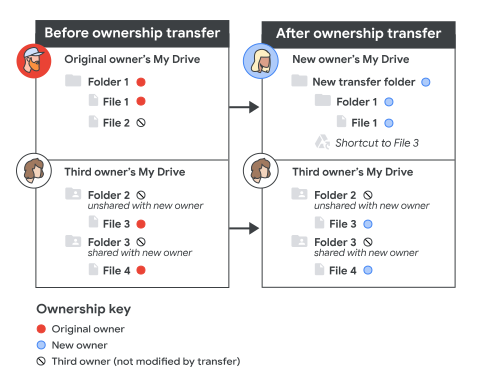
একটি স্থানান্তর ফোল্ডার তৈরি করা হয়
ফাইলগুলির মালিকানা পরিবর্তিত হলে, নতুন মালিকের 'মাই ড্রাইভ'-এ নিম্নলিখিত বিষয়বস্তু সহ একটি ট্রান্সফার ফোল্ডার তৈরি হয়:
- পূর্ববর্তী মালিকের 'মাই ড্রাইভ'-এ থাকা ফোল্ডার ও ফাইলগুলো স্থানান্তর করা হয়েছে।
- পূর্ববর্তী মালিক যদি কোনো ড্রাইভ সিঙ্ক ক্লায়েন্ট (যেমন, ড্রাইভ ফর ডেস্কটপ) ব্যবহার করে থাকেন, তাহলে কম্পিউটারের ফোল্ডারগুলো স্থানান্তরিত হবে।
- পূর্ববর্তী মালিকের ফাইলগুলোর শর্টকাট, যেগুলোর প্যারেন্ট ফোল্ডার নতুন মালিকের সাথে শেয়ার করা হয়নি।
যদি কোনো ফাইল অন্য কারো 'মাই ড্রাইভ'-এ থাকে কিন্তু সেটির মালিক পূর্ববর্তী মালিক হন, এবং ফাইলটি এমন একটি ফোল্ডারে থাকে যা নতুন মালিকের সাথে শেয়ার করা হয়েছে, তাহলে মালিকানা হস্তান্তর হয়ে যায়, কিন্তু ফাইলটি আগের ফোল্ডারেই থেকে যায়। ফাইলটি ট্রান্সফার ফোল্ডারে থাকে না এবং কোনো শর্টকাটও তৈরি হয় না। কখনও কখনও, একটি আলাদা খালি ট্রান্সফার ফোল্ডারও তৈরি হয়ে যায়।
যদি কোনো ফাইলের মালিকানা পরিবর্তন না হয়, তাহলে কোনো ট্রান্সফার ফোল্ডার তৈরি হয় না।
পূর্ববর্তী মালিকের অনুমতি এবং ইতিহাস
- পূর্ববর্তী মালিক স্থানান্তরিত ফাইলগুলো তখনও সম্পাদনা করতে পারবেন, যদি না আপনি তার অ্যাকাউন্ট মুছে দেন বা তার অনুমতি পরিবর্তন করেন।
- পূর্ববর্তী মালিকের অ্যাকাউন্টটি আর বিদ্যমান না থাকলেও, আপনি ফাইলটির ভার্সন হিস্ট্রিতে অথবা, সাম্প্রতিক মালিকানা পরিবর্তনের জন্য, ড্রাইভ লগ ইভেন্টসে ফাইলটির মালিকানার ইতিহাস খুঁজে পেতে পারেন।
জ্ঞাত সীমাবদ্ধতা এবং বিকল্পগুলি
- আপনি গুগল ম্যাপস ফাইলগুলোর মালিকানা হস্তান্তর করতে পারবেন না।
- আপনি কোনো বাহ্যিক ব্যবহারকারী, যেমন ব্যক্তিগত গুগল অ্যাকাউন্ট বা অন্য কোনো প্রতিষ্ঠানের ব্যবহারকারীর কাছে মালিকানা হস্তান্তর করতে পারবেন না। ব্যবহারকারী এবং কোম্পানির ডেটাকে অননুমোদিত হস্তান্তর ও অ্যাক্সেস থেকে সুরক্ষিত রাখার জন্যই এই সীমাবদ্ধতা রাখা হয়েছে। আপনার প্রতিষ্ঠানের শেয়ারিং নীতিমালার ওপর নির্ভর করে, আপনি নিম্নলিখিত বিকল্পগুলো ব্যবহার করতে পারেন।
বিকল্প ১: বাহ্যিক স্বতন্ত্র ফাইল স্থানান্তর করুন
স্বতন্ত্র ফাইলের ক্ষেত্রে, যে ব্যবহারকারী তার সাথে শেয়ার করা ফাইলটির মালিকানা নিতে চান, তিনি সেটির একটি অনুলিপি তৈরি করতে পারেন। তবে, অনুলিপিটির একটি ভিন্ন URL থাকে এবং সেটি সহযোগীদের সাথে পুনরায় শেয়ার করতে হবে, যদি না ফাইলটি Drive-এ তৈরি করে File মেনু থেকে অনুলিপি করা হয়ে থাকে ।
বিকল্প ২: অনেকগুলো বহিরাগত ফাইলের মালিকানা আপনার প্রতিষ্ঠানে হস্তান্তর করুন।
এই পদ্ধতিতে মালিকানা পরিবর্তনের জন্য একটি শেয়ার্ড ড্রাইভ ব্যবহার করা হয়। শুরু করার আগে, শেয়ার্ড ড্রাইভের সীমাবদ্ধতা এবং শেয়ার্ড ড্রাইভে ফাইল স্থানান্তরের ক্ষেত্রে ব্যবহারকারীর সীমাবদ্ধতা পর্যালোচনা করে নিন।
- আপনার প্রতিষ্ঠানের যে ব্যবহারকারী এক্সটার্নাল ফাইল ও ফোল্ডারের মালিকানা পেতে চান , তাকে একটি শেয়ার্ড ড্রাইভ তৈরি করতে বলুন।
- তাদেরকে শেয়ার করা ড্রাইভের একটি ফোল্ডার বর্তমান বহিরাগত মালিকের সাথে শেয়ার করতে বলুন। বহিরাগত মালিকের অবশ্যই একটি গুগল অ্যাকাউন্ট থাকতে হবে অথবা ভিজিটর শেয়ারিংয়ের অনুমতি দেওয়া থাকতে হবে ।
- বহিরাগত মালিক তাদের ফাইল ও ফোল্ডারগুলো শেয়ার্ড ড্রাইভে স্থানান্তর করেন । যখন ফাইলগুলো শেয়ার্ড ড্রাইভে যুক্ত করা হয়, তখন আপনার প্রতিষ্ঠান সেগুলোর মালিক হয়ে যায়।
(ঐচ্ছিক) আপনার প্রতিষ্ঠানের ব্যবহারকারী শেয়ার্ড ড্রাইভ থেকে ফাইলগুলো সরিয়ে তাদের নিজস্ব ড্রাইভে নিতে পারেন।
দ্রষ্টব্য: অনেকগুলো ফাইল স্থানান্তর করতে কিছুটা সময় লাগতে পারে। ব্যবহারকারীদের উৎস বা লক্ষ্য শেয়ার্ড ড্রাইভ থেকে ফাইল স্থানান্তর বা মুছে ফেলার আগে, স্থানান্তর প্রক্রিয়াটি সম্পূর্ণ হয়েছে কিনা তা নিশ্চিত করার জন্য উৎস এবং শেয়ার্ড ড্রাইভ পরীক্ষা করে দেখা উচিত। স্থানান্তর প্রক্রিয়া সম্পূর্ণ হওয়ার আগে ফাইল স্থানান্তর বা মুছে ফেললে ডেটা নষ্ট হতে পারে বা স্থানান্তর অসম্পূর্ণ থাকতে পারে।