

所有しているファイルのオーナー権限を譲渡するには、こちらをご覧ください。
管理者は、Google ドライブ内にあるファイルの現在のオーナーと移管候補のオーナーが同じ組織に所属している場合、オーナーを変更できます。たとえば、ある従業員が離職した場合、管理者はその従業員がオーナーになっているファイルを他のユーザーに移管できます。こうすることで、離職した従業員のアカウントを削除する前に、その従業員のファイルを保存しておくことができます。ファイルを移管しても、そのファイルにアクセスできるユーザーに影響はありません。

このページの内容
ファイルを移管できるユーザー
次の条件に当てはまるユーザーに移管できます
- 組織内のユーザー
- 停止、アーカイブ、削除されていない有効なアカウントを持っているユーザー
- 空き容量が十分にあるユーザー(ストレージ ページで保存容量を確認する方法をご覧ください)
- ドライブが有効になっている(ユーザー、グループ、組織部門に対して有効になっているアプリを確認する方法を参照)
次の条件に当てはまるユーザーから移管できます
- 組織内の連絡先
- どのサービスでも訴訟のための記録保持(リティゲーション ホールド)の対象になっていないユーザー(Vault で記録保持を確認する方法をご覧ください)
- 削除済みでないユーザー。必要に応じて、最近削除したユーザーを復元できます。
データ セキュリティ上の理由から、Google では外部アカウントから直接所有権を移管することはできません。その他の方法については、このページの既知の制限事項と代替手段をご覧ください。
1 つのファイルを新しいオーナーに移管する
個々のファイルのオーナー権限を移行するには、次のような方法があります。
- オーナーがまだ組織内のアクティブ ユーザーである場合は、オーナー権限を譲渡するようにオーナーに依頼できます。詳しくは、ファイルのオーナーを他のユーザーにするをご覧ください。
- オーナーがわからない、オーナーのアカウントがアクティブではない、またはオーナーを含めたくない場合は、セキュリティ調査ツールを使用してオーナーを変更できます。
ユーザーのすべてのファイルを新しいオーナーに移管する
現在のオーナーのアカウントがアクティブな場合にオーナー権限を移管する手順を以下に示します。現在のオーナーのアカウントを削除する予定がある場合は、ユーザーを削除するときにファイルのオーナー権限を移管できます。詳しくは、組織からユーザーを削除するをご覧ください。
ステップ 1: 移管用のアカウントとファイルを準備する
- 現在のオーナーのアカウントを停止します。この操作を行うと、移管中にコンテンツの作成や移動ができなくなります。詳しくは、ユーザーを一時的に停止するをご覧ください。
- ファイルの階層構造が、オーナーが変わっても以前のまま保たれるようにします。その階層に他にもオーナーがいる場合は、ファイルを個別に移管する必要があります。詳しくは、このページの一括移管の仕組みをご覧ください。
- 新しいオーナーに、移管中は各自のドライブにファイルを追加しないよう伝えてください。
- ゴミ箱内のファイルを移管する必要がある場合は、ゴミ箱の外にファイルを移動します。ゴミ箱内のアイテムは移管されません。 ユーザーを削除すると、ゴミ箱内の移管されていないファイルも削除されます。
- 未整理のファイル(親フォルダのないファイル)を移管する必要がある場合は、次のように操作します。
- ドライブを開き、検索ボックスに「is:unorganized owner:user_email_address」と入力します。
- 移管するファイルをすべて、ユーザーのマイドライブに移動します。
ステップ 2: 所有権を譲渡する
-
Google 管理コンソールで、メニュー アイコン

 [
[ アプリ] [Google Workspace] [ドライブとドキュメント] に移動します。
ドライブとドキュメントの管理者権限が必要です。
- [オーナー権限を譲渡] をクリックします。
- [オーナー権限を譲渡するユーザー] に現在のオーナーのメールアドレスを入力し、候補が表示されたら該当するユーザーを選択します。
- [オーナー権限を受け取るユーザー] に新しいオーナーのメールアドレスを入力し、候補が表示されたら該当するユーザーを選択します。
[ファイルを譲渡] をクリックします。
現在のオーナーと新しいオーナーが、このページのファイルを移管できるユーザーの条件を満たしていない場合は、エラーが発生することがあります。
移管が完了するまで待ちます。新しいオーナー、以前のオーナー、移管を開始した管理者に確認メールが届きます。
ヒント: 多数のファイルやフォルダのオーナー権限を一度に移管すると、変更が反映されるまでに時間がかかることがあります。移行に 36 時間以上かかると、移行は失敗して停止します。もう一度転送を試す必要があります。
(省略可)現在のオーナーのアカウントを停止した場合は、停止されたユーザーのアカウントを復元します。
一括移管の仕組み
移管フォルダが作成される
ファイルのオーナー権限が変更されると、新しいオーナーのマイドライブに、以下のコンテンツが含まれた移管フォルダが作成されます。
- 元のオーナーのマイドライブから移管されたフォルダとファイル。
- 元のオーナーがドライブの同期クライアント(パソコン版ドライブなど)を使用していた場合、[移管されたパソコン] フォルダ。
- 親フォルダが新しいオーナーと共有されていない、元のオーナーのファイルへのショートカット。
元のオーナーが所有していたがファイル自体は別のユーザーのマイドライブにあり、そのファイルがあったフォルダは新しいオーナーと共有されていた場合、オーナー権限は移行されますが、ファイル自体は既存のフォルダに残ります。そのようなファイルは移行フォルダに移動せず、ショートカットも作成されません。場合によっては、空の移行フォルダが別途作成されることがあります。
ファイルのオーナー権限が変更されない場合、移管先に新しいフォルダは作成されません。
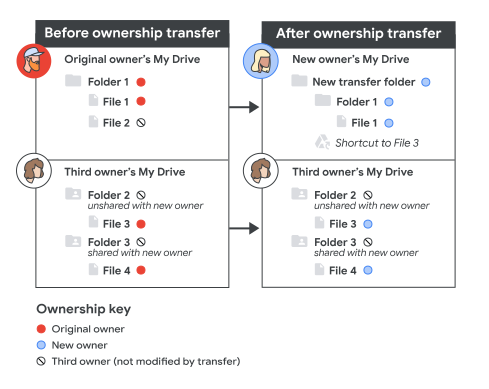
以前の所有者の権限と履歴
- 元のオーナーは、管理者によってアカウントが削除されたり、権限を変更されたりしない限り、移管されたファイルを引き続き編集できます。
- 元のオーナーのアカウントが現在はない場合でも、ファイルの変更履歴からオーナー権限を追跡できます。オーナー権限が最近変わった場合には、ドライブのログイベントにも記録されています。
既知の制限事項と代替手段
- Google マップのファイルのオーナー権限は譲渡できません。
- 個人の Google アカウントや別の組織のユーザーなど、外部ユーザーにオーナー権限を移管したり、移管されたりすることはできません。この制限は、ユーザーと会社のデータを不正な移管やアクセスから保護することを目的としています。組織の共有ポリシーによっては、次の方法を使用することもできます。
方法 1: 外部の個々のファイルを移管する
個々のファイルについて、そのファイルの共有を希望するユーザーは、コピーを作成できます。ただし、コピーしたファイルの URL は異なるため、そのファイルがドライブ内で作成され、[ファイル] メニューからコピーされた場合を除き、共同編集者と再共有する必要があります。
方法 2: 多数の外部ファイルのオーナー権限を組織に移管する
この方法では、共有ドライブを使用して所有権を変更します。始める前に、共有ドライブの制限と共有ドライブへのファイルの移動に関するユーザーの制限を確認してください。
- 外部のファイルとフォルダのオーナーになりたい組織内のユーザーに共有ドライブを作成してもらいます。
- 現在の外部オーナーと共有ドライブ内のフォルダを共有するよう依頼します。外部の所有者が Google アカウントを持っているか、ビジターとの共有が許可されている必要があります。
- 外部の所有者が、ファイルやフォルダを共有ドライブに移動します。共有ドライブにファイルが追加されると、ファイルのオーナー権限が組織に移ります。
(省略可)組織内のユーザーは、ファイルを共有ドライブから取り出してマイドライブに移動できます。
注: 多数のファイルの移動には時間がかかることがあります。ユーザーが移動元または移動先の共有ドライブからファイルを移動または削除する前に、移動元と共有ドライブで移動が完了したことを確認することをおすすめします。移動が完了する前にファイルを移動または削除すると、データが失われたり、転送が不完全になったりする可能性があります。