

ईमेल लॉग की खोज (ईएलएस) की मदद से, अपने संगठन के लोगों को भेजे गए और उनसे मिले मैसेज ढूंढे जा सकते हैं. इस लेख में, ईमेल लॉग की खोज की मदद से मैसेज ढूंढने पर मिलने वाली जानकारी के बारे में बताया गया है.
ईएलएस के नतीजे, इस तरह की खास जानकारी वाली टेबल में दिखते हैं:
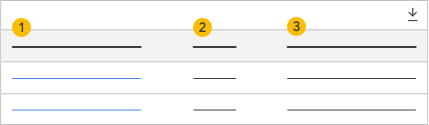
| 1. विषय या मैसेज आईडी | 2. तारीख | 3. Sender |
|---|---|---|
| मैसेज का विषय या मैसेज आईडी. नतीजों की टेबल में किसी एंट्री के बारे में ज़्यादा जानकारी पाने के लिए, इस कॉलम में विषय या मैसेज आईडी पर क्लिक करें. | मैसेज भेजे जाने की तारीख और समय. इसके अलावा, वह तारीख और समय जब लॉग की खोज की एंट्री, मैसेज के लिए पहली बार दिखी. | मैसेज भेजने वाले खाते का ईमेल पता. |
खास जानकारी वाली टेबल से, ये काम किए जा सकते हैं:
- ईएलएस के नतीजे एक्सपोर्ट करना
- ज़्यादा जानकारी पाएं ईएलएस के नतीजों में शामिल मैसेज के बारे में
ईएलएस के नतीजे एक्सपोर्ट करना
आपके पास ईएलएस के नतीजों को Google Sheets या .csv फ़ाइल में एक्सपोर्ट करने का विकल्प होता है.
ईएलएस के नतीजे एक्सपोर्ट करते समय, इन बातों का ध्यान रखें:
- डाउनलोड करने की सुविधा सिर्फ़ तब उपलब्ध होती है, जब नतीजों में एक्सपोर्ट किया जा सकने वाला डेटा शामिल हो.
- .csv फ़ाइल या स्प्रेडशीट में, ज़्यादा से ज़्यादा 1,000 मैसेज का डेटा शामिल किया जा सकता है.
- .csv फ़ाइल में, डिलीवरी के बाद मैसेज की जानकारी शामिल नहीं होती.
- .csv फ़ाइल या स्प्रेडशीट में, खोज के नतीजों में शामिल हर मैसेज की डिलीवरी से जुड़े हर चरण की जानकारी दिखती है. इसलिए, एक्सपोर्ट की गई .csv फ़ाइल या स्प्रेडशीट में, खोज के नतीजों में मिले मैसेज की संख्या से ज़्यादा एंट्री होती हैं.
ईएलएस के नतीजे एक्सपोर्ट करने के लिए:
- ईएलएस के नतीजों की टेबल में सबसे ऊपर दाईं ओर मौजूद, तीर के निशान पर क्लिक करें.
- लॉग की खोज के नतीजे डाउनलोड करें बॉक्स में, एक्सपोर्ट करने का कोई फ़ॉर्मैट चुनें.
- डाउनलोड करें पर क्लिक करें.
ईएलएस के नतीजों की ज़्यादा जानकारी
मैसेज और पाने वाले की जानकारी पाने के लिए, ईएलएस के नतीजों की टेबल के पहले कॉलम में, मैसेज के विषय या मैसेज आईडी पर क्लिक करें.
मैसेज की जानकारी
ईएलएस के नतीजों में शामिल मैसेज के बारे में ज़्यादा जानकारी पाने के लिए, खास जानकारी वाली टेबल में मैसेज के विषय या मैसेज आईडी पर क्लिक करें. यहां दी गई जानकारी, मैसेज की जानकारी पेज पर दिखती है.
| फ़ील्ड | ब्यौरा |
|---|---|
| विषय | मैसेज का विषय |
| Sender | मैसेज भेजने वाले व्यक्ति का ईमेल पता. अगर किसी ऐसे व्यक्ति ने मैसेज भेजा है जिसे आपके खाते का ऐक्सेस मिला है, तो उसका ईमेल पता भी दिखाया जाता है. |
| ऑडियंस | मैसेज पाने वाले सभी लोग. सभी पाने वाले लोगों को दिखाने के लिए, तीर के निशान पर क्लिक करें. पाने वाले लोगों की जानकारी पाने के लिए, किसी भी पाने वाले व्यक्ति के ईमेल पते पर क्लिक करें. |
| तारीख | मैसेज भेजे जाने की तारीख और समय. इसके अलावा, वह तारीख और समय जब लॉग की खोज की एंट्री, मैसेज के लिए पहली बार दिखी. |
| मैसेज आईडी |
हर ईमेल मैसेज का एक यूनीक मैसेज आईडी होता है. मैसेज आईडी, मैसेज के हेडर में दिखता है. इसे Message-ID के तौर पर लेबल किया जाता है. मैसेज के हेडर के बारे में ज़्यादा जानें. ध्यान दें: अगर Message ID फ़ील्ड में SMTPIN_ADDED_REJECT_SESSION दिखता है और मैसेज के हेडर के अन्य फ़ील्ड में N/A दिखता है, तो इसका मतलब है कि मैसेज आईडी का पता नहीं लगाया जा सका और एसएमटीपी रिले ने मैसेज को अस्वीकार कर दिया. |
| मैसेज का साइज़ | मैसेज का कुल साइज़ (अटैचमेंट शामिल हैं), किलोबाइट में |
| अटैचमेंट | मैसेज के साथ अटैच की गई फ़ाइलों की संख्या |
| दिशा |
|
| स्थिति | सबसे ऊपर मौजूद संख्या से पता चलता है कि मैसेज कितनी बार डिलीवर हुआ. सबसे नीचे मौजूद संख्या से पता चलता है कि मैसेज कितने लोगों को भेजा गया. |
ईमेल पाने वाले के जानकारी
ईमेल पाने वाले की जानकारी में, वे सभी पते शामिल होते हैं जिन पर मैसेज डिलीवर किया गया है. साथ ही, इसमें हर पाने वाले व्यक्ति के लिए डिलीवरी के चरणों की जानकारी भी शामिल होती है. **ईमेल पाने वाले की जानकारी** में जाकर, किसी पाने वाले व्यक्ति के ईमेल पते पर क्लिक करें. इससे आपको उस व्यक्ति के लिए, मैसेज की डिलीवरी और डिलीवरी के बाद की स्थिति के बारे में ज़्यादा जानकारी मिलेगी.
| फ़ील्ड | ब्यौरा |
|---|---|
| डिलीवरी के हर चरण की तारीख और समय |
मैसेज की डिलीवरी की प्रोसेस के दौरान, हर चरण के लिए तारीख और समय की जानकारी दी जाती है. तारीख और समय, खोज करने के लिए इस्तेमाल किए गए Admin console के डिवाइस के टाइम ज़ोन में होते हैं. डिलीवरी के चरणों से पता चलता है कि मैसेज:
मैसेज की डिलीवरी की सभी स्थितियों के बारे में, मैसेज की डिलीवरी की स्थिति में बताया गया है. |
| डिलीवरी के बाद मैसेज की जानकारी |
मैसेज, पाने वाले व्यक्ति के मेलबॉक्स में डिलीवर होने के बाद की स्थिति. डिलीवरी के बाद, हर पाने वाले व्यक्ति के लिए मैसेज की स्थिति अलग-अलग हो सकती है. डिलीवरी के बाद की सभी स्थितियों के बारे में, डिलीवरी के बाद मैसेज की स्थिति में बताया गया है. Google Groups को भेजे गए मैसेज के लिए, डिलीवरी के बाद मैसेज की स्थिति की जानकारी उपलब्ध नहीं होती. |
| मिलान करने वाले नियम |
अगर कोई मैसेज, Google Workspace में सेट अप किए गए अनुपालन के किसी नियम से मैच करता है, तो इस फ़ील्ड में नियम का नाम और ब्यौरा शामिल होता है. ज़्यादा जानकारी पाने या Admin console में नियम पर जाने के लिए, नियम के नाम के बगल में मौजूद तीर के निशान पर क्लिक करें. अगर मैसेज, कॉन्टेंट के अनुपालन या आपत्तिजनक कॉन्टेंट के नियम के तहत आता है, तो यह जानने के लिए कि किस कॉन्टेंट की वजह से नियम लागू हुआ, नियम के बगल में मौजूद तीर के निशान पर क्लिक करें. कॉन्टेंट में मौजूद कोई भी संवेदनशील जानकारी, धुंधली दिखती है. अगर मैच करने वाली सेटिंग, बनाए जाने के बाद बदल गई है, तो लिंक, सेटिंग के मौजूदा वर्शन पर ले जाता है. अगर सेटिंग मिटा दी गई है, तो कोई लिंक उपलब्ध नहीं होता. |