

Google Workspace एडमिन के तौर पर, आपके पास यह चुनने का विकल्प होता है कि आपके संगठन के लोग, अपने Gmail खाते में ईमेल फ़ॉरवर्ड करने की सुविधा सेट अप कर पाएं या नहीं. ऐसा हो सकता है कि वे छुट्टी पर जाने से पहले, अपने ईमेल को अपने निजी ईमेल खाते या किसी अन्य सहकर्मी को फ़ॉरवर्ड करना चाहें. इसकी अनुमति देने के लिए, Google Admin console में जाकर, अपने-आप फ़ॉरवर्ड होने की सुविधा चालू करें.
इस विकल्प का इस्तेमाल करने के लिए, ईमेल भेजने और पाने वाले लोगों के पास Google Workspace का लाइसेंस होना चाहिए. ऐसा इसलिए, क्योंकि फ़ॉरवर्ड किए गए ईमेल उनके Gmail खाते से होकर जाते हैं.
पहला चरण: अपने संगठन के लिए, मैसेज अपने-आप फ़ॉरवर्ड करने की सुविधा चालू करना
Google Admin console में जाकर, इस विकल्प को चालू या बंद किया जा सकता है. यह सुविधा डिफ़ॉल्ट रूप से चालू होती है. यह सेटिंग बंद होने पर, Gmail की सेटिंग में ईमेल फ़ॉरवर्ड करने का विकल्प उपलब्ध नहीं होता.
शुरू करने से पहले: अगर आपको इस सेटिंग के लिए कोई डिपार्टमेंट या टीम सेट अप करनी है, तो संगठन की इकाई जोड़ें पर जाएं.
-
Google Admin console में, मेन्यू


 ऐप्लिकेशन
Google Workspace
Gmail
एंड यूज़र ऐक्सेस पर जाएं.
ऐप्लिकेशन
Google Workspace
Gmail
एंड यूज़र ऐक्सेस पर जाएं.इसके लिए, आपके पास Gmail की सेटिंग से जुड़ा एडमिन का अधिकार होना चाहिए.
- (ज़रूरी नहीं) अगर आपको यह सेटिंग किसी डिपार्टमेंट या टीम के लिए लागू करनी है, तो साइड पैनल में जाकर संगठन की कोई इकाई चुनें.
- अपने-आप फ़ॉरवर्ड करने की सुविधा पर क्लिक करें उपयोगकर्ताओं को मिलने वाले ईमेल अपने-आप किसी दूसरे ईमेल पते पर भेजने की सुविधा दें बॉक्स से सही का निशान हटाएं.
-
सेव करें पर क्लिक करें. इसके अलावा, किसी संगठन की इकाई के लिए बदलें पर क्लिक किया जा सकता है.
इनहेरिट की गई वैल्यू को बाद में वापस लाने के लिए, इनहेरिट करें पर क्लिक करें.
दूसरा चरण: उपयोगकर्ता, मैसेज अपने-आप फ़ॉरवर्ड करने की सुविधा सेट अप कर सकते हैं
ईमेल अपने-आप फ़ॉरवर्ड होने की सुविधा चालू होने पर, आपके संगठन के लोग अपने Gmail खाते के लिए ईमेल फ़ॉरवर्ड करने की सुविधा सेट अप कर सकते हैं. इसके लिए, उन्हें Gmail की सेटिंग में जाना होगा. इस तरीके से, उपयोगकर्ता यह कंट्रोल कर सकते हैं कि उनके मैसेज कहां फ़ॉरवर्ड किए जाएं. साथ ही, वे इसे बदल भी सकते हैं. वे सिर्फ़ एक फ़ॉरवर्डिंग पता सेट अप कर सकते हैं.
जब नए मैसेज फ़ॉरवर्ड किए जाते हैं, तब स्पैम वाले मैसेज फ़ॉरवर्ड नहीं होंगे. अगर उपयोगकर्ताओं को सिर्फ़ कुछ खास तरह के मैसेज फ़ॉरवर्ड करने हैं, तो वे अपने Gmail खाते में फ़िल्टर बना सकते हैं.
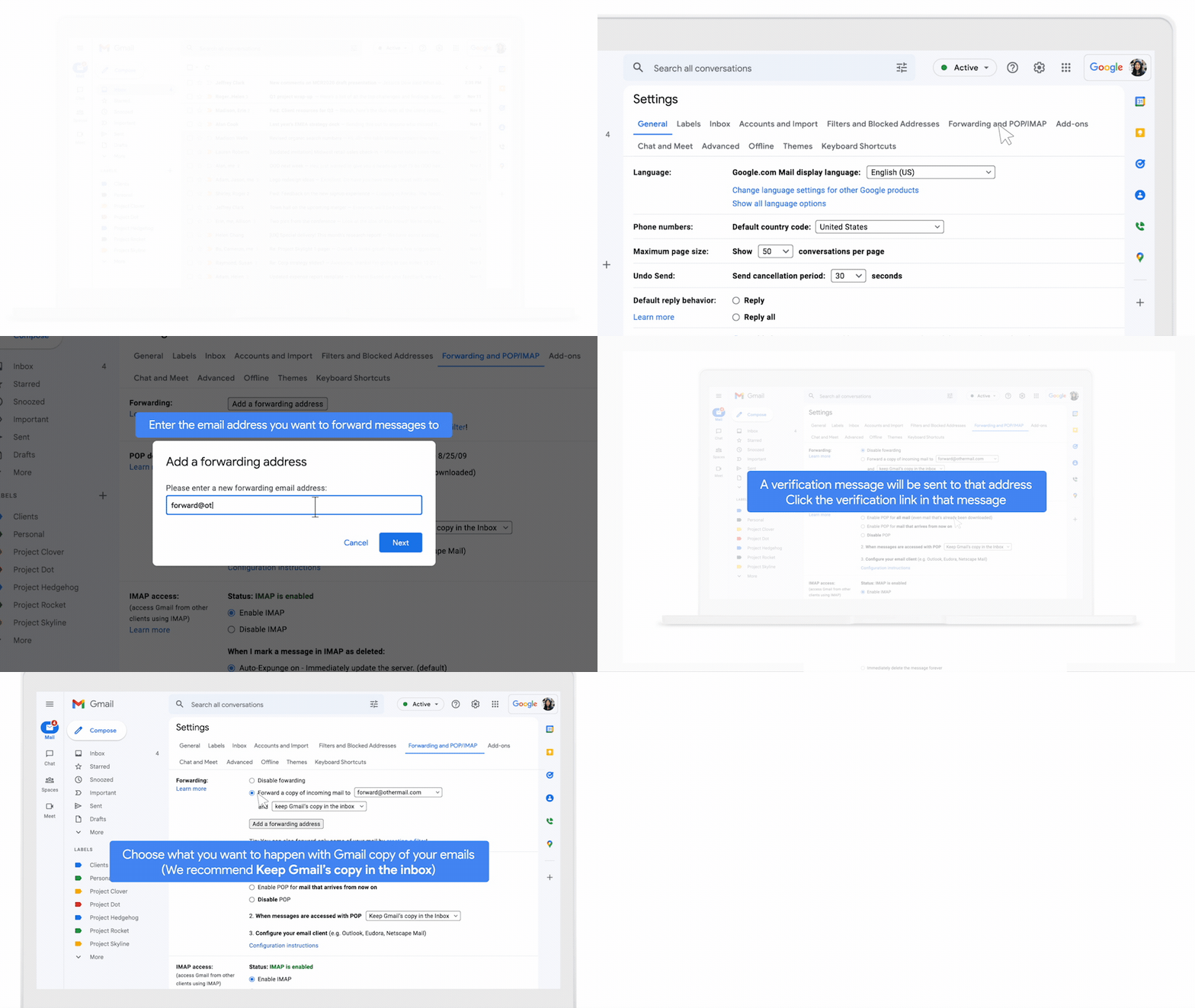
उपयोगकर्ताओं के लिए निर्देश
- अपने कंप्यूटर पर, Gmail खोलें.
- उस खाते में साइन इन करें जिसका इस्तेमाल करके आपको ईमेल फ़ॉरवर्ड करने हैं.
- सबसे ऊपर दाईं ओर, सेटिंग
 सभी सेटिंग देखें पर क्लिक करें.
 - फ़ॉरवर्ड करना और पीओपी/आईएमएपी या फ़ॉरवर्ड करना टैब पर क्लिक करें.
- "अग्रेषित करना" सेक्शन में, अग्रेषित करने का पता जोड़ें पर क्लिक करें.
- वह ईमेल पता डालें जिस पर आपको ईमेल फ़ॉरवर्ड करने हैं.
- आगे बढ़ें जारी रखें ठीक है पर क्लिक करें.
- ईमेल फ़ॉरवर्ड करने के लिए चुने गए ईमेल पते पर, पुष्टि करने के लिए एक मैसेज भेजा जाता है.
- दूसरे ईमेल खाते में, मैसेज में मौजूद पुष्टि करने के लिंक पर क्लिक करें.
- Gmail में "सेटिंग" पेज पर वापस जाएं.
- अपना ब्राउज़र रीफ़्रेश करें.
- फ़ॉरवर्ड करना और पीओपी/आईएमएपी या फ़ॉरवर्ड करना टैब पर क्लिक करें.
- "अग्रेषित करना" सेक्शन में, आने वाले ईमेल की एक कॉपी इस पते पर अग्रेषित करें विकल्प को चुनें.
- यह चुनें कि आपको अपने ईमेल की Gmail कॉपी का क्या करना है.
- हमारा सुझाव है कि आप Gmail की कॉपी को इनबॉक्स में रखें विकल्प को चुनें.
- पेज के निचले हिस्से में जाकर, बदलाव सेव करें पर क्लिक करें.
अपने-आप फ़ॉरवर्ड होने की सुविधा बंद करना
- अपने कंप्यूटर पर, Gmail खोलें.
- उस खाते में साइन इन करें जिससे आपके ईमेल फ़ॉरवर्ड किए जा रहे हैं.
- सबसे ऊपर दाईं ओर, सेटिंग सभी सेटिंग देखें पर क्लिक करें.
- फ़ॉरवर्ड करना और पीओपी/आईएमएपी या फ़ॉरवर्ड करना टैब पर क्लिक करें.
- "अग्रेषित करना" सेक्शन में, अग्रेषित करना बंद करें पर क्लिक करें.
- नीचे, बदलाव सेव करें पर क्लिक करें.
अगले चरण
अपने संगठन के लोगों की ओर से फ़ॉरवर्ड किए गए मैसेज देखने के लिए, ईमेल लॉग सर्च का इस्तेमाल करें.