किसी उपयोगकर्ता की ग्रुप मेंबरशिप देखना
संग्रह की मदद से व्यवस्थित रहें
अपनी प्राथमिकताओं के आधार पर, कॉन्टेंट को सेव करें और कैटगरी में बांटें.
यह पेज, उन एडमिन के लिए है जो किसी संगठन के लिए ग्रुप मैनेज करते हैं. अगर आप एडमिन नहीं हैं और आपको अपने ग्रुप मैनेज करने में मदद चाहिए, तो लर्निंग सेंटर पर जाएं.
अपने संगठन के लिए, ग्रुप एडमिन के तौर पर, आपके पास उन ग्रुप को देखने का विकल्प होता है जिनमें आपके संगठन के उपयोगकर्ता शामिल हैं. आपके पास हर उपयोगकर्ता की ग्रुप में भूमिका देखने का भी विकल्प होता है.
देखें कि कोई उपयोगकर्ता किन ग्रुप का सदस्य है
यह तरीका पूरा करने के लिए, आपके पास एडमिन के ज़रूरी अधिकार होने चाहिए. अपने अधिकारों के हिसाब से, हो सकता है कि आपको यह तरीका पूरा करने के लिए ज़रूरी सभी कंट्रोल न दिखें. एडमिन के अधिकारों के बारे में ज़्यादा जानें.
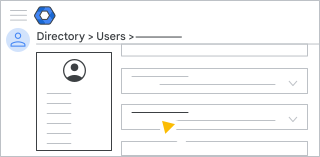
Google Admin console में, मेन्यू डाइरेक्ट्री
उपयोगकर्ता पर जाएं.
इसके लिए, आपके पास उपयोगकर्ता मैनेजमेंट का ज़रूरी अधिकार होना चाहिए. सही अधिकार न होने पर, आपको यह तरीका पूरा करने के लिए ज़रूरी सभी कंट्रोल नहीं दिखेंगे.
उपयोगकर्ता सूची में, उस उपयोगकर्ता को ढूंढें. अगर आपको मदद चाहिए, तो उपयोगकर्ता खाता ढूंढें लेख पढ़ें.
उपयोगकर्ता के खाते का पेज खोलने के लिए, उसके नाम पर क्लिक करें.
ग्रुप पर क्लिक करें.
उपयोगकर्ता के ग्रुप, ग्रुप में उपयोगकर्ता की भूमिका, और ग्रुप का ईमेल पता दिखाया जाता है.
अहम जानकारी: उपयोगकर्ता को किसी दूसरे ग्रुप में जोड़ने के लिए, जोड़ें पर क्लिक करें. इसके अलावा, उपयोगकर्ता को ग्रुप से हटाने के लिए, ग्रुप पर कर्सर घुमाएं और हटाएंहटाएं पर क्लिक करें.
[[["समझने में आसान है","easyToUnderstand","thumb-up"],["मेरी समस्या हल हो गई","solvedMyProblem","thumb-up"],["अन्य","otherUp","thumb-up"]],[["वह जानकारी मौजूद नहीं है जो मुझे चाहिए","missingTheInformationINeed","thumb-down"],["बहुत मुश्किल है / बहुत सारे चरण हैं","tooComplicatedTooManySteps","thumb-down"],["पुराना","outOfDate","thumb-down"],["अनुवाद से जुड़ी समस्या","translationIssue","thumb-down"],["सैंपल / कोड से जुड़ी समस्या","samplesCodeIssue","thumb-down"],["अन्य","otherDown","thumb-down"]],["आखिरी बार 2026-05-11 (UTC) को अपडेट किया गया."],[],[]]



 डाइरेक्ट्री
 पर क्लिक करें. इसके अलावा, उपयोगकर्ता को ग्रुप से हटाने के लिए, ग्रुप पर कर्सर घुमाएं और हटाएं