

Sau khi đăng ký một thiết bị Google Meet, bạn có thể chỉ định lịch cá nhân hoặc lịch phòng cho thiết bị đó. Mọi người có thể sử dụng lịch đó để lên lịch họp với người hoặc phòng được kết nối. Bạn có thể kết nối lịch phòng với một thiết bị và lịch cá nhân với nhiều thiết bị.
Lịch Google phải ở trạng thái bật thì thiết bị mới có thể truy cập vào lịch. Để biết thông tin chi tiết, hãy xem phần Bật hoặc tắt Lịch cho người dùng.
Chọn chế độ thiết lập:
- Nếu chỉ sử dụng thiết bị cho các cuộc họp không theo lịch, bạn không cần kết nối lịch với thiết bị. Các bước tiếp theo: Xem các chế độ cài đặt phổ biến và Thông báo cho tổ chức của bạn về thiết bị Meet.
- Nếu bạn là người duy nhất sử dụng thiết bị và muốn kết nối thiết bị với lịch cá nhân của mình, hãy chuyển đến phần Chỉ định lịch cá nhân trên trang này.
- Nếu thiết bị đang ở trong một phòng họp có lịch, hãy chuyển đến phần Chỉ định lịch phòng trên trang này.
Gán lịch cá nhân
Các sự kiện trên lịch có người dùng sẽ xuất hiện trên thiết bị.
-
Trong Bảng điều khiển dành cho quản trị viên của Google, hãy chuyển đến phần Trình đơn


 Thiết bị
 Google Meet
Thiết bị.
Thiết bị
Thiết bị Google Meet
Thiết bị.Một số tính năng cần có đặc quyền Xem thiết bị đối với thiết bị Meet.
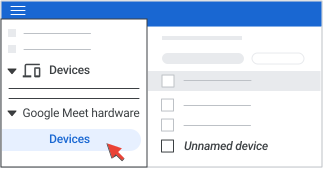
- Tìm thiết bị mà bạn muốn chỉ định lịch. Nhấp vào một tên thiết bị để chọn. Hầu hết các thiết bị mới đăng ký đều có tên là Thiết bị chưa đặt tên. Bạn sẽ thêm tên trong các bước sau.
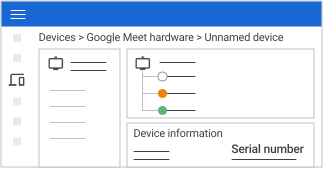
- Đảm bảo rằng số sê-ri trong phần Thông tin thiết bị khớp với số được in ở mặt sau của thiết bị.
- Nhấp vào Cài đặt thiết bị. Chỉnh sửa tên thiết bị, vị trí và mã tài sản nội bộ (không bắt buộc). Nhấp lại vào Cài đặt thiết bị để thu gọn bảng điều khiển.
- Trong phần Lịch, hãy nhấp vào Chỉ định lịch. Lựa chọn này chỉ xuất hiện nếu thiết bị chưa được chỉ định lịch.
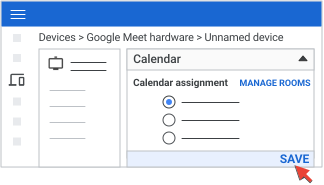
- Chọn mục Lịch cá nhân. Nhập tên hoặc địa chỉ email của người dùng rồi nhấp vào Lưu.
Gán lịch phòng
Khi bạn thêm một phòng vào sự kiện trên Lịch Google, tên cuộc họp sẽ xuất hiện trên màn hình thiết bị. Người dùng có thể nhấn vào tên để tham gia cuộc họp.
Bước 1: Tạo tài nguyên phòng
Bước này sẽ tạo một phòng (đôi khi được gọi là tài nguyên có cấu trúc) mà bạn có thể chỉ định một lịch. Tài nguyên này phải bao gồm tất cả thiết bị phần cứng dành cho cuộc họp trong phòng. Nếu bạn đã tạo phòng, hãy chuyển sang Bước 2.
-
Trong Bảng điều khiển dành cho quản trị viên của Google, hãy chuyển đến phần Trình đơn
 Thư mục
Toà nhà và tài nguyên
Tổng quan.
Thư mục
Toà nhà và tài nguyên
Tổng quan.Bạn phải có đặc quyền của quản trị viên đối với Toà nhà và tài nguyên.
- Trong phần Tài nguyên, hãy nhấp vào Thêm tài nguyên.
- Trong mục Danh mục, hãy chọn Không gian họp.
- Nhập thông tin về phòng. Để biết thông tin chi tiết, hãy xem bài viết Tạo toà nhà, tính năng và tài nguyên trên Lịch.
- Nhấp vào Thêm tài nguyên.
Bước 2: Chỉ định lịch phòng cho thiết bị
-
Trong Bảng điều khiển dành cho quản trị viên của Google, hãy chuyển đến phần Trình đơn
Thiết bị
Thiết bị Google Meet
Thiết bị.Một số tính năng có thể yêu cầu bạn phải có đặc quyền Xem thiết bị hoặc Quản lý việc chỉ định lịch hoặc cả hai đối với thiết bị Meet.
- Tìm thiết bị mà bạn muốn chỉ định lịch. Nhấp vào một tên thiết bị để chọn. Hầu hết các thiết bị mới đăng ký đều có tên là Thiết bị chưa đặt tên. Bạn sẽ thêm tên ở các bước sau.
- Đảm bảo rằng số sê-ri trong phần Thông tin thiết bị khớp với số được in ở mặt sau của thiết bị.
- Nhấp vào Cài đặt thiết bị. Chỉnh sửa tên thiết bị, vị trí và mã tài sản nội bộ (không bắt buộc). Nhấp lại vào Cài đặt thiết bị để thu gọn bảng điều khiển.
- Trong phần Lịch, hãy nhấp vào Chỉ định lịch. Nếu đã chỉ định lịch, thì lựa chọn Chỉ định lịch sẽ không xuất hiện.
- Chọn Lịch phòng rồi chọn phòng có thiết bị. Tài khoản dịch vụ được tạo khi một tài nguyên trên lịch (chẳng hạn như phòng) được chỉ định cho một thiết bị. Nếu bạn xoá các tài khoản này, chúng sẽ tự động được thêm lại để lịch có thể hiện các sự kiện cho thiết bị.
- Nhấp vào Lưu.
Các bước tiếp theo: Xem các chế độ cài đặt phổ biến và Thông báo cho tổ chức của bạn về thiết bị Meet.
Chủ đề có liên quan
Google, Google Workspace, cũng như những nhãn hiệu và biểu tượng có liên quan là các nhãn hiệu của Google LLC. Tất cả các tên sản phẩm và công ty khác là nhãn hiệu của những công ty mà chúng liên kết.