

Google Meet हार्डवेयर डिवाइस को रजिस्टर करने के बाद, उसे निजी कैलेंडर या रूम कैलेंडर असाइन किया जा सकता है. लोग उस कैलेंडर का इस्तेमाल करके, कनेक्ट किए गए व्यक्ति या रूम के साथ मीटिंग शेड्यूल कर सकते हैं. रूम कैलेंडर को एक डिवाइस से और निजी कैलेंडर को एक से ज़्यादा डिवाइसों से कनेक्ट किया जा सकता है.
किसी डिवाइस पर कैलेंडर ऐक्सेस करने के लिए, Google Calendar चालू होना चाहिए. ज़्यादा जानकारी के लिए, उपयोगकर्ताओं के लिए Calendar चालू या बंद करना लेख पढ़ें.
सेट अप करने का तरीका चुनें:
- अगर आपको डिवाइस का इस्तेमाल सिर्फ़ बिना शेड्यूल की गई मीटिंग के लिए करना है, तो आपको इसे कैलेंडर से कनेक्ट करने की ज़रूरत नहीं है. अगले चरण: सबसे ज़्यादा इस्तेमाल की जाने वाली सेटिंग देखें और अपने संगठन को Meet हार्डवेयर के बारे में बताएं.
- अगर डिवाइस का इस्तेमाल सिर्फ़ आपको करना है और आपको इसे अपने निजी कैलेंडर से कनेक्ट करना है, तो इस पेज पर निजी कैलेंडर असाइन करें पर जाएं.
- अगर डिवाइस किसी ऐसे कॉन्फ़्रेंस रूम में है जिसमें कैलेंडर की सुविधा उपलब्ध है, तो इस पेज पर रूम कैलेंडर असाइन करें पर जाएं.
व्यक्तिगत कैलेंडर असाइन करें
उपयोगकर्ता को शामिल करने वाले कैलेंडर इवेंट, डिवाइस पर दिखेंगे.
-
Google Admin console में, मेन्यू


 डिवाइस
Google Meet हार्डवेयर
डिवाइस पर जाएं.
डिवाइस
Google Meet हार्डवेयर
डिवाइस पर जाएं.कुछ सुविधाओं के लिए, Meet हार्डवेयर डिवाइस देखें का खास अधिकार होना ज़रूरी है.
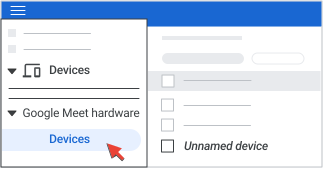
- वह डिवाइस ढूंढें जिस पर आपको कैलेंडर असाइन करना है. किसी डिवाइस को चुनने के लिए, उसके नाम पर क्लिक करें. हाल ही में रजिस्टर किए गए ज़्यादातर डिवाइसों को 'डिवाइस का नाम नहीं दिया गया' के तौर पर दिखाया जाता है. अगले चरणों में, आपको एक नाम जोड़ना होगा.
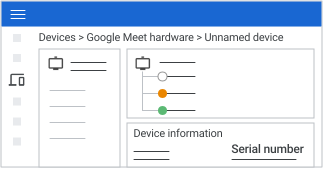
- पक्का करें कि डिवाइस की जानकारी सेक्शन में मौजूद सीरियल नंबर, डिवाइस के पीछे प्रिंट किए गए नंबर से मेल खाता हो.
- डिवाइस की सेटिंग पर क्लिक करें. डिवाइस का नाम, जगह की जानकारी, और विकल्प के तौर पर इंटरनल ऐसेट आईडी में बदलाव करें. पैनल को छोटा करने के लिए, डिवाइस की सेटिंग पर फिर से क्लिक करें.
- Calendar सेक्शन में, Calendar असाइन करें पर क्लिक करें. यह विकल्प सिर्फ़ तब दिखता है, जब डिवाइस को कोई कैलेंडर असाइन नहीं किया गया हो.
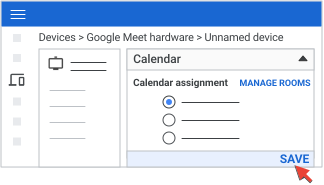
- निजी कैलेंडर विकल्प चुनें. उपयोगकर्ता का नाम या ईमेल पता डालें और सेव करें पर क्लिक करें.
रूम कैलेंडर असाइन करें
किसी Google Calendar इवेंट में मीटिंग रूम जोड़ने पर, डिवाइस की स्क्रीन पर मीटिंग का नाम दिखता है. उपयोगकर्ता, मीटिंग में शामिल होने के लिए नाम पर टैप कर सकते हैं.
पहला चरण: मीटिंग रूम का संसाधन बनाना
इस चरण में एक रूम बनाया जाता है. इसे कभी-कभी स्ट्रक्चर्ड रिसोर्स भी कहा जाता है. इसे कोई कैलेंडर असाइन किया जा सकता है. संसाधन में, कमरे में मौजूद सभी मीटिंग हार्डवेयर शामिल होने चाहिए. अगर आपने पहले ही कोई चैट रूम बना लिया है, तो दूसरे चरण पर जाएं.
-
Google Admin console में, मेन्यू
 डाइरेक्ट्री
बिल्डिंग और संसाधन
खास जानकारी पर जाएं.
डाइरेक्ट्री
बिल्डिंग और संसाधन
खास जानकारी पर जाएं.इसके लिए, आपके पास बिल्डिंग और संसाधन से जुड़ा एडमिन का अधिकार होना चाहिए.
- संसाधन सेक्शन में जाकर, संसाधन जोड़ें पर क्लिक करें.
- कैटगरी में जाकर, मीटिंग स्पेस चुनें.
- कमरे की जानकारी डालें. ज़्यादा जानकारी के लिए, बिल्डिंग, सुविधाएं, और कैलेंडर संसाधन बनाना लेख पढ़ें.
- संसाधन जोड़ें पर क्लिक करें.
दूसरा चरण: डिवाइस को रूम कैलेंडर असाइन करना
-
Google Admin console में, मेन्यू
डिवाइस
Google Meet हार्डवेयर
डिवाइस पर जाएं.कुछ सुविधाओं के लिए, Meet हार्डवेयर डिवाइस देखने या कैलेंडर असाइनमेंट मैनेज करने के खास अधिकार या दोनों होना ज़रूरी हो सकता है.
- वह डिवाइस ढूंढें जिस पर आपको कैलेंडर असाइन करना है. किसी डिवाइस को चुनने के लिए, उसके नाम पर क्लिक करें. हाल ही में रजिस्टर किए गए ज़्यादातर डिवाइसों को 'डिवाइस का नाम नहीं दिया गया' के तौर पर दिखाया जाता है. आपको अगले चरणों में नाम जोड़ना होगा.
- पक्का करें कि डिवाइस की जानकारी सेक्शन में मौजूद सीरियल नंबर, डिवाइस के पीछे प्रिंट किए गए नंबर से मेल खाता हो.
- डिवाइस की सेटिंग पर क्लिक करें. डिवाइस का नाम, जगह की जानकारी, और विकल्प के तौर पर इंटरनल ऐसेट आईडी में बदलाव करें. पैनल को छोटा करने के लिए, डिवाइस की सेटिंग पर फिर से क्लिक करें.
- Calendar में जाकर, कैलेंडर असाइन करें पर क्लिक करें. अगर पहले से कोई कैलेंडर असाइन किया गया है, तो 'कैलेंडर असाइन करें' विकल्प नहीं दिखता.
- रूम कैलेंडर को चुनें. इसके बाद, वह कमरा चुनें जिसमें डिवाइस मौजूद है. जब किसी डिवाइस को कमरे जैसे कैलेंडर संसाधन के तौर पर असाइन किया जाता है, तब सेवा खाता बनाया जाता है. इन खातों को हटाने पर, ये अपने-आप फिर से जुड़ जाते हैं, ताकि कैलेंडर डिवाइस के इवेंट दिखा सके.
- सेव करें पर क्लिक करें.
अगले चरण: सबसे ज़्यादा इस्तेमाल की जाने वाली सेटिंग देखें और अपने संगठन को Meet हार्डवेयर के बारे में बताएं.
मिलते-जुलते विषय
Google, Google Workspace, और इनसे जुड़े चिह्न और लोगो Google LLC के ट्रेडमार्क हैं. अन्य सभी कंपनी और प्रॉडक्ट के नाम, उन कंपनियों के ट्रेडमार्क हैं जिनसे वे जुड़े हैं.