

مرحله ۱: اتصال کابل USB
برای شروع، باید میکروفون اسپیکر سختافزاری Google Meet را به یک Chromebox متصل کنید. در صورت نیاز میتوانید چندین میکروفون اسپیکر را به هم متصل کنید.
یک بلندگو و میکروفون وصل کنید
زیر میکروفون اسپیکر، کابل USB را به پورت میکرو USB وارد کنید.
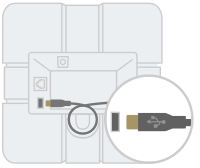
کابل USB را به کرومباکس وصل کنید.
صبر کنید تا چراغهای روی بلندگو سفید شوند.
در Google Meet، روی تنظیمات کلیک کنید
 و مطمئن شوید که میکروفون بلندگوی Meet انتخاب شده است.
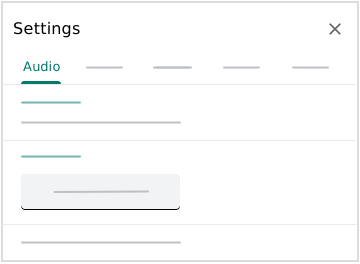 میکروفون بلندگو اکنون آماده استفاده با Google Meet است.
اتصال چندین بلندگو
- با استفاده از آداپتور برق، یک میکروفون بلندگو را به پریز برق وصل کنید.
- روی یک میکروفون بلندگو، در پورت شبکه بعدی ، کابل شبکه را وارد کنید.
- در میکروفون دوم، در پورت شبکه قبلی ، انتهای دیگر کابل را وارد کنید. حداکثر ۵ میکروفون بلندگو را میتوان از این طریق متصل کرد. برای بهترین کیفیت صدا، توصیه میکنیم میکروفونهای بلندگو کمتر از ۱.۵ متر (۴.۹ فوت) از هر شرکتکننده در جلسه و کمتر از ۲ متر (۶.۵ فوت) از هر میکروفون بلندگوی اضافی فاصله داشته باشند.
- در یکی از میکروفونهای بلندگو، در پورت میکرو USB، کابل USB را وارد کرده و آن را به کرومباکس وصل کنید.
- صبر کنید تا چراغهای روی هر بلندگو سفید شوند.
در Google Meet، روی تنظیمات کلیک کنید
و مطمئن شوید که Meet speakermic انتخاب شده است.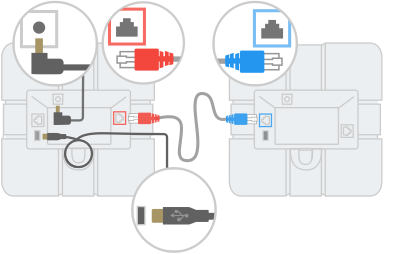
اکنون دستگاهها آماده استفاده با Google Meet هستند.
توجه : اگر میانافزار میکروفون اسپیکر گوگل میت قدیمی باشد، ممکن است با اتصال دستگاه، بهروزرسانی خودکار شروع شود. در این صورت، چراغهای زرد چشمکزن را خواهید دید. باید تا ۲ دقیقه برای اتمام بهروزرسانی صبر کنید.
مرحله ۲: مدیریت جلسات ویدیویی
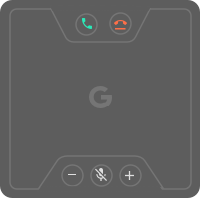
- برای پیوستن به جلسه، دکمهی «پیوستن به تماس» را فشار دهید
 .
. - برای پایان دادن به جلسه، دکمه پایان تماس را فشار دهید
 .
. - برای تغییر میزان صدا، دکمه کاهش صدا را فشار دهید
 یا افزایش صدا
  .
. برای بیصدا کردن میکروفون، دکمه بیصدا کردن میکروفون را فشار دهید
 .
.
| نشانگر نور | وضعیت دستگاه |
|---|---|
| زرد | روشن، متصل نیست |
| سفید | متصل، نه در جلسه |
| سبز | در یک جلسه ویدیویی |
| قرمز | میکروفون بیصدا شد |
| زرد (چشمک زن) | ارتقاء سیستم عامل در حال انجام است |