

पहला चरण: यूएसबी केबल कनेक्ट करना
शुरू करने के लिए, आपको Google Meet हार्डवेयर के स्पीकरमाइक को Chromebox से कनेक्ट करना होगा. अगर ज़रूरत हो, तो एक से ज़्यादा स्पीकermic को एक साथ कनेक्ट किया जा सकता है.
एक स्पीकर माइक कनेक्ट करना
स्पीकर माइक के नीचे, यूएसबी केबल को माइक्रो-यूएसबी पोर्ट में लगाएं.
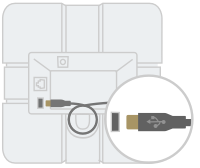
यूएसबी केबल को Chromebox से कनेक्ट करें.
स्पीकरमाइक की लाइट के सफ़ेद होने का इंतज़ार करें.
Google Meet में, सेटिंग
 पर क्लिक करें. इसके बाद, पक्का करें कि Meet speakermic चुना गया हो.
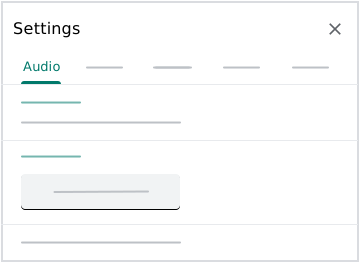 अब स्पीकर माइक को Google Meet के साथ इस्तेमाल किया जा सकता है.
एक से ज़्यादा स्पीकermic कनेक्ट करना
- पावर अडैप्टर का इस्तेमाल करके, किसी एक स्पीकमाइक्रोफ़ोन को पावर सॉकेट से कनेक्ट करें.
- एक स्पीकरमाइक पर, Next नेटवर्क पोर्ट में नेटवर्क केबल डालें.
- दूसरे स्पीकरमाइक पर, Previous नेटवर्क पोर्ट में केबल का दूसरा सिरा डालें. इस तरह, ज़्यादा से ज़्यादा पांच स्पीकर माइक कनेक्ट किए जा सकते हैं. बेहतरीन ऑडियो क्वालिटी के लिए, हमारा सुझाव है कि स्पीकर माइक, मीटिंग में शामिल हर व्यक्ति से 4.9 फ़ीट (1.5 मीटर) से कम दूरी पर हो. साथ ही, यह हर अतिरिक्त स्पीकर माइक से 6.5 फ़ीट (2 मीटर) से कम दूरी पर हो.
- किसी एक स्पीकरमाइक के माइक्रो-यूएसबी पोर्ट में, यूएसबी केबल डालें और उसे Chromebox से कनेक्ट करें.
- हर स्पीकरमाइक की लाइट के सफ़ेद होने का इंतज़ार करें.
Google Meet में, सेटिंग
पर क्लिक करें. इसके बाद, पक्का करें कि Meet speakermic चुना गया हो.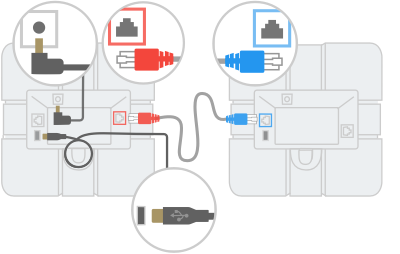
अब इन डिवाइसों का इस्तेमाल Google Meet के साथ किया जा सकता है.
ध्यान दें: अगर Google Meet के स्पीकर माइक का फ़र्मवेयर पुराना है, तो डिवाइस कनेक्ट होने पर, अपने-आप अपडेट होने की प्रोसेस शुरू हो सकती है. अगर ऐसा है, तो आपको पीले रंग की लाइटें चमकती हुई दिखेंगी. अपडेट पूरा होने में दो मिनट लग सकते हैं.
दूसरा चरण: वीडियो मीटिंग मैनेज करना
- किसी मीटिंग में शामिल होने के लिए, कॉल में शामिल हों
 दबाएं.
 - मीटिंग खत्म करने के लिए, कॉल खत्म करें
 दबाएं.
 - आवाज़ कम या ज़्यादा करने के लिए, आवाज़ कम करें
 या आवाज़ बढ़ाएं
  बटन दबाएं.
 माइक्रोफ़ोन को म्यूट करने के लिए, माइक्रोफ़ोन म्यूट करें
 को दबाएँ.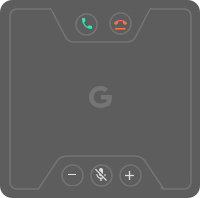
| लाइट इंडिकेटर | डिवाइस की स्थिति |
|---|---|
| पीला | चालू है, कनेक्ट नहीं है |
| सफ़ेद | कनेक्ट है, लेकिन मीटिंग में शामिल नहीं है |
| हरा | वीडियो मीटिंग में |
| लाल | माइक्रोफ़ोन म्यूट किया गया |
| पीला (ब्लिंक हो रहा है) | फ़र्मवेयर को अपग्रेड किया जा रहा है |