

Sau đây là cách cài đặt và thiết lập thiết bị Google Meet cho công ty hoặc nhóm của bạn. Hãy làm theo các bước này đối với bộ thiết bị Meet, Chromebox hoặc Chromebase cho cuộc họp, cũng như thiết bị Logitech và Poly Studio.
Bước 1: Xác nhận giấy phép cho từng thiết bị mà bạn muốn đăng ký
Trước khi bật và đăng ký bất kỳ thiết bị nào, hãy đọc email chào mừng để biết thông tin về giấy phép và cách truy cập vào Bảng điều khiển dành cho quản trị viên của Google.
Bạn cần có giấy phép cho mỗi thiết bị mà bạn muốn đăng ký. Cách kiểm tra số lượng giấy phép thiết bị bạn có:
-
Trong Bảng điều khiển dành cho quản trị viên của Google, hãy chuyển đến phần Trình đơn


 Thiết bị
 Google Meet
Thiết bị.
Thiết bị
Thiết bị Google Meet
Thiết bị.Một số tính năng cần có đặc quyền Xem thiết bị đối với thiết bị Meet.
- Ở bên cạnh, trong phần Quản lý giấy phép của mục Tuỳ chọn khác, hãy xác nhận rằng các thiết bị bạn muốn đăng ký đều có giấy phép.
Bước 2: Xem xét các yêu cầu
Đảm bảo phòng, mạng và các thành phần khác đã sẵn sàng hoạt động. Hãy xem các yêu cầu đối với phần cứng Google Meet.
Bước 3: Theo dõi các phòng hội nghị truyền hình hiện có (nên dùng cho các hoạt động triển khai quy mô lớn)
Nếu đang thiết lập nhiều thiết bị, bạn có thể tạo một bảng tính để liệt kê tất cả phòng họp truyền hình của tổ chức và thông tin về thiết bị của các phòng đó, chẳng hạn như:
- Khu vực
- Văn phòng
- Vị trí
- Khu hành chính
- Tên phòng hội nghị hoặc tài nguyên
- Kích thước phòng
- Cổng Ethernet/không dây
- Số sê-ri của thiết bị
- Loại màn hình có HDMI hoặc DVI
- Ngày giao hàng
- Ngày đăng ký
- Ngày lắp đặt
- Ngày xác minh
Bước 4: Thiết lập phần cứng
Bạn không thể chuyển đổi Chromebox hoặc Chromebase đã mua bằng ChromeOS tiêu chuẩn thành hệ thống hội nghị truyền hình. Tương tự, bạn không thể chuyển đổi hoặc sử dụng thiết bị phần cứng Google Meet làm thiết bị ChromeOS.
Cách thiết lập phần cứng:
- Lấy phần cứng ra khỏi hộp.
- Đảm bảo không có mặt hàng nào bị thiếu hoặc hư hỏng. Nếu cần, hãy liên hệ với nhà sản xuất hoặc đại lý của Google. Tham khảo thông tin về gói hoặc danh sách nội dung sau đây.
Lưu ý: Bộ thiết bị phần cứng Meet không bao gồm màn hình. - Ghi lại số sê-ri của thiết bị.
Để giúp bạn tìm thấy thiết bị trong Bảng điều khiển dành cho quản trị viên, bộ thiết bị Google Meet có một thẻ chứa số sê-ri của thiết bị. Trên thẻ, hãy ghi lại phòng nơi thiết bị được thiết lập. Đối với các hoạt động triển khai quy mô lớn, hãy thêm thông tin thiết bị vào bảng tính theo dõi. - Lắp đặt thiết bị, màn hình và thiết bị ngoại vi trong phòng. Vui lòng làm theo hướng dẫn tự cài đặt đi kèm với gói thiết bị của bạn.
- Kết nối cáp với thiết bị như minh hoạ trong hướng dẫn bắt đầu nhanh hoặc tài liệu về sản phẩm. Kết nối với nguồn điện sau cùng.
- Để có âm thanh và video tốt nhất, hãy kết nối thiết bị với Internet có dây.
Nếu bạn đang sử dụng 2 màn hình với Lenovo Meet Compute System – Series One hoặc Lenovo Meet Compute System – Series One (Intel thế hệ thứ 13), thì HDMI-Out 2 là màn hình chính và HDMI-Out 1 là màn hình phụ.
Bước 5: Đăng ký phần cứng
Để biết các bước tiếp theo, hãy xem bài viết Đăng ký và cấp phép cho thiết bị Meet.
Hướng dẫn bắt đầu nhanh và cáp của Series One
Hướng dẫn bắt đầu nhanh cho Series One
Mỗi bộ đều có hướng dẫn bắt đầu nhanh:
- Hệ thống xử lý Meet Series One
- Camera thông minh Series One
- Bộ điều khiển cảm ứng Series One Meet
- Điều khiển từ xa Series One
- Sơ đồ kết nối bộ lớn Series One
- Sơ đồ kết nối bộ phụ kiện Series One cỡ vừa
- Sơ đồ kết nối bộ nhỏ Series One
- Series One Audio Bar
- Series One mic pod
- Thanh âm thanh bổ sung Series One
Cáp Series One
Thiết bị Series One sử dụng nguồn điện qua Ethernet (POE) để kết nối giữa các thiết bị. Phần cứng có kèm theo cáp với các độ dài sau:
| Loại thiết bị | Chiều dài cáp | Loại cáp |
|---|---|---|
| Camera thông minh Lite | 2 m (6,5 ft) | CAT 5E UTP 28AWG |
| Camera thông minh cỡ lớn | 2 m (6,5 ft) | CAT 5E UTP 28AWG |
| Smart Audio Bar | 2 m (6,5 ft) | CAT 5E STP 28AWG* |
| 5 m (16,5 ft) | CAT 5E UTP 28AWG | |
| Thanh âm thanh bổ sung | 2 m (6,5 ft) | CAT 5E UTP 28AWG |
| Micrô dạng hộp | 2 m (6,5 ft) | CAT 5E UTP 28AWG |
| Bộ điều khiển cảm ứng Meet | 5 m (16,5 ft) | CAT 5E UTP 28AWG |
| Hệ thống xử lý Meet | 2 m (6,5 ft) |
CAT 5E UTP 28AWG |
*Cáp CAT 5E STP trở lên chỉ dành cho hộp xử lý kết nối với thanh âm thanh thông minh.
Bạn có thể kéo dài mỗi cáp theo tiêu chuẩn TIA/EIA 568-C.2 để hỗ trợ nhiều trường hợp lắp đặt. Hãy tham khảo các nguyên tắc sau đây khi lên kế hoạch lắp đặt:
- Sử dụng cáp CAT5E trở lên.
- Bạn nên dùng cáp 24AWG trở lên cho cáp có chiều dài hơn 10 m.
- Cáp được kết nối tại chỗ từ cáp số lượng lớn phải được chứng nhận là CAT 5E trở lên bằng cách sử dụng thiết bị kiểm tra cáp.
- Bạn có thể sử dụng các đầu nối vá từ hệ thống cáp số lượng lớn nếu tổng chiều dài cáp chạy từ điểm này đến điểm khác được chứng nhận, kiểm tra và không vượt quá tiêu chuẩn TIA/EIA 568-C.2.
Bộ thiết bị Google Meet và hướng dẫn lắp đặt
Bộ thiết bị Google Meet (Asus)
Tuỳ thuộc vào kiểu máy, bộ thiết bị Google Meet có thể bao gồm:
- Chromebox
- Máy ảnh
- Loa kết hợp micrô và bộ điều khiển màn hình cảm ứng của Google Meet
- Hướng dẫn bắt đầu
- Giá đỡ
- Vật dụng gắn kèm
- Tấm lót bàn
- Cáp USB của camera
- Cáp loa kết hợp micrô
- Cáp mini-HDMI cho màn hình cảm ứng (màu xanh lục)
- Cáp dữ liệu mini-USB cho màn hình cảm ứng (màu xanh dương)
- Cáp nguồn micro-USB cho màn hình cảm ứng (màu đỏ)
- Cáp nguồn Chromebox
Thiết bị Logitech được Meet chứng nhận
Hướng dẫn lắp đặt Poly Studio X kèm danh sách nội dung
Hướng dẫn bắt đầu nhanh dành cho Google Meet Series One Desk 27 và Board 65
Bộ thiết bị Meet (CN65)
Phòng nhỏ
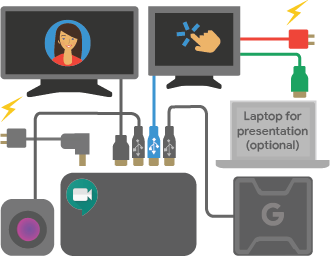
Phòng lớn
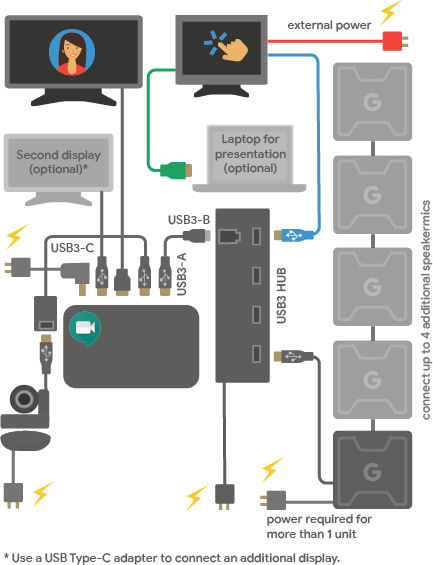
Để in sơ đồ này, hãy tải Chào mừng bạn đến với bộ thiết bị Google Meet (pdf) xuống.
Mẹo
Kết nối speakermic, màn hình và camera trực tiếp với Chromebox hoặc kết nối chúng với Chromebox bằng các bộ chia USB 3.0 đủ tiêu chuẩn. Dùng cáp USB để kết nối trực tiếp màn hình cảm ứng với Chromebox. Đối với Chromebox CN65, đầu ra video phụ là USB Type-C.
Bạn có thể kết nối nhiều loa kết hợp micrô với thiết bị Google Meet. Để biết thêm thông tin, hãy xem Hướng dẫn bắt đầu nhanh về loa kết hợp micrô của Meet.
Không cắm cáp HDMI từ màn hình cảm ứng vào Chromebox. Cáp này được cắm vào máy tính của bạn để chỉ trình bày nội dung cho phòng. Nếu bạn sử dụng cả HDMI và DisplayPort, thì HDMI sẽ đóng vai trò là màn hình chính.
Trong bộ thiết bị CN65, nguồn điện đi kèm có công suất cao hơn. Thiết bị này không tương thích với các nguồn điện cũ hiện có.
Danh sách nội dung hướng dẫn về loa kết hợp micrô của thiết bị Meet
Speakermic của Google Meet có:
- Loa kết hợp micrô Google Meet
- Cáp nguồn và bộ chuyển đổi nguồn gắn tường cho loa kết hợp micrô
- Cáp Ethernet để kết nối nhiều micrô loa
Để biết thêm thông tin, hãy xem tệp PDF Hướng dẫn bắt đầu nhanh về loa kết hợp micrô Google Meet.
Chromebase cho hội họp
Nội dung của Chromebase cho hội họp
- Thiết bị Chromebase cho cuộc họp
- Hướng dẫn bắt đầu nhanh và thẻ bảo hành
- Hướng dẫn sử dụng (trên trang web của Acer)
- Bàn phím và chuột
- Bộ sạc
(Không bắt buộc) Gắn Chromebase
Bạn có thể gắn Chromebase lên giá đỡ theo tiêu chuẩn VESA để treo lên tường hoặc gắn vào giá đỡ của bạn.
Cách gắn thiết bị Chromebase cho cuộc họp:
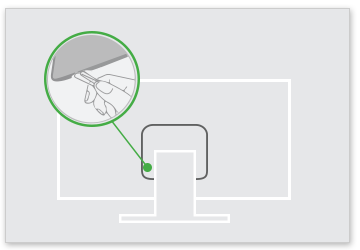
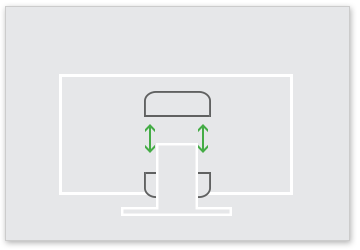
- Sử dụng kẹp giấy để tháo nắp VESA hai mảnh ở mặt sau của Chromebase. Nới lỏng vít bằng tua vít đầu Phillips tiêu chuẩn và tháo chân đế.
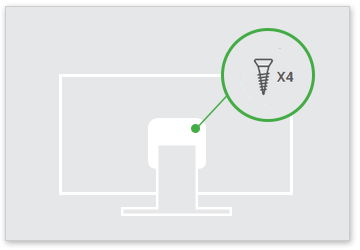
- Gắn giá đỡ bằng các lỗ VESA ở mặt sau của Chromebase.
- Làm theo hướng dẫn đi kèm với giá treo tường để cố định Chromebase vào giá đỡ theo tiêu chuẩn Vesa.
Chủ đề có liên quan
Google, Google Workspace, cũng như những nhãn hiệu và biểu tượng có liên quan là các nhãn hiệu của Google LLC. Tất cả các tên sản phẩm và công ty khác là nhãn hiệu của những công ty mà chúng liên kết.