

यहां, आपकी कंपनी या ग्रुप के लिए Google Meet हार्डवेयर इंस्टॉल और सेट अप करने का तरीका बताया गया है. Meet हार्डवेयर किट, मीटिंग के लिए Chromebox या Chromebase, और Logitech और Poly Studio डिवाइसों के लिए, यह तरीका अपनाएं.
पहला चरण: रजिस्टर किए जाने वाले हर डिवाइस के लिए लाइसेंस की पुष्टि करना
किसी भी डिवाइस को चालू करने और रजिस्टर करने से पहले, स्वागत वाला ईमेल पढ़ें. इसमें लाइसेंस के बारे में जानकारी दी गई होती है. साथ ही, इसमें Google Admin console को ऐक्सेस करने का तरीका भी बताया गया होता है.
रजिस्टर किए जाने वाले हर डिवाइस के लिए, लाइसेंस की ज़रूरत होती है. यह देखने के लिए कि आपके पास डिवाइस के कितने लाइसेंस हैं:
-
Google Admin console में, मेन्यू


 डिवाइस
Google Meet हार्डवेयर
डिवाइस पर जाएं.
डिवाइस
Google Meet हार्डवेयर
डिवाइस पर जाएं.कुछ सुविधाओं के लिए, Meet हार्डवेयर के डिवाइस देखने के खास अधिकार की ज़रूरत होती है.
- साइड में, ज़्यादा पर क्लिक करें. इसके बाद, लाइसेंस मैनेजमेंट सेक्शन में जाकर, पुष्टि करें कि रजिस्टर किए जाने वाले डिवाइसों के लिए लाइसेंस मौजूद है.
दूसरा चरण: ज़रूरी शर्तें देखना
पक्का करें कि कमरा, नेटवर्क, और अन्य कॉम्पोनेंट इस्तेमाल के लिए तैयार हों. Google Meet हार्डवेयर की ज़रूरी शर्तें देखें.
तीसरा चरण: वीडियो कॉन्फ़्रेंसिंग के लिए उपलब्ध कमरों को ट्रैक करना (बड़े पैमाने पर सेटअप करने के लिए, यह तरीका अपनाने का सुझाव दिया जाता है)
अगर कई डिवाइस सेट अप किए जा रहे हैं, तो एक स्प्रेडशीट बनाई जा सकती है. इसमें, आपके संगठन के वीडियो कॉन्फ़्रेंसिंग के लिए उपलब्ध सभी कमरों और उनके डिवाइसों की जानकारी शामिल की जा सकती है. जैसे:
- इलाका
- ऑफ़िस
- जगह
- विभाग
- कॉन्फ़्रेंस रूम या संसाधन का नाम
- कमरे का साइज़
- ईथरनेट पोर्ट/वायरलेस
- डिवाइस का सीरियल नंबर
- एचडीएमआई या डीवीआई वाला डिसप्ले टाइप
- डिलीवरी की तारीख
- रजिस्टर करने की तारीख
- इंस्टॉल करने की तारीख
- पुष्टि करने की तारीख
चौथा चरण: हार्डवेयर सेट अप करना
स्टैंडर्ड ChromeOS के साथ खरीदे गए Chromebox या Chromebase को वीडियो कॉन्फ़्रेंसिंग सिस्टम में नहीं बदला जा सकता. इसी तरह, Google Meet हार्डवेयर डिवाइसों को ChromeOS डिवाइसों के तौर पर इस्तेमाल या उनमें नहीं बदला जा सकता.
अपना हार्डवेयर सेट अप करने के लिए:
- अपने हार्डवेयर को अनबॉक्स करें.
- पक्का करें कि कोई आइटम गायब या खराब न हो. ज़रूरत पड़ने पर, मैन्युफ़ैक्चरर या Google के रीसेलर से संपर्क करें. पैकेज पर दी गई जानकारी या यहां दी गई सूचियां देखें.
ध्यान दें: Meet हार्डवेयर किट में, डिसप्ले मॉनिटर शामिल नहीं होते. - अपने डिवाइस का सीरियल नंबर रिकॉर्ड करें.
Admin console में अपना डिवाइस ढूंढने में आपकी मदद करने के लिए, Meet हार्डवेयर किट में एक कार्ड शामिल होता है. इस कार्ड पर डिवाइस का सीरियल नंबर दिया गया होता है. कार्ड पर, उस कमरे के बारे में नोट करें जहां डिवाइस सेट अप किया गया है. बड़े पैमाने पर सेटअप करने के लिए, डिवाइस की जानकारी को अपनी ट्रैकिंग स्प्रेडशीट में जोड़ें. - कमरे में डिवाइस के साथ-साथ, डिसप्ले और अन्य सहायक डिवाइस इंस्टॉल करें. कृपया अपने डिवाइस के पैकेज के साथ दिए गए मैन्युअल में दिए गए निर्देशों का पालन करें.
- आसानी से बताने/सिखाने वाली गाइड या प्रॉडक्ट के दस्तावेज़ में दिखाए गए तरीके से, डिवाइस से केबल कनेक्ट करें. सबसे आखिर में, डिवाइस को पावर से कनेक्ट करें.
- बेहतर साउंड और वीडियो के लिए, अपने डिवाइस को वायर्ड इंटरनेट कनेक्शन से कनेक्ट करें.
अगर Lenovo Meet Compute System - Series One या Lenovo Meet Compute System - Series One (Intel 13th Gen) के साथ दो डिसप्ले इस्तेमाल किए जा रहे हैं, तो HDMI- Out 2 प्राइमरी स्क्रीन है और HDMI- Out 1 सेकंडरी स्क्रीन है.
पांचवा चरण: अपना हार्डवेयर रजिस्टर करना
अगले चरणों के लिए, Meet हार्डवेयर डिवाइसों को रजिस्टर करना और उनके लिए लाइसेंस खरीदना पर जाएं.
Series One की आसानी से बताने/सिखाने वाली गाइड और केबलिंग
Series One की आसानी से बताने/सिखाने वाली गाइड
हर किट के साथ, आसानी से बताने/सिखाने वाली गाइड शामिल होती हैं:
Series One की केबलिंग
Series One हार्डवेयर, डिवाइसों के बीच कनेक्शन के लिए, पावर ओवर ईथरनेट (पीओई) का इस्तेमाल करता है. हार्डवेयर के साथ, केबल इन लंबाई में शामिल होती हैं:
| डिवाइस किस तरह का है | केबल की लंबाई | केबल किस तरह की है |
|---|---|---|
| Smart camera Lite | 2 मीटर (6.5 फ़ीट) | CAT 5E UTP 28AWG |
| Smart camera XL | 2 मीटर (6.5 फ़ीट) | CAT 5E UTP 28AWG |
| Smart audio bar | 2 मीटर (6.5 फ़ीट) | CAT 5E STP 28AWG* |
| 5 मीटर (16.5 फ़ीट) | CAT 5E UTP 28AWG | |
| ऐड-ऑन ऑडियो बार | 2 मीटर (6.5 फ़ीट) | CAT 5E UTP 28AWG |
| माइक पॉड | 2 मीटर (6.5 फ़ीट) | CAT 5E UTP 28AWG |
| Meet टच कंट्रोलर | 5 मीटर (16.5 फ़ीट) | CAT 5E UTP 28AWG |
| Meet कंप्यूट सिस्टम | 2 मीटर (6.5 फ़ीट) |
CAT 5E UTP 28AWG |
*CAT 5E STP या इससे बेहतर केबल का इस्तेमाल, सिर्फ़ कंप्यूट बॉक्स से स्मार्ट ऑडियो बार को कनेक्ट करने के लिए किया जाता है.
TIA/EIA 568-C.2 के मानकों के मुताबिक, हर केबल की लंबाई बढ़ाई जा सकती है. इससे, अलग-अलग तरह के इंस्टॉलेशन के लिए केबल का इस्तेमाल किया जा सकता है. इंस्टॉलेशन की योजना बनाते समय, इन दिशा-निर्देशों को ध्यान में रखें:
- CAT5E या इससे बेहतर केबल का इस्तेमाल करें.
- अगर केबल की लंबाई 10 मीटर से ज़्यादा है, तो 24AWG या इससे बेहतर केबल का इस्तेमाल करने का सुझाव दिया जाता है.
- अगर केबल को साइट पर ही जोड़ा गया है, तो यह पक्का करें कि केबल टेस्टर का इस्तेमाल करके, CAT 5E या इससे बेहतर केबल के लिए सर्टिफ़िकेट मिला हो.
- अगर केबलिंग के लिए पैच कनेक्शन का इस्तेमाल किया जाता है, तो यह पक्का करें कि पॉइंट-टू-पॉइंट केबल रन को सर्टिफ़िकेट मिला हो. साथ ही, यह भी पक्का करें कि केबल की जांच की गई हो और यह TIA/EIA 568-C.2 के मानकों के मुताबिक हो.
Google Meet हार्डवेयर किट और इंस्टॉलेशन गाइड
Google Meet हार्डवेयर किट (Asus)
मॉडल के हिसाब से, Google Meet हार्डवेयर किट में ये चीज़ें शामिल हो सकती हैं:
- Chromebox
- कैमरा
- Google Meet स्पीकर-माइक और टचस्क्रीन कंट्रोलर
- शुरुआती निर्देश
- माउंटिंग ब्रैकेट
- माउंटिंग हार्डवेयर
- टेबल मैट
- कैमरा यूएसबी केबल
- स्पीकर-माइक केबल
- टचस्क्रीन मिनी-एचडीएमआई केबल (हरा)
- टचस्क्रीन मिनी-यूएसबी डेटा केबल (नीला)
- टचस्क्रीन माइक्रो-यूएसबी पावर केबल (लाल)
- Chromebox पावर केबल
Meet से सर्टिफ़ाइड Logitech डिवाइस
Poly Studio X को इंस्टॉल करने की गाइड और इसमें शामिल चीज़ों की सूची
Google Meet Series One Desk 27 और Board 65 की आसानी से बताने/सिखाने वाली गाइड
Google Meet हार्डवेयर किट (CN65)
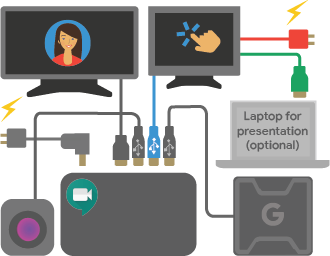
छोटा कमरा
बड़ा कमरा
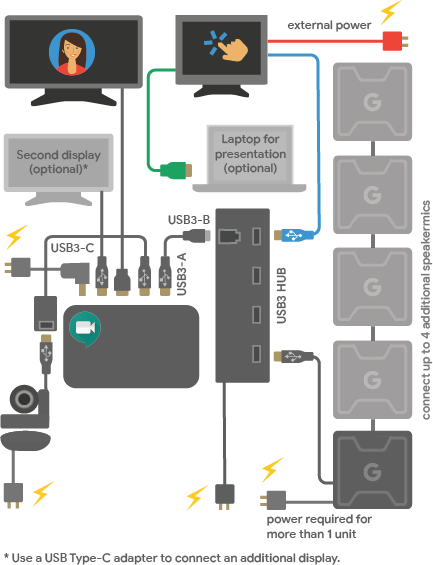
इस डायग्राम को प्रिंट करने के लिए, Google Meet हार्डवेयर किट का स्वागत (पीडीएफ़) डाउनलोड करें.
सलाह
स्पीकर-माइक, मॉनिटर, और कैमरे को सीधे Chromebox से कनेक्ट करें. इसके अलावा, इन्हें क्वालिफ़ाइड यूएसबी 3.0 हब का इस्तेमाल करके, Chromebox से कनेक्ट किया जा सकता है. टचस्क्रीन को सीधे Chromebox से कनेक्ट करने के लिए, यूएसबी केबल का इस्तेमाल करें. Chromebox CN65 के लिए, सेकंडरी वीडियो आउटपुट यूएसबी टाइप-सी है.
Google Meet हार्डवेयर से कई स्पीकर-माइक कनेक्ट किए जा सकते हैं. ज़्यादा जानकारी के लिए, Meet स्पीकर-माइक की आसानी से बताने/सिखाने वाली गाइड पर जाएं.
टचस्क्रीन से एचडीएमआई केबल को Chromebox में प्लग न करें. इस केबल को अपने कंप्यूटर में प्लग इन करके, सिर्फ़ कमरे में कॉन्टेंट दिखाया जा सकता है. अगर एचडीएमआई और डिसप्ले पोर्ट, दोनों का इस्तेमाल किया जाता है, तो एचडीएमआई प्राइमरी डिसप्ले के तौर पर काम करेगा.
CN65 हार्डवेयर किट में, बंडल की गई पावर सप्लाई का वॉटेज ज़्यादा होता है. यह पुराने और मौजूदा पावर सप्लाय के साथ काम नहीं करती.
Google Meet हार्डवेयर स्पीकर-माइक की गाइड में शामिल कॉन्टेंट की सूची
Google Meet स्पीकर-माइक में ये चीज़ें शामिल हैं:
- Google Meet स्पीकर-माइक
- स्पीकर-माइक पावर केबल और वॉल अडैप्टर
- कई स्पीकर-माइक कनेक्ट करने के लिए ईथरनेट केबल
ज़्यादा जानकारी के लिए, Google Meet स्पीकर-माइक की आसानी से बताने/सिखाने वाली गाइड (पीडीएफ़) पर जाएं.
मीटिंग के लिए Chromebase
मीटिंग के लिए Chromebase में शामिल चीज़ें
- मीटिंग के लिए Chromebase डिवाइस
- आसानी से बताने/सिखाने वाली गाइड और वारंटी कार्ड
- उपयोगकर्ता मैन्युअल (Acer की वेबसाइट)
- कीबोर्ड और माउस
- पावर एडाप्टर
(ज़रूरी नहीं) अपना Chromebase माउंट करना
आपके Chromebase में, VESA के साथ काम करने वाला माउंट लगाया जा सकता है. इसकी मदद से, इसे दीवार पर या अपने बेस पर माउंट किया जा सकता है.
मीटिंग के लिए Chromebase डिवाइस को माउंट करने के लिए:
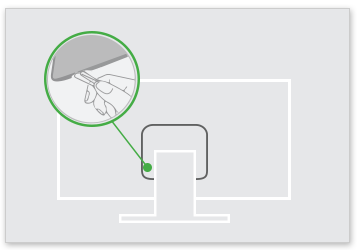
- अपने Chromebase के पीछे मौजूद, दो हिस्सों वाले VESA कवर को हटाने के लिए, पेपरक्लिप का इस्तेमाल करें. स्टैंडर्ड फ़िलिप्स-हेड स्क्रूड्राइवर से पेच ढीले करें और स्टैंड हटाएं.
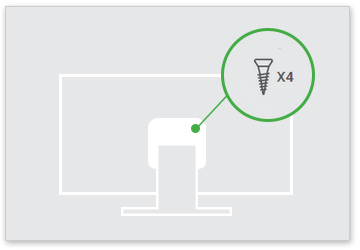
- अपने Chromebase के पीछे मौजूद VESA के लिए बने छेदों का इस्तेमाल करके, माउंट अटैच करें.
- अपने Chromebase को Vesa के साथ काम करने वाले माउंट से सुरक्षित करने के लिए, वॉल माउंट के साथ दिए गए निर्देशों का पालन करें.
संबंधित विषय
Google, Google Workspace, और इनसे जुड़े निशान और लोगो, Google LLC के ट्रेडमार्क हैं. अन्य सभी कंपनी और प्रॉडक्ट के नाम, उन कंपनियों के ट्रेडमार्क हैं जिनसे वे जुड़े हैं.