

आपको अपने नेटवर्क में Google Meet के लिए, सेवा की क्वालिटी (QoS) का इस्तेमाल नहीं करना चाहिए. ऐसा इसलिए, क्योंकि Meet, नेटवर्क की स्थितियों के हिसाब से अपने-आप अडजस्ट हो जाता है. QoS का इस्तेमाल सिर्फ़ तब करें, जब आपके पास कोई ठोस वजह हो. जैसे, नेटवर्क में कंजेशन हो और आपके नेटवर्क में एंड-टू-एंड QoS मॉडल को डिप्लॉय और बनाए रखा जा सकता हो.
अगर आपको QoS का इस्तेमाल करना ही है, तो
अगर आपके नेटवर्क में कंजेशन है और आपको Meet के लिए, QoS की सुविधा को चालू रखना है, तो इनमें से कोई एक विकल्प चुनें:
- Meet के क्लाइंट पर QoS की सुविधा चालू करें.
- नेटवर्क के किनारे पर QoS की सुविधा चालू करें.
पहला विकल्प: Meet के क्लाइंट पर QoS की सुविधा चालू करना
अगर Meet के क्लाइंट पर QoS की सुविधा चालू की जाती है, तो एंटरप्राइज़ नेटवर्क में QoS के लिए, Meet के ट्रैफ़िक को क्लाइंट मशीनों पर टैग किया जाता है. इंटरनेट पर ट्रैफ़िक भेजने पर, QoS टैग हटा दिए जाते हैं. एंटरप्राइज़ नेटवर्क में आने वाले Meet के ट्रैफ़िक को टैग किया जाता है.
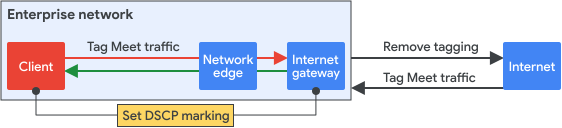
Meet के क्लाइंट पर QoS की सुविधा चालू करने के लिए:
- ग्रुप पॉलिसी मैनेजमेंट कंसोल में, Windows QoS नीति के ज़रिए DSCP मार्किंग सेट करें.
- Meet के पोर्ट की रेंज का इस्तेमाल करके, Meet के ट्रैफ़िक की पहचान करें. इसके लिए, Meet इस्तेमाल करने के लिए, अपना नेटवर्क तैयार करें लेख पढ़ें.
- इंटरनल गेटवे से इंटरनेट पर जाने वाले ट्रैफ़िक के लिए, DSCP टैगिंग हटाएं.
- इंटरनेट से मिले Meet के ट्रैफ़िक को टैग करें. यह इंटरनेट ट्रैफ़िक, रीयल-टाइम ट्रांसपोर्ट प्रोटोकॉल या रीयल-टाइम ट्रांसपोर्ट कंट्रोल प्रोटोकॉल (आरटीपी/आरटीसीपी) ट्रैफ़िक होता है. यह Meet के पोर्ट की रेंज का इस्तेमाल करता है.
दूसरा विकल्प: नेटवर्क के किनारे पर QoS की सुविधा चालू करना
इस विकल्प के तहत, एंटरप्राइज़ नेटवर्क में QoS के लिए, क्लाइंट Meet के ट्रैफ़िक को नेटवर्क के किनारे पर टैग किया जाता है. इंटरनेट पर ट्रैफ़िक भेजने पर, QoS टैग हटा दिए जाते हैं. एंटरप्राइज़ नेटवर्क में आने वाले Meet के ट्रैफ़िक को टैग किया जाता है.
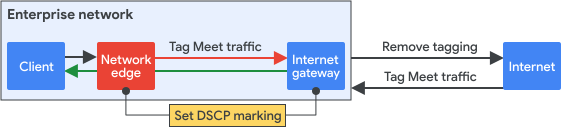
नेटवर्क के किनारे पर QoS की सुविधा चालू करने के लिए:
- नेटवर्क के सभी किनारों पर, Meet के ट्रैफ़िक को मार्क करने के लिए एक नियम जोड़ें. आपको Meet के ट्रैफ़िक के लिए, Expedited Forward (ईएफ़) क्लास असाइन करनी चाहिए, ताकि कम डिले और कम जिटर हो. यह ट्रैफ़िक, आरटीपी/आरटीसीपी ट्रैफ़िक होता है. यह Meet के पोर्ट की रेंज का इस्तेमाल करता है.
- इंटरनल गेटवे से इंटरनेट पर जाने वाले ट्रैफ़िक के लिए, DSCP टैगिंग हटाएं.
- ईएफ़ क्लास का इस्तेमाल करके, इंटरनेट से मिले Meet के ट्रैफ़िक को टैग करें. यह ट्रैफ़िक, आरटीपी/आरटीसीपी ट्रैफ़िक होता है. यह Meet के पोर्ट की रेंज का इस्तेमाल करता है.
- अपनी कंपनी में, कम डिले, जिटर, और लॉस वैल्यू पाने के लिए, ईएफ़ ट्रैफ़िक को प्राथमिकता दें. साथ ही, इसे कम इंतज़ार के समय या सख्त प्राथमिकता वाली कतारों में रखें. अतिरिक्त सावधानियां बरतें. जैसे, पहले से तय की गई बैंडविड्थ वैल्यू से ज़्यादा रेट लिमिटिंग लागू करें, ताकि यह पक्का किया जा सके कि ईएफ़ ट्रैफ़िक, नेटवर्क पर अन्य ट्रैफ़िक क्लास को सीमित न करे.
QoS की जांच करना
अलग-अलग हार्डवेयर वेंडर, QoS को अलग-अलग तरीके से लागू करते हैं. इसलिए, जांच करने का तरीका थोड़ा अलग हो सकता है. एंड-टू-एंड QoS पक्का करने के लिए, फ़ाइन-ट्यून करें.
- एक डिवाइस की परफ़ॉर्मेंस की समीक्षा करने के लिए, छोटे टेस्ट एनवायरमेंट से शुरुआत करें.
- यह पुष्टि करने के लिए कि नेटवर्क पाथ, क्लाइंट मार्किंग का पालन करता है, नेटवर्क के अलग-अलग डिवाइसों के ज़रिए पैकेट के पाथ को फ़ॉलो करें. साथ ही, डिवाइसों पर अलग-अलग कतारों के ड्रॉप और थ्रूपुट को समझें.
- QoS की समीक्षा और जांच करने के लिए, इस पेज पर मौजूद नीचे दिए गए सेक्शन देखें.
कुछ नॉन-इंटेलिजेंट नेटवर्क डिवाइस, जैसे कि हब या लो-एंड स्विच, QoS की पूरी सुविधा के साथ काम नहीं कर सकते. पक्का करें कि अपस्ट्रीम डिवाइस पर मार्क की गई DSCP वैल्यू में बदलाव न किया गया हो. इस तरह, डाउनस्ट्रीम इंटेलिजेंट डिवाइस, सही मार्किंग के आधार पर सही QoS रणनीति लागू कर सकते हैं.
यह पक्का करना कि नेटवर्क पाथ, क्लाइंट मार्किंग का पालन करता है
इन टूल का इस्तेमाल करके, सही DSCP मार्किंग की पुष्टि की जा सकती है:
- पैकेट स्निफ़िंग—उदाहरण के लिए, Wireshark के साथ पैकेट स्निफ़िंग का इस्तेमाल करके, नेटवर्क डिवाइस (एपी, राऊटर या स्विच) और एंड डिवाइस (कंप्यूटर), दोनों पर सही DSCP मार्किंग की पुष्टि करें. स्थानीय पोर्ट मिररिंग के लिए, कैप्चर किए गए डेटा को चुने गए डेस्टिनेशन पोर्ट पर भेजने के लिए, पोर्ट मिररिंग या स्विच पोर्ट ऐनलाइज़र (एसपीएएन) का इस्तेमाल करें. रिमोट पोर्ट प्रोटोकॉल, जैसे कि रिमोट स्विच पोर्ट ऐनलाइज़र (आरएसपीएएन), विश्लेषण के लिए कैप्चर किए गए डेटा को रिमोट सर्वर पर भेज सकता है.
- NetFlow—नेटवर्क डिवाइस पर DSCP मार्किंग की पुष्टि करने के लिए, NetFlow का इस्तेमाल किया जा सकता है. DSCP वैल्यू, डिफ़ॉल्ट रूप से कलेक्टर को एक्सपोर्ट की जाती है. हर खास ऐप्लिकेशन के लिए DSCP वैल्यू की पुष्टि करने के लिए, कैप्चर किए गए डेटा से 5-टपल (आईपी, प्रोटोकॉल, और पोर्ट) को फ़िल्टर करें.
नेटवर्क लेवल पर, Meet के QoS की परफ़ॉर्मेंस की निगरानी करना
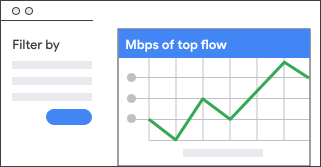
अलग-अलग कतारों के इस्तेमाल और कतारों के ड्रॉप रेट की ट्रेंडिंग व्यू दिखाने के लिए, सिंपल नेटवर्क मैनेजमेंट प्रोटोकॉल (एसएनएमपी) पर आधारित निगरानी टूल का इस्तेमाल करें. अगर Meet को ऐप्लिकेशन लेवल पर ईएफ़ के तौर पर मार्क किया जाता है, तो नेटवर्क पर किसी इंटरफ़ेस के लिए Meet की परफ़ॉर्मेंस को समझने के लिए, ईएफ़ के इस्तेमाल और इस क्लास के ड्रॉप रेट को देखा जा सकता है.
ऐप्लिकेशन डेटा को इकट्ठा करके, NetFlow, साइट के हिसाब से या ग्लोबल व्यू का स्टैक किया गया व्यू दिखा सकता है.
कंजेशन और QoS की पुष्टि को सिम्युलेट करना
- अपने टेस्ट एनवायरमेंट में, ट्रैफ़िक के कई फ़्लो जनरेट करें. यह ट्रैफ़िक, मीडिया की ज़्यादा से ज़्यादा बैंडविड्थ से ज़्यादा होना चाहिए. उदाहरण के लिए, 1 जीबीपीएस पाथ पर 2 जीबीपीएस ट्रैफ़िक जनरेट करें.
- यह पुष्टि करने के लिए कि ज़्यादा प्राथमिकता वाले ट्रैफ़िक को सही तरीके से प्रोसेस किया जा रहा है या नहीं, पाने वाले एंडपॉइंट पर थ्रूपुट की तुलना करें.
वायरलेस नेटवर्क पर कंजेशन को सिम्युलेट करने के लिए:
- एक ही ऐक्सेस पॉइंट पर, कई फ़्लो जनरेट करें. उदाहरण के लिए, 802.11n के लिए, हर फ़्लो के लिए 2 x 150 एमबीपीएस भेजें, क्योंकि 802.11n, ज़्यादा से ज़्यादा 180 एमबीपीएस के थ्रूपुट के साथ काम कर सकता है.
- पाने वाले एंडपॉइंट पर थ्रूपुट की पुष्टि करें.
उदाहरण के लिए, यह साबित करने के लिए कि ज़्यादा प्राथमिकता वाले ट्रैफ़िक को बेहतर सेवा मिलती है, वाई-फ़ाई पर अलग-अलग क्लास का ट्रैफ़िक भेजें. यह ट्रैफ़िक, एक ही ऐक्सेस पॉइंट पर, एक ही कोलिज़न डोमेन में भेजा जाना चाहिए. ज़्यादा प्राथमिकता वाले ट्रैफ़िक को बिना ड्रॉप किए, पूरा थ्रूपुट मिलना चाहिए. वहीं, कम प्राथमिकता वाले ट्रैफ़िक में काफ़ी ड्रॉप होना चाहिए.
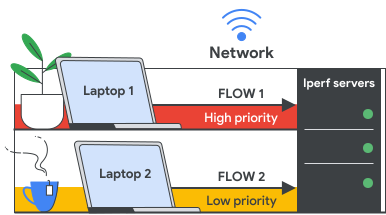
यह जांचने के लिए कि QoS उम्मीद के मुताबिक काम कर रहा है या नहीं, ये कमांड डालें:
- बेस्ट अफ़र्ट के लिए, iperf3 -c आईपी पता -u -b 150m -t 50 -l 1000B -i 10 -S 0x0 डालें.
- ईएफ़ के लिए, iperf3 -c आईपी पता -u -b 150m -t 50 -l 1000B -i 10 -S 0xB8 डालें.
Google, Google Workspace, और इनसे जुड़े निशान और लोगो, Google LLC के ट्रेडमार्क हैं. अन्य सभी कंपनी और प्रॉडक्ट के नाम, उन कंपनियों के ट्रेडमार्क हैं जिनसे वे जुड़े हैं.