

আপনার নেটওয়ার্কে গুগল মিটের জন্য কোয়ালিটি অফ সার্ভিস (QoS) ব্যবহার করা উচিত নয়, কারণ মিট স্বয়ংক্রিয়ভাবে নেটওয়ার্কের অবস্থার সাথে নিজেকে মানিয়ে নেয়। শুধুমাত্র তখনই QoS ব্যবহার করুন, যখন আপনার কাছে কোনো জোরালো কারণ থাকে, যেমন নেটওয়ার্কে অতিরিক্ত চাপ, এবং আপনি আপনার নেটওয়ার্কে একটি এন্ড-টু-এন্ড QoS মডেল স্থাপন ও রক্ষণাবেক্ষণ করতে সক্ষম হন।
যদি আপনাকে QoS ব্যবহার করতেই হয়
যদি আপনার নেটওয়ার্ক ব্যস্ত থাকে এবং Meet-এর জন্য একটি নির্দিষ্ট QoS নিশ্চিত করতে হয়, তাহলে নিম্নলিখিত বিকল্পগুলির মধ্যে একটি বেছে নিন:
- Meet ক্লায়েন্টদের জন্য QoS যোগ করুন।
- নেটওয়ার্ক প্রান্তে QoS যোগ করুন।
বিকল্প ১: Meet ক্লায়েন্টদের জন্য QoS যোগ করুন
আপনি যদি Meet ক্লায়েন্টগুলিতে QoS যোগ করেন, তাহলে এন্টারপ্রাইজ নেটওয়ার্কের মধ্যে QoS-এর জন্য ক্লায়েন্ট মেশিনগুলিতে Meet ট্র্যাফিক ট্যাগ করা হয়। ট্র্যাফিক ইন্টারনেটে পাঠানোর সময় QoS ট্যাগগুলি সরিয়ে ফেলা হয়। আগত Meet ট্র্যাফিক এন্টারপ্রাইজ নেটওয়ার্কে প্রবেশ করার সময় ট্যাগ করা হয়।
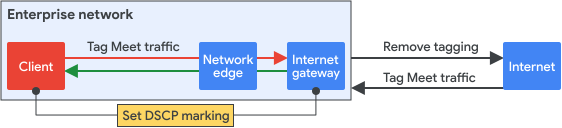
Meet ক্লায়েন্টদের জন্য QoS যোগ করতে:
- গ্রুপ পলিসি ম্যানেজমেন্ট কনসোলে একটি উইন্ডোজ কিউওএস পলিসির মাধ্যমে একটি ডিএসসিপি মার্কিং সেট করুন।
- “Meet মিটিংয়ের জন্য আপনার নেটওয়ার্ক প্রস্তুত করুন” অংশে বর্ণিত পদ্ধতি অনুযায়ী Meet-এর পোর্ট রেঞ্জ ব্যবহার করে Meet ট্র্যাফিক শনাক্ত করুন।
- আপনার অভ্যন্তরীণ গেটওয়ে থেকে ইন্টারনেটে প্রেরিত ট্র্যাফিকের জন্য DSCP ট্যাগিং সরিয়ে ফেলুন।
- ইন্টারনেট থেকে প্রাপ্ত Meet ট্র্যাফিককে ট্যাগ করুন। এই ইন্টারনেট ট্র্যাফিক হলো রিয়েল-টাইম ট্রান্সপোর্ট প্রোটোকল বা রিয়েল-টাইম ট্রান্সপোর্ট কন্ট্রোল প্রোটোকল (RTP/RTCP) ট্র্যাফিক, যা Meet পোর্ট রেঞ্জ ব্যবহার করে।
বিকল্প ২: নেটওয়ার্কের প্রান্তে QoS যোগ করুন
এই বিকল্পটির মাধ্যমে, এন্টারপ্রাইজ নেটওয়ার্কের মধ্যে QoS (কোয়ালিটি অফ সার্ভিস) নিশ্চিত করার জন্য ক্লায়েন্টের Meet ট্র্যাফিককে নেটওয়ার্কের প্রান্তে ট্যাগ করা হয়। ট্র্যাফিক ইন্টারনেটে পাঠানোর সময় QoS ট্যাগগুলো সরিয়ে ফেলা হয়। আগত Meet ট্র্যাফিক এন্টারপ্রাইজ নেটওয়ার্কে প্রবেশের সময় ট্যাগ করা হয়।
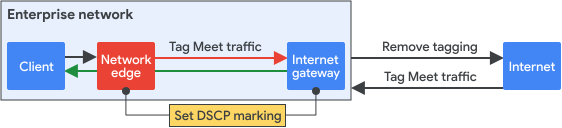
নেটওয়ার্ক প্রান্তে QoS যোগ করতে:
- সমস্ত নেটওয়ার্ক এজ-এ, Meet ট্র্যাফিক চিহ্নিত করার জন্য একটি নিয়ম যোগ করুন। কম ডিলে এবং কম জিটার নিশ্চিত করতে Meet ট্র্যাফিকের জন্য Expedited Forward (EF) ক্লাস নির্ধারণ করা উচিত। এই ট্র্যাফিক হলো সেই RTP/RTCP ট্র্যাফিক যা Meet পোর্ট রেঞ্জ ব্যবহার করে।
- আপনার অভ্যন্তরীণ গেটওয়ে থেকে ইন্টারনেটে প্রেরিত ট্র্যাফিকের জন্য DSCP ট্যাগিং সরিয়ে ফেলুন।
- ইন্টারনেট থেকে EF ক্লাস ব্যবহার করে প্রাপ্ত Meet ট্র্যাফিককে ট্যাগ করুন। এই ট্র্যাফিকটি হলো সেই RTP/RTCP ট্র্যাফিক যা Meet পোর্ট রেঞ্জ ব্যবহার করে।
- আপনার কোম্পানিতে, কম ডিলে, জিটার এবং লস মান অর্জনের জন্য, EF ট্র্যাফিককে অগ্রাধিকার দিন এবং এটিকে লো ল্যাটেন্সি বা স্ট্রিক্ট প্রায়োরিটি কিউ-তে রাখুন। অতিরিক্ত সতর্কতা অবলম্বন করুন, যেমন পূর্বনির্ধারিত ব্যান্ডউইথ মানের উপরে রেট লিমিটিং, যাতে EF ট্র্যাফিক নেটওয়ার্কে অন্যান্য ট্র্যাফিক ক্লাসকে সীমাবদ্ধ না করে।
টেস্ট QoS
বিভিন্ন হার্ডওয়্যার বিক্রেতার QoS বাস্তবায়ন ভিন্ন হওয়ায় টেস্টিং-এ সামান্য পার্থক্য থাকতে পারে। এন্ড-টু-এন্ড QoS নিশ্চিত করতে ফাইন-টিউন করুন।
- একটিমাত্র ডিভাইস কেমন কাজ করে তা পর্যালোচনা করার জন্য একটি ছোট পরীক্ষামূলক পরিবেশ দিয়ে শুরু করুন।
- নেটওয়ার্ক পাথটি ক্লায়েন্টের চিহ্নগুলো মেনে চলছে কিনা তা যাচাই করতে এবং ডিভাইসগুলোতে স্বতন্ত্র কিউ ড্রপ ও থ্রুপুট বুঝতে, প্রতিটি নেটওয়ার্ক ডিভাইসের মধ্য দিয়ে প্যাকেটগুলোর গতিপথ অনুসরণ করুন।
- QoS আরও পর্যালোচনা ও পরীক্ষা করার জন্য এই পৃষ্ঠার নিচের বিভাগগুলো পর্যালোচনা করুন।
কিছু নন-ইন্টেলিজেন্ট নেটওয়ার্ক ডিভাইস, যেমন হাব বা লো-এন্ড সুইচ, সম্পূর্ণ QoS ফিচারটি সাপোর্ট নাও করতে পারে। নিশ্চিত করুন যে আপস্ট্রিম ডিভাইসে চিহ্নিত DSCP ভ্যালুটি পরিবর্তন করা হয়নি। এর ফলে, ডাউনস্ট্রিম ইন্টেলিজেন্ট ডিভাইসগুলো সঠিক মার্কিংয়ের উপর ভিত্তি করে যথাযথ QoS স্ট্র্যাটেজি প্রয়োগ করতে পারবে।
নেটওয়ার্ক পাথ যেন ক্লায়েন্টের চিহ্নগুলো মেনে চলে তা নিশ্চিত করা
আপনি নিম্নলিখিত সরঞ্জামগুলি ব্যবহার করে সঠিক DSCP চিহ্নগুলি যাচাই করতে পারেন:
- প্যাকেট স্নিফিং — উদাহরণস্বরূপ, নেটওয়ার্ক ডিভাইস (AP, রাউটার বা সুইচ) এবং এন্ড ডিভাইস (কম্পিউটার) উভয়ের সঠিক DSCP মার্কিং যাচাই করতে Wireshark-এর সাথে প্যাকেট স্নিফিং ব্যবহার করুন। লোকাল পোর্ট মিররিং-এর জন্য ক্যাপচার করা ডেটা একটি নির্বাচিত ডেস্টিনেশন পোর্টে পাঠাতে পোর্ট মিররিং বা সুইচ পোর্ট অ্যানালাইজার (SPAN) ব্যবহার করুন। রিমোট সুইচ পোর্ট অ্যানালাইজার (RSPAN)-এর মতো একটি রিমোট পোর্ট প্রোটোকল বিশ্লেষণের জন্য ক্যাপচার করা ডেটা একটি রিমোট সার্ভারে পাঠাতে পারে।
- NetFlow — আপনি নেটওয়ার্ক ডিভাইসের DSCP মার্কিং যাচাই করতে NetFlow ব্যবহার করতে পারেন। DSCP ভ্যালুটি ডিফল্টভাবে কালেক্টরে এক্সপোর্ট করা হয়। প্রতিটি নির্দিষ্ট অ্যাপ্লিকেশনের জন্য DSCP ভ্যালু যাচাই করতে ক্যাপচার করা ডেটা থেকে ৫-টিউপল (IP, প্রোটোকল এবং পোর্ট) ফিল্টার করুন।
নেটওয়ার্ক স্তরে Meet-এর QoS পারফরম্যান্স নিরীক্ষণ করুন
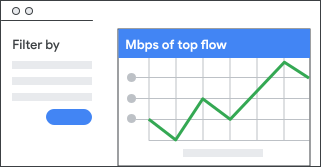
বিভিন্ন কিউ ইউটিলাইজেশন এবং কিউ ড্রপ রেটের ট্রেন্ডিং ভিউ দেখতে একটি সিম্পল নেটওয়ার্ক ম্যানেজমেন্ট প্রোটোকল (SNMP)-ভিত্তিক মনিটরিং টুল ব্যবহার করুন। যদি আপনি অ্যাপ্লিকেশন লেভেলে Meet-কে EF হিসেবে চিহ্নিত করেন, তাহলে আপনি নেটওয়ার্কের একটি ইন্টারফেসের Meet পারফরম্যান্স বোঝার জন্য এই ক্লাসের EF ইউটিলাইজেশন এবং ড্রপ রেট দেখতে পারবেন।
অ্যাপ্লিকেশন ডেটা একত্রিত করার মাধ্যমে, নেটফ্লো একটি সাইট-নির্দিষ্ট বা বৈশ্বিক দৃশ্যের স্ট্যাকিং ভিউ প্রদর্শন করতে পারে।
যানজট এবং QoS যাচাইকরণ অনুকরণ করুন
- আপনার টেস্ট এনভায়রনমেন্টে এমন একাধিক ট্র্যাফিক ফ্লো তৈরি করুন যা মিডিয়ার সর্বোচ্চ ব্যান্ডউইথকে অতিক্রম করে। উদাহরণস্বরূপ, একটি ১ জিবিপিএস পাথের উপর দিয়ে ২ জিবিপিএস ট্র্যাফিক চালান।
- উচ্চ-অগ্রাধিকার সম্পন্ন ট্র্যাফিক যথাযথ প্রক্রিয়াকরণ পাচ্ছে কিনা তা যাচাই করতে গ্রহণকারী প্রান্তের থ্রুপুট তুলনা করুন।
ওয়্যারলেস নেটওয়ার্কে যানজট অনুকরণ করতে:
- একই অ্যাক্সেস পয়েন্টে একাধিক ফ্লো তৈরি করুন। উদাহরণস্বরূপ, 802.11n-এর জন্য, প্রতিটি ফ্লো-তে 150 mbps করে দুটি ফ্লো পাঠান, কারণ 802.11n সর্বোচ্চ প্রায় 180 mbps থ্রুপুট সমর্থন করতে পারে।
- গ্রহণকারী প্রান্তে থ্রুপুট যাচাই করুন।
উদাহরণস্বরূপ, উচ্চ-অগ্রাধিকারের ট্র্যাফিক যে উন্নততর পরিষেবা পায় তা প্রমাণ করার জন্য, ওয়াই-ফাই এর মাধ্যমে ভিন্ন শ্রেণীর ট্র্যাফিক পাঠান (একই অ্যাক্সেস পয়েন্টে, একই কলিশন ডোমেইনে)। উচ্চ-অগ্রাধিকারের ট্র্যাফিকের ড্রপ না হয়ে সম্পূর্ণ থ্রুপুট পাওয়া উচিত, অপরদিকে নিম্ন-অগ্রাধিকারের ট্র্যাফিকের ড্রপ নাটকীয়ভাবে বেড়ে যাওয়া উচিত।
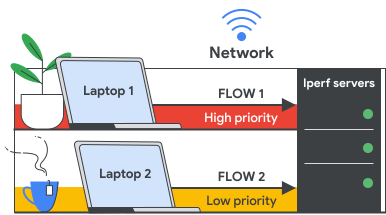
QoS প্রত্যাশা অনুযায়ী কাজ করছে কিনা তা পরীক্ষা করতে, নিম্নলিখিত কমান্ডগুলি প্রবেশ করান:
- সর্বোত্তম ফলাফলের জন্য, iperf3 -c IP address -u -b 150m -t 50 -l 1000B -i 10 -S 0x0 টাইপ করুন।
- EF-এর জন্য, iperf3 -c IP address -u -b 150m -t 50 -l 1000B -i 10 -S 0xB8 লিখুন।
গুগল, গুগল ওয়ার্কস্পেস এবং সংশ্লিষ্ট চিহ্ন ও লোগোসমূহ হলো গুগল এলএলসি-এর ট্রেডমার্ক। অন্য সকল কোম্পানি ও পণ্যের নাম তাদের সংশ্লিষ্ট কোম্পানিগুলোর ট্রেডমার্ক।