

Sie sollten die Funktion „Dienstqualität“ in Ihrem Netzwerk nicht für Google Meet verwenden, weil sich Meet automatisch an die Netzwerkbedingungen anpasst. Für die Verwendung sollte es dringende Gründe geben, z. B. ein überlastetes Netzwerk, und Sie sollten in Ihrem Netzwerk ein End-to-End-Modell für die Funktion „Dienstqualität“ bereitstellen und verwalten können.
Wenn Sie die Funktion „Dienstqualität“ verwenden müssen
Wenn Ihr Netzwerk überlastet ist und Sie eine bestimmte Dienstqualität für Meet sicherstellen müssen, wählen Sie eine der folgenden Optionen aus:
- Funktion „Dienstqualität“ auf Meet-Clients hinzufügen
- Funktion „Dienstqualität“ am Netzwerkrand hinzufügen
Option 1: Funktion „Dienstqualität“ auf Meet-Clients hinzufügen
Wenn Sie auf Meet-Clients die Funktion „Dienstqualität“ hinzufügen, wird der Meet-Datenverkehr auf den Clientcomputern für die Funktion „Dienstqualität“ im Unternehmensnetzwerk getaggt. Die Dienstqualität-Tags werden entfernt, wenn der Traffic an das Internet gesendet wird. Eingehender Meet-Datenverkehr wird getaggt, wenn er in das Unternehmensnetzwerk eintritt.
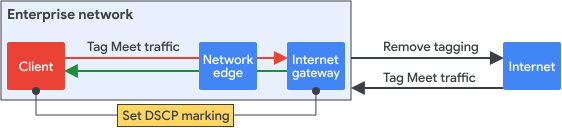
So fügen Sie die Funktion „Dienstqualität“ auf Meet-Clients hinzu:
- Legen Sie eine DSCP-Markierung über eine Windows-QoS-Richtlinie in der Gruppenrichtlinien-Verwaltungskonsole fest.
- Identifizieren Sie den Meet-Datenverkehr anhand des Meet-Portbereichs, wie unter Netzwerk auf Meet-Videokonferenzen vorbereiten beschrieben.
- Entfernen Sie das DSCP-Tagging für den Traffic, der Ihr internes Gateway in Richtung Internet verlässt.
- Taggen Sie aus dem Internet empfangenen Meet-Datenverkehr. Bei diesem Internet-Traffic handelt es sich um den Real-Time Transport Protocol- oder Real-Time Transport Control Protocol-Verkehr (RTP/RTCP), der die Meet-Portbereiche verwendet.
Option 2: Funktion „Dienstqualität“ am Netzwerkrand hinzufügen
Bei dieser Option wird der Meet-Datenverkehr des Clients am Netzwerkrand für die Funktion „Dienstqualität“ im Unternehmensnetzwerk getaggt. Die Dienstqualität-Tags werden entfernt, wenn der Traffic an das Internet gesendet wird. Eingehender Meet-Datenverkehr wird getaggt, wenn er in das Unternehmensnetzwerk eintritt.
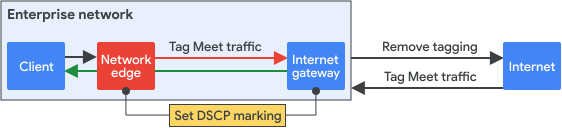
So fügen Sie die Funktion „Dienstqualität“ am Netzwerkrand hinzu:
- Fügen Sie an allen Netzwerkrandpunkten eine Regel hinzu, um den Meet-Datenverkehr zu markieren. Für Meet-Traffic sollten Sie die Klasse „Expedited Forward“ (EF) verwenden, um Verzögerungen und niedriges Jitter zu vermeiden. Bei diesem Traffic handelt es sich um den RTP/RTCP-Traffic, der die Meet-Portbereiche verwendet.
- Entfernen Sie das DSCP-Tagging für den Traffic, der Ihr internes Gateway in Richtung Internet verlässt.
- Taggen Sie aus dem Internet empfangenen Meet-Datenverkehr mit der EF-Klasse. Bei diesem Traffic handelt es sich um den RTP/RTCP-Traffic, der die Meet-Portbereiche verwendet.
- Wenn Sie innerhalb Ihres Unternehmens niedrige Verzögerungs-, Jitter- und Verlustwerte erreichen möchten, sollten Sie EF-Traffic priorisieren und in Warteschlangen mit niedriger Latenz oder strikter Priorität setzen. Implementieren Sie zusätzliche Vorsichtsmaßnahmen wie die Ratenbegrenzung über vordefinierten Bandbreitenwerten, um sicherzustellen, dass der EF-Traffic andere Traffic-Klassen im Netzwerk nicht einschränkt.
Funktion „Dienstqualität“ testen
Verschiedene Hardwareanbieter haben unterschiedliche QoS-Implementierungen, daher können sich die Tests leicht unterscheiden. Nehmen Sie eine Feinabstimmung für eine durchgängige Dienstqualität vor.
- Beginnen Sie mit einer kleinen Testumgebung, um die Leistung eines einzelnen Geräts zu überprüfen.
- Folgen Sie dem Paketpfad durch die einzelnen Netzwerkgeräte, um zu prüfen, ob der Netzwerkpfad Clientmarkierungen berücksichtigt und um die einzelnen Warteschlangenabfälle und Durchsätze auf Geräten zu verstehen.
- In den folgenden Abschnitten auf dieser Seite finden Sie weitere Informationen zum Prüfen und Testen der Funktion „Dienstqualität“.
Einige nicht intelligente Netzwerkgeräte wie ein Hub oder ein Low-End-Switch unterstützen die Funktion „Dienstqualität“ möglicherweise nicht vollständig. Achten Sie darauf, dass der DSCP-Wert, der auf dem Upstream-Gerät markiert ist, nicht geändert wird. So können die nachgeschalteten intelligenten Geräte die richtige QoS-Strategie basierend auf der korrekten Markierung anwenden.
Dafür sorgen, dass der Netzwerkpfad Clientmarkierungen berücksichtigt
Sie können die korrekten DSCP-Markierungen mit den folgenden Tools überprüfen:
- Paket-Sniffing: Verwenden Sie z. B. das Paket-Sniffing mit Wireshark, um die korrekten DSCP-Markierungen sowohl für das Netzwerkgerät (AP, Router oder Switch) als auch für das Endgerät (Computer) zu überprüfen. Verwenden Sie die Portspiegelung oder den Switch Port Analyzer (SPAN), um erfasste Daten für die lokale Portspiegelung an einen ausgewählten Zielport zu senden. Ein Remote-Port-Protokoll wie der Remote Switch Port Analyzer (RSPAN) kann erfasste Daten zur Analyse an einen Remote-Server senden.
- NetFlow: Mit NetFlow können Sie die DSCP-Markierung auf dem Netzwerkgerät überprüfen. Der DSCP-Wert wird standardmäßig in den Collector exportiert. Filtern Sie das 5-Tupel (IP, Protokolle und Ports) aus den erfassten Daten, um den DSCP-Wert für jede spezifische Anwendung zu prüfen.
QoS-Leistung von Meet auf Netzwerkebene überwachen
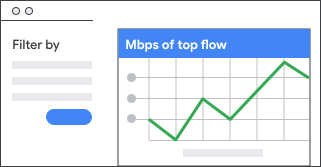
Mit einem Monitoring-Tool auf SNMP-Basis (Simple Network Management Protocol) können Sie die Trendansicht der verschiedenen Warteschlangenauslastungen und Warteschlangenabfälle anzeigen. Wenn Sie Meet auf Anwendungsebene als EF markieren, können Sie sich die EF-Auslastung und die Abfallrate dieser Klasse ansehen, um die Meet-Leistung für eine Schnittstelle im Netzwerk zu verstehen.
Durch Aggregieren der Anwendungsdaten kann NetFlow eine gestapelte Ansicht einer standortspezifischen oder globalen Ansicht anzeigen.
Überlastung simulieren und QoS-Validierung
- Generieren Sie in Ihrer Testumgebung mehrere Traffic-Flüsse, die die maximale Bandbreite der Medien überschreiten. Generieren Sie beispielsweise 2 Gbit/s Traffic über einen 1 Gbit/s-Pfad.
- Vergleichen Sie den Durchsatz am empfangenden Endpunkt, um zu prüfen, ob Traffic mit hoher Priorität angemessen behandelt wird.
So simulieren Sie Überlastung in WLANs:
- Generieren Sie mehrere Datenflüsse für denselben Zugangspunkt. Senden Sie für 802.11n beispielsweise 2 × 150 Mbit/s für jeden Fluss, da 802.11n einen maximalen Durchsatz von etwa 180 Mbit/s unterstützt.
- Prüfen Sie den Durchsatz am empfangenden Endpunkt.
Beispiel: Um nachzuweisen, dass der Traffic mit hoher Priorität bevorzugt verarbeitet wird, senden Sie eine andere Klasse von Traffic über WLAN (am selben Zugangspunkt, in derselben Kollisionsdomain). Traffic mit hoher Priorität sollte den gesamten Durchsatz ohne Abfälle erreichen, während Traffic mit niedriger Priorität drastisch sinken sollte.
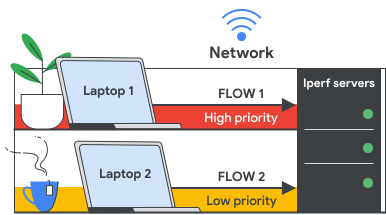
Geben Sie die folgenden Befehle ein, um zu testen, ob die Funktion „Dienstqualität“ wie erwartet funktioniert:
- Geben Sie für optimale Leistung iperf3 -c IP-Adresse -u -b 150m -t 50 -l 1000B -i 10 -S 0x0 ein.
- Geben Sie für EF iperf3 -c IP-Adresse -u -b 150m -t 50 -l 1000B -i 10 -S 0xB8 ein.
Google, Google Workspace und zugehörige Warenzeichen und Logos sind Marken von Google LLC. Alle anderen Unternehmens- und Produktnamen sind Marken der jeweiligen Unternehmen.