

شما نباید از کیفیت خدمات (QoS) برای Google Meet در شبکه خود استفاده کنید زیرا Meet به طور خودکار با شرایط شبکه سازگار میشود. فقط در صورتی از QoS استفاده کنید که دلیل قانعکنندهای مانند شبکه شلوغ داشته باشید و بتوانید یک مدل QoS سرتاسری را در شبکه خود مستقر و نگهداری کنید.
اگر مجبور به استفاده از QoS هستید
اگر شبکه شما شلوغ است و باید کیفیت خدمات (QoS) خاصی را برای Meet تأمین کنید، یکی از گزینههای زیر را انتخاب کنید:
- QoS را به کلاینتهای Meet اضافه کنید.
- QoS را در لبه شبکه اضافه کنید.
گزینه ۱: افزودن QoS به کلاینتهای Meet
اگر QoS را به کلاینتهای Meet اضافه کنید، ترافیک Meet در دستگاههای کلاینت برای QoS در شبکه سازمانی برچسبگذاری میشود. برچسبهای QoS هنگام ارسال ترافیک به اینترنت حذف میشوند. ترافیک ورودی Meet هنگام ورود به شبکه سازمانی برچسبگذاری میشود.
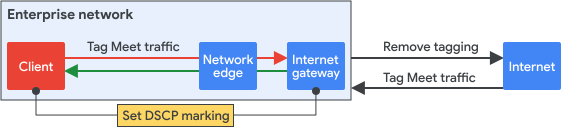
برای افزودن QoS در کارخواههای Meet:
- علامتگذاری DSCP را از طریق سیاست QoS ویندوز در کنسول مدیریت سیاست گروهی تنظیم کنید.
- ترافیک Meet را با استفاده از محدوده پورت Meet، همانطور که در بخش «آمادهسازی شبکه برای جلسات Meet» توضیح داده شده است، شناسایی کنید.
- برچسبگذاری DSCP را برای ترافیکی که از دروازه داخلی شما به اینترنت خارج میشود، حذف کنید.
- ترافیک Meet دریافتی از اینترنت را برچسبگذاری کنید. این ترافیک اینترنتی، ترافیک پروتکل انتقال بلادرنگ یا پروتکل کنترل انتقال بلادرنگ (RTP/RTCP) است که از محدودههای پورت Meet استفاده میکند.
گزینه ۲: اضافه کردن QoS در لبه شبکه
با این گزینه، ترافیک کلاینت Meet در لبه شبکه برای QoS در داخل شبکه سازمانی برچسبگذاری میشود. برچسبهای QoS هنگام ارسال ترافیک به اینترنت حذف میشوند. ترافیک ورودی Meet هنگام ورود به شبکه سازمانی برچسبگذاری میشود.
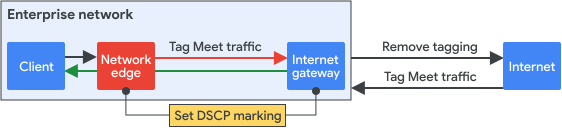
برای اضافه کردن QoS در لبه شبکه:
- در تمام لبههای شبکه، یک قانون برای علامتگذاری ترافیک Meet اضافه کنید. شما باید کلاس Expedited Forward (EF) را برای ترافیک Meet اختصاص دهید تا تأخیر و لرزش کم تضمین شود. این ترافیک، ترافیک RTP/RTCP است که از محدودههای پورت Meet استفاده میکند.
- برچسبگذاری DSCP را برای ترافیکی که از دروازه داخلی شما به اینترنت خارج میشود، حذف کنید.
- ترافیک Meet که با استفاده از کلاس EF از اینترنت دریافت میشود را Tag کنید. این ترافیک، ترافیک RTP/RTCP است که از محدودههای پورت Meet استفاده میکند.
- در شرکت خود، برای دستیابی به مقادیر کم تأخیر، لرزش و اتلاف، ترافیک EF را اولویتبندی کرده و آن را در صفهای با تأخیر کم یا اولویت دقیق قرار دهید. اقدامات احتیاطی دیگری مانند محدود کردن سرعت بالاتر از مقادیر پهنای باند از پیش تعریف شده را اجرا کنید تا مطمئن شوید که ترافیک EF سایر کلاسهای ترافیکی در شبکه را محدود نمیکند.
کیفیت سرویس (QoS) را آزمایش کنید
فروشندگان سختافزار مختلف، پیادهسازیهای QoS متفاوتی دارند، بنابراین آزمایشها میتوانند کمی متفاوت باشند. برای اطمینان از QoS سرتاسری، تنظیمات دقیقی انجام دهید.
- با یک محیط آزمایشی کوچک شروع کنید تا عملکرد یک دستگاه واحد را بررسی کنید.
- مسیر بستهها را از طریق دستگاههای شبکه دنبال کنید تا تأیید کنید که مسیر شبکه به علائم مشتری احترام میگذارد و افت صف و توان عملیاتی دستگاهها را به صورت جداگانه درک کنید.
- برای بررسی و آزمایش بیشتر QoS، بخشهای زیر را در این صفحه مرور کنید.
برخی از دستگاههای شبکه غیرهوشمند، مانند هاب یا سوئیچ رده پایین، ممکن است از ویژگی QoS کامل پشتیبانی نکنند. مطمئن شوید که مقدار DSCP علامتگذاری شده در دستگاه بالادست تغییر نکرده باشد. به این ترتیب، دستگاههای هوشمند پاییندست میتوانند استراتژی QoS صحیح را بر اساس علامتگذاری صحیح اعمال کنند.
اطمینان از اینکه مسیر شبکه به علائم مشتری احترام میگذارد
شما میتوانید با استفاده از ابزارهای زیر، علامتگذاریهای صحیح DSCP را تأیید کنید:
- شنود بسته — به عنوان مثال، از شنود بسته با Wireshark برای کمک به تأیید علامتگذاری صحیح DSCP هم در دستگاه شبکه (نقطه دسترسی، روتر یا سوئیچ) و هم در دستگاه انتهایی (رایانه) استفاده کنید. از port mirroring یا switch port analyzer (SPAN) برای ارسال دادههای ضبط شده به پورت مقصد انتخاب شده برای port mirroring محلی استفاده کنید. یک پروتکل پورت از راه دور، مانند remote switch port analyzer (RSPAN)، میتواند دادههای ضبط شده را برای تجزیه و تحلیل به یک سرور از راه دور ارسال کند.
- NetFlow — میتوانید از NetFlow برای تأیید علامتگذاری DSCP روی دستگاه شبکه استفاده کنید. مقدار DSCP به طور پیشفرض به جمعکننده صادر میشود. برای تأیید مقدار DSCP برای هر برنامه خاص، 5 تایی (IP، پروتکلها و پورتها) را از دادههای گرفته شده فیلتر کنید.
نظارت بر عملکرد QoS در سطح شبکه
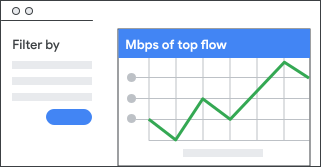
از یک ابزار مانیتورینگ مبتنی بر پروتکل مدیریت شبکه ساده (SNMP) برای نمایش نمای رونددار از میزان استفاده از صفهای مختلف و نرخ افت صف استفاده کنید. اگر Meet را در سطح برنامه به عنوان EF علامتگذاری کنید، میتوانید میزان استفاده از EF و نرخ افت این کلاس را بررسی کنید تا عملکرد Meet را برای یک رابط در شبکه درک کنید.
با تجمیع دادههای برنامه، NetFlow میتواند یک نمای پشتهای از یک نمای خاص سایت یا سراسری نمایش دهد.
شبیهسازی احتقان و اعتبارسنجی QoS
- در محیط آزمایشی خود چندین جریان ترافیک ایجاد کنید که از حداکثر پهنای باند رسانه تجاوز کند. به عنوان مثال، ترافیک 2 گیگابیت بر ثانیه را روی یک مسیر 1 گیگابیت بر ثانیه ایجاد کنید.
- توان عملیاتی را در نقطه پایانی گیرنده مقایسه کنید تا تأیید کنید که آیا ترافیک با اولویت بالا به اندازه کافی پردازش میشود یا خیر.
شبیهسازی ازدحام در شبکههای بیسیم:
- چندین جریان را به یک نقطه دسترسی مشابه ایجاد کنید. به عنوان مثال، برای 802.11n، برای هر جریان 2 تا 150 مگابیت در ثانیه ارسال کنید زیرا 802.11n میتواند حداکثر توان عملیاتی تقریباً 180 مگابیت در ثانیه را پشتیبانی کند.
- توان عملیاتی را در نقطه پایانی گیرنده تأیید کنید.
برای مثال، برای اثبات اینکه ترافیک با اولویت بالا خدمات بهتری دریافت میکند، کلاس متفاوتی از ترافیک را از طریق Wi-Fi (در همان نقطه دسترسی، در همان دامنه برخورد) ارسال کنید. ترافیک با اولویت بالا باید تمام توان عملیاتی را بدون افت دریافت کند، در حالی که ترافیک با اولویت پایین باید به طور چشمگیری کاهش یابد.
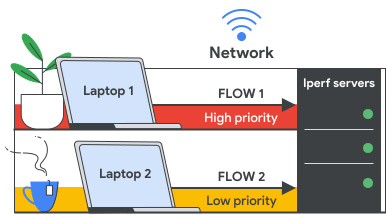
برای آزمایش اینکه QoS مطابق انتظار عمل میکند، دستورات زیر را وارد کنید:
- برای بهترین نتیجه، دستور iperf3 -c IP address -u -b 150m -t 50 -l 1000B -i 10 -S 0x0 را وارد کنید.
- برای EF، دستور iperf3 -c IP address -u -b 150m -t 50 -l 1000B -i 10 -S 0xB8 را وارد کنید.
گوگل، گوگل ورکاسپیس و علامتها و لوگوهای مرتبط، علائم تجاری شرکت گوگل هستند. سایر نامهای شرکتها و محصولات، علائم تجاری شرکتهایی هستند که با آنها مرتبط هستند.