

Sconsigliamo l'utilizzo di Qualità del servizio (QoS) per Google Meet sulla rete, poiché Meet si adatta automaticamente alle condizioni della rete. Utilizza QoS solo se hai un valido motivo, ad esempio se la rete è congestionata, e se sei in grado di eseguire il deployment e la gestione di un modello di QoS end-to-end sulla rete.
Se devi utilizzare QoS
Se la rete è congestionata e devi garantire una determinata QoS per Meet, scegli una delle seguenti opzioni:
- Aggiungi QoS sui client Meet.
- Aggiungi QoS sul perimetro della rete.
Opzione 1: aggiungi QoS sui client Meet
Se aggiungi QoS sui client Meet, il traffico di Meet viene taggato sulle macchine client per QoS all'interno della rete aziendale. I tag QoS vengono rimossi quando il traffico viene inviato a internet. Il traffico di Meet in entrata viene taggato quando entra nella rete aziendale.
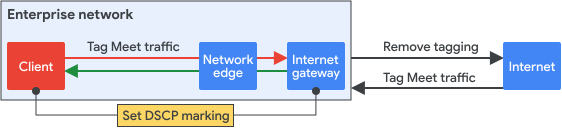
Per aggiungere QoS sui client Meet:
- Imposta un contrassegno DSCP tramite un criterio QoS di Windows nella Console Gestione Criteri di gruppo.
- Identifica il traffico di Meet utilizzando l'intervallo di porte di Meet, come descritto in Predisporre la rete per le riunioni di Meet.
- Rimuovi il tagging DSCP per il traffico che lascia il tuo gateway interno su internet.
- Tagga il traffico di Meet ricevuto da internet. Questo traffico internet è il traffico RTP/RTCP (Real-time Transport Protocol o del protocollo di controllo del trasporto in tempo reale) che utilizza gli intervalli di porte di Meet.
Opzione 2: aggiungi QoS sul perimetro della rete
Con questa opzione, il traffico di Meet del client viene taggato sul perimetro della rete per QoS all'interno della rete aziendale. I tag QoS vengono rimossi quando il traffico viene inviato a internet. Il traffico di Meet in entrata viene taggato quando entra nella rete aziendale.
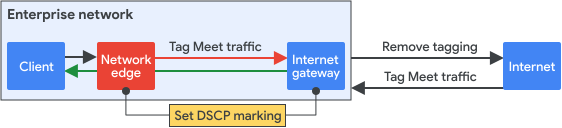
Per aggiungere QoS sul perimetro della rete:
- Su tutto il perimetro della rete, aggiungi una regola per contrassegnare il traffico di Meet. Devi assegnare la classe EF (Expedited Forward) per il traffico di Meet per assicurarti ritardo e jitter minimi. Questo è il traffico RTP/RTCP che utilizza gli intervalli di porte di Meet.
- Rimuovi il tagging DSCP per il traffico che lascia il tuo gateway interno su internet.
- Tagga il traffico di Meet ricevuto da internet utilizzando la classe EF. Questo è il traffico RTP/RTCP che utilizza gli intervalli di porte di Meet.
- All'interno della tua azienda, per ottenere valori bassi di ritardo, jitter e perdita, assegna la priorità al traffico EF e inseriscilo in code a bassa latenza o con priorità stringente. Implementa ulteriori precauzioni, come la limitazione di frequenza sopra i valori di larghezza di banda predefiniti, per assicurarti che il traffico EF non limiti altre classi di traffico sulla rete.
Testare QoS
Fornitori di hardware differenti hanno implementazioni QoS diverse, per cui i test possono differire leggermente. Ottimizza per garantire QoS end-to-end.
- Inizia con un piccolo ambiente di test per esaminare le prestazioni di un singolo dispositivo.
- Segui il percorso dei pacchetti sui singoli dispositivi di rete per verificare che il percorso di rete rispetti i contrassegni dei client e comprenda singoli cali di code e velocità effettiva sui dispositivi.
- Esamina le sezioni seguenti in questa pagina per un'ulteriore revisione e test di QoS.
Alcuni dispositivi di rete non intelligenti, ad esempio un hub o uno switch di fascia bassa, potrebbero non supportare la funzionalità QoS completa. Assicurati che il valore DSCP contrassegnato sul dispositivo upstream non sia modificato. In questo modo, i dispositivi intelligenti downstream possono applicare la strategia QoS corretta in base al contrassegno corretto.
Assicurarsi che il percorso di rete rispetti il contrassegno client
Puoi verificare i contrassegni DSCP corretti utilizzando i seguenti strumenti:
- Analisi pacchetto : utilizza l'analisi pacchetto con Wireshark, ad esempio, per verificare la correttezza dei contrassegni DSCP sia sul dispositivo di rete (AP, router o switch) sia sul dispositivo finale (computer). Utilizza il mirroring della porta o lo strumento di analisi della porta dello switch (SPAN) per inviare i dati acquisiti a una porta di destinazione selezionata per il mirroring delle porte locali. Un protocollo per la porta da remoto, ad esempio RSPAN (Remote Switch Port Analyzer), può inviare i dati acquisiti a un server remoto per l'analisi.
- NetFlow: puoi utilizzare NetFlow per verificare il contrassegno DSCP sul dispositivo di rete. Il valore DSCP viene esportato per impostazione predefinita nella raccolta. Filtra la tupla a 5 (IP, protocolli e porte) dai dati acquisiti per verificare il valore DSCP per ogni applicazione specifica.
Monitorare le prestazioni di QoS di Meet a livello di rete
Utilizza uno strumento di monitoraggio basato su SNMP (Simple Network Management Protocol) per visualizzare la visualizzazione di tendenza dei diversi utilizzi e delle percentuali di calo delle code. Se contrassegni Meet a livello di applicazione come EF, puoi esaminare l'utilizzo di EF e la percentuale di calo di questa classe per comprendere le prestazioni di Meet per un'interfaccia sulla rete.
Aggregando i dati dell'applicazione, NetFlow può mostrare una visualizzazione in pila di una vista specifica per sito o globale.
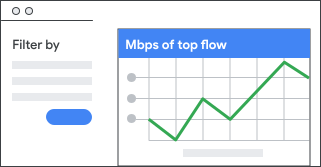
Simulare la congestione e la convalida QoS
- Genera più flussi di traffico nel tuo ambiente di test che superano la larghezza di banda massima dei contenuti multimediali. Ad esempio, genera 2 Gbps di traffico su un percorso di 1 Gbps.
- Confronta la velocità effettiva all'endpoint di ricezione per verificare se il traffico ad alta priorità riceve un trattamento adeguato.
Per simulare la congestione sulle reti wireless:
- Genera più flussi nello stesso punto di accesso. Ad esempio, per 802.11n, invia 2 x 150 mbps per ogni flusso perché 802.11n può supportare una velocità effettiva massima di circa 180 mbps.
- Verifica la velocità effettiva all'endpoint di ricezione.
Ad esempio, per provare che il traffico con priorità elevata riceve un servizio migliore, invia una classe di traffico diversa tramite Wi-Fi (nello stesso punto di accesso, nello stesso dominio di collisione). Il traffico a priorità elevata dovrebbe ottenere tutta la velocità effettiva senza calare, mentre il traffico a bassa priorità dovrebbe diminuire drasticamente.
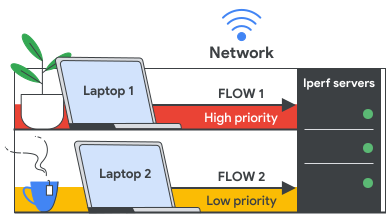
Per verificare che QoS stia funzionando come previsto, inserisci questi comandi:
- Per risultati migliori, inserisci iperf3 -c indirizzo IP -u -b 150m -t 50 -l 1000B -i 10 -S 0x0.
- Per EF, inserisci iperf3 -c indirizzo IP -u -b 150m -t 50 -l 1000B -i 10 -S 0xB8.
Google, Google Workspace e i marchi e i loghi correlati sono marchi di Google LLC. Tutti gli altri nomi di società e prodotti sono marchi delle società a cui sono associati.