

शिक्षा से जुड़े ग्राहक, स्टोरेज की सीमाएं सेट करें पर जाएं.
अपने Google खाते में जगह खाली करने के लिए, यहां जाएं.
 अपने संगठन के पूल किए गए स्टोरेज को असाइन करने के लिए, अपने उपयोगकर्ताओं के लिए स्टोरेज की सीमा सेट करें. जब कोई उपयोगकर्ता 'मेरी ड्राइव' पर जाता है, तो उसे एक स्टेटस बार दिखता है. इसमें यह जानकारी होती है कि वह कितना स्टोरेज इस्तेमाल कर रहा है. जब वे अपनी सीमा तक पहुंच जाते हैं, तो उन्हें ज़्यादा स्टोरेज खाली करने के लिए कहा जाता है.
स्टोरेज की सीमाएं सेट न करने पर:
- किसी भी उपयोगकर्ता के लिए Drive का स्टोरेज, सिर्फ़ आपके संगठन के लिए पूल किए गए कुल स्टोरेज से तय होता है.
- उपयोगकर्ताओं को Google Workspace के प्रॉडक्ट में, स्टोरेज की सीमा के बारे में बताने वाले इंडिकेटर नहीं दिखते.
अहम जानकारी: शेयर की गई ड्राइव के लिए स्टोरेज की सीमाएं भी सेट की जा सकती हैं.
इस पेज पर
- उपयोगकर्ताओं के लिए स्टोरेज की सीमाएं सेट करना
- स्टोरेज की सीमा से जुड़े उदाहरण
- उपयोगकर्ताओं को स्टोरेज की सीमाओं के बारे में कैसे पता चलता है
- स्टोरेज इस्तेमाल करने की सीमा से जुड़ी चेतावनी वाले मैसेज
उपयोगकर्ताओं के लिए स्टोरेज की सीमाएं सेट करना
शुरू करने से पहले: अगर ज़रूरी हो, तो किसी डिपार्टमेंट या ग्रुप के लिए सेटिंग लागू करने का तरीका जानें.
अहम जानकारी: कॉन्फ़िगरेशन ग्रुप के लिए सीमा तय करने से पहले, ग्रुप को फ़िल्टर करने वाला ग्रुप बनाएं. इसके बाद, स्टोरेज की सीमा तय करने से पहले 24 से 48 घंटे इंतज़ार करें. ज़्यादा जानकारी के लिए, इस पेज पर कॉन्फ़िगरेशन ग्रुप के लिए सीमा सेट करना पर जाएं.
-
Google Admin console में, मेन्यू


 स्टोरेज पर जाएं.
इसके लिए, आपके पास स्टोरेज से जुड़ा एडमिन का अधिकार होना ज़रूरी है.
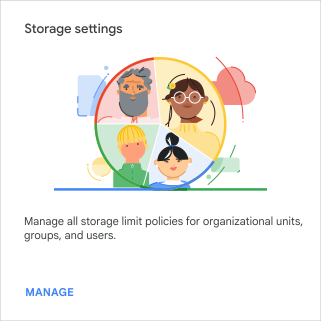
स्टोरेज की सेटिंग सेक्शन में जाकर, मैनेज करें पर क्लिक करें.
-
(ज़रूरी नहीं) अगर आपको यह सेटिंग सिर्फ़ कुछ उपयोगकर्ताओं के लिए लागू करनी है, तो साइड पैनल में जाकर संगठन की कोई इकाई (अक्सर डिपार्टमेंट के लिए इस्तेमाल की जाती है) या कॉन्फ़िगरेशन ग्रुप (ऐडवांस) चुनें.
ग्रुप की सेटिंग, संगठन की इकाइयों की सेटिंग को बदल देती हैं. ज़्यादा जानें
अगर उपयोगकर्ता के लिए स्टोरेज की सीमा सेक्शन पहले से खुला नहीं है, तो उस पर क्लिक करें.
चालू करें को चुनें और हर उपयोगकर्ता के लिए स्टोरेज की तय सीमा डालें.
-
सेव करें पर क्लिक करें. इसके अलावा, किसी संगठन की इकाई के लिए बदलें पर क्लिक किया जा सकता है.
इनहेरिट की गई वैल्यू को बाद में वापस लाने के लिए, इनहेरिट करें पर क्लिक करें. ग्रुप के लिए, अनसेट करें पर क्लिक करें.
अहम जानकारी: अगर संगठन की किसी इकाई के उपयोगकर्ताओं ने पहले से ही स्टोरेज की तय सीमा से ज़्यादा स्टोरेज इस्तेमाल कर लिया है, तो आपको इसकी सूचना दी जाएगी. कॉन्फ़िगरेशन ग्रुप के सदस्यों को सिर्फ़ तब चेतावनी दी जाती है, जब ग्रुप को फ़िल्टर करने वाला ग्रुप के तौर पर सेट किया गया हो. ज़्यादा जानकारी के लिए, इस पेज पर कुछ उपयोगकर्ताओं का स्टोरेज पहले से ही तय की गई नई सीमा से ज़्यादा है पर जाएं.
Gmail और Google Photos के लिए, स्टोरेज की सीमा लागू होने में 24 घंटे लग सकते हैं. Google Drive के लिए, स्टोरेज की सीमा तब लागू होती है, जब उपयोगकर्ता अगली बार कोई फ़ाइल जोड़ता है या उसमें बदलाव करता है.
उपयोगकर्ता के लिए स्टोरेज की सीमा लागू करने के बाद, उपयोगकर्ताओं को Drive में एक स्टेटस बार दिखता है. इससे उन्हें पता चलता है कि वे कितना स्टोरेज इस्तेमाल कर रहे हैं. साथ ही, अगर उनके पास स्टोरेज कम है, तो उन्हें सूचना मिलती है.

स्टोरेज की सीमा से जुड़े उदाहरण
अपने संगठन के सभी उपयोगकर्ताओं के लिए, स्टोरेज की डिफ़ॉल्ट सीमा सेट करना
किसी उपयोगकर्ता के लिए स्टोरेज की सीमा सेट करना
संगठन की किसी इकाई के उपयोगकर्ताओं के लिए सीमा सेट करना
कॉन्फ़िगरेशन ग्रुप के लिए सीमा सेट करना
ऐसा हो सकता है कि आपको मार्केटिंग और सेल्स से जुड़ी संगठन की इकाइयों के उपयोगकर्ताओं के लिए, स्टोरेज की सीमा 50 जीबी तय करनी हो. हालांकि, इन विभागों के कुछ फ़ोटोग्राफ़र को ज़्यादा स्टोरेज की ज़रूरत होती है. फ़ोटोग्राफ़र को ज़्यादा स्टोरेज देने के लिए, कॉन्फ़िगरेशन ग्रुप का इस्तेमाल करें. जैसे:
- फ़ोटोग्राफ़र ग्रुप बनाएं और उसमें फ़ोटोग्राफ़र को जोड़ें.
- अहम जानकारी: ग्रुप को फ़िल्टर करने वाला ग्रुप बनाएं, ताकि Admin console आपको सूचना दे सके. ऐसा तब होगा, जब कोई सदस्य सुझाई गई नई सीमा से ज़्यादा डेटा इस्तेमाल करेगा. यह सूचना, बदलाव सेव करने से पहले मिलेगी. इसके बाद, 24 से 48 घंटे इंतज़ार करें.
- मार्केटिंग और सेल्स से जुड़ी संगठन की इकाइयों के लिए, स्टोरेज की सीमा 50 जीबी पर सेट करें.
- फ़ोटोग्राफ़र ग्रुप के लिए, 500 जीबी की स्टोरेज सीमा सेट करें.
फ़ोटोग्राफ़र ग्रुप के लोगों के लिए, 500 जीबी की सीमा तय की गई है. वहीं, सेल्स और मार्केटिंग ग्रुप के लोगों के लिए, 50 जीबी की सीमा तय की गई है.
उपयोगकर्ताओं को स्टोरेज की सीमाओं के बारे में कैसे पता चलता है
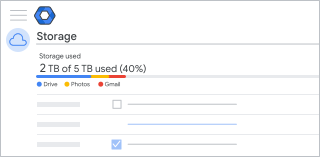
स्टोरेज की सीमाएं चालू होने पर, जब उपयोगकर्ता 'मेरी ड्राइव' पर जाते हैं, तो उन्हें यह स्टेटस बार दिखता है कि वे कितना स्टोरेज इस्तेमाल कर रहे हैं.
स्टोरेज की सीमा पूरी होने पर, 'मेरी ड्राइव' में सबसे ऊपर एक सूचना दिखती है. इसमें "स्टोरेज कम है" या "स्टोरेज भर गया है" लिखा होता है. इसके बाद, वे जगह खाली करें बटन पर क्लिक करके, फ़ाइलें मिटाने का तरीका जान सकते हैं.
जब उपयोगकर्ता स्टोरेज की सीमा से ज़्यादा डेटा सेव करते हैं
जब उपयोगकर्ता, स्टोरेज के इस्तेमाल की तय सीमा से ज़्यादा स्टोरेज का इस्तेमाल करते हैं, तो उन पर कई पाबंदियां तुरंत लागू होंगी:
- उपयोगकर्ता, Google Drive में नई फ़ाइलें या इमेज नहीं जोड़ सकते.
- उपयोगकर्ता, साथ मिलकर कॉन्टेंट बनाने वाले ऐप्लिकेशन, जैसे कि Google Docs, Sheets, Slides, Drawings, और Forms में नई फ़ाइलें नहीं बना सकते. जब तक स्टोरेज की सीमा का पालन करने के लिए ज़रूरी कार्रवाई नहीं की जाएगी, तब तक उपयोगकर्ता अपनी उन फ़ाइलों में बदलाव नहीं कर पाएंगे या उन्हें कॉपी नहीं कर पाएंगे जिन फ़ाइलों पर इस समस्या का असर हुआ हो. साथ ही, कोई फ़ॉर्म भी सबमिट नहीं किया जा सकेगा.
- उपयोगकर्ता, Google Photos में फ़ोटो और वीडियो नहीं जोड़ सकते या उनका बैक अप नहीं ले सकते.
- Gmail से ईमेल भेजने और पाने की सुविधा पर असर पड़ता है. ध्यान दें: Education के ग्राहकों के लिए, यह पाबंदी लागू नहीं होती.
- उपयोगकर्ता, Google Meet में नई मीटिंग रिकॉर्ड नहीं कर सकते.
ध्यान दें: उपयोगकर्ता अब भी अपने Google Workspace खाते में साइन इन कर सकते हैं. इसके साथ ही, वे फ़ाइलें देख और डाउनलोड कर सकते हैं.
स्टोरेज इस्तेमाल करने की सीमा से जुड़ी चेतावनी वाले मैसेज
उपयोगकर्ताओं के लिए स्टोरेज की सीमा लागू करने की कोशिश करते समय, आपको चेतावनियां या गड़बड़ी के मैसेज दिख सकते हैं. यहां गड़बड़ी के कुछ सामान्य मैसेज और उन्हें ठीक करने के तरीके दिए गए हैं.
कुछ उपयोगकर्ता पहले से ही, स्टोरेज की नई सीमा से ज़्यादा स्टोरेज का इस्तेमाल कर रहे हैं
संगठन की किसी इकाई या कॉन्फ़िगरेशन ग्रुप पर उपयोगकर्ता के लिए स्टोरेज की सीमा लागू करने पर, ऐसा हो सकता है कि कुछ उपयोगकर्ता पहले से ही आपकी नीति के हिसाब से तय की गई सीमा से ज़्यादा स्टोरेज का इस्तेमाल कर रहे हों. सीमा लागू होने से पहले, आपको एक चेतावनी दिखेगी. इसमें बताया जाएगा कि कुछ उपयोगकर्ताओं का स्टोरेज, नई सीमा से ज़्यादा हो सकता है. जारी रखने पर, वे उपयोगकर्ता तब तक नया कॉन्टेंट नहीं बना पाएंगे, जब तक वे अपने स्टोरेज को कम नहीं कर लेते.
इस पेज पर जब उपयोगकर्ता स्टोरेज की तय सीमा से ज़्यादा स्टोरेज का इस्तेमाल करते हैं सेक्शन में जाकर, इस बारे में ज़्यादा जानें.
पता लगाएं कि कौनसे उपयोगकर्ता तय सीमा से ज़्यादा डेटा इस्तेमाल कर रहे हैं
-
Google Admin console में, मेन्यू
स्टोरेज पर जाएं.इसके लिए, आपके पास स्टोरेज से जुड़ा एडमिन का अधिकार होना ज़रूरी है.
- सभी उपयोगकर्ता देखें पर क्लिक करें.
- संगठन की इकाइयों और उनके इस्तेमाल किए गए स्टोरेज के हिसाब से उपयोगकर्ताओं को फ़िल्टर करें.
स्टोरेज की सीमा, वर्शन की सीमा से ज़्यादा है
किसी संगठन की इकाई या ग्रुप पर स्टोरेज की सीमा से जुड़ी नीति लागू करने पर, ऐसा हो सकता है कि कुछ उपयोगकर्ताओं के पास Google Workspace का ऐसा लाइसेंस हो जिसकी वजह से, उन्हें स्टोरेज की तय सीमा से कम स्टोरेज मिले. ऐसे में, आपको यह मैसेज दिखेगा: "हो सकता है कि जिन उपयोगकर्ताओं पर स्टोरेज के इस्तेमाल से जुड़ी पाबंदियां लागू हों उन पर स्टोरेज के इस्तेमाल की सीमाएं लागू न हों".