

Se aplica a las ediciones de Google Workspace y a otras suscripciones pagadas en la Consola del administrador de Google.
Si te registras en Workspace en Android o iOS y no tienes opciones de facturación en la Consola del administrador, deberás administrar la facturación y las suscripciones a través de Google Play (Android) o la app de Configuración (iOS).
Usa esta información para solucionar un problema con tu cuenta de facturación de Google Workspace si recibes una alerta relacionada con el pago en la Consola del administrador de Google.
Si el problema está relacionado con otro servicio de Google, busca el Centro de ayuda de ese producto para solucionarlo.
Video: Cómo solucionar un problema con un pago
Paso 1: Asegúrate de que tu forma de pago sea válida
El problema de facturación más común es no tener una forma de pago válida para los pagos automáticos. Si tu forma de pago principal deja de ser válida o no podemos cobrarte a tu forma de pago principal o alternativa, pondremos tu cuenta en un período de gracia.
Si no corriges la forma de pago principal durante el período de gracia, se suspenderá la cuenta al comienzo del mes siguiente al error de pago. Para ver la fecha exacta en la que finaliza el período de gracia, accede a la Consola del administrador.
Después de que soluciones el problema con tu forma de pago principal, se cobrará automáticamente cualquier saldo pendiente.
Para verificar que tienes una forma de pago principal válida, haz lo siguiente:
-
En la Consola del administrador de Google, ve a Menú


 Facturación
Cuentas de pagos.
Facturación
Cuentas de pagos.Es necesario tener el privilegio de administración de facturación.
- Junto a tu suscripción, haz clic en Ver formas de pago.
Consulta tus formas de pago. Verifica que uno de ellos esté configurado como Principal y que sea válido.
- Si la forma de pago principal muestra un error, haz clic en Corregir y corrige los detalles de la forma de pago. O bien, resuelve el problema con tu banco o la empresa emisora de tu tarjeta de crédito.
Si no tienes una forma de pago principal, haz una de las siguientes acciones:
Debajo de la forma de pago que quieras establecer como principal, haz clic en la flecha hacia abajo
 y selecciona Principal.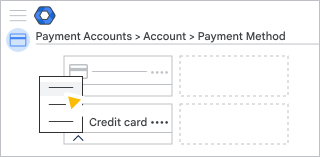
Para agregar una nueva forma de pago principal, haz lo siguiente:
- Haz clic en Agregar forma de pago.
- Selecciona la forma de pago y, luego, ingresa los detalles.
- Haz clic en Guardar.
- Debajo de la forma de pago, haz clic en la flecha hacia abajo y selecciona Primaria.
(Opcional) Para evitar interrupciones del servicio en el futuro, agrega una tarjeta de crédito alternativa para los pagos automáticos.
Si esta tarea no resolvió el problema, continúa con el paso 2.
Paso 2: Busca una solución basada en una alerta
Si el paso 1 no resolvió el problema, busca la alerta a continuación.
| Alerta | Solución |
|---|---|
| Suscripción suspendida (finalizó la prueba gratuita) | |
| En este momento, tu perfil de pagos está suspendido | Verifica la información de tu cuenta |
| Tu revendedor suspendió la suscripción | Comunícate con tu distribuidor de Google |
|
Suscripción suspendida (venció el período de gracia) |
Realiza un pago con una de las siguientes opciones: Si usas una tarjeta de crédito o débito de la India, haz lo siguiente: |
| Tarjeta: Venció | Realiza un pago con una de las siguientes opciones: |
| Tarjeta: Vencerá pronto | Actualiza los detalles de tu tarjeta |
| La verificación está en curso | Cómo verificar una cuenta bancaria recién agregada |
Motivos comunes por los que pueden fallar los pagos
Si intentamos cobrar un pago automático en tu cuenta de facturación y se rechaza el cargo, o si realizas un pago manual que falla, significa que hay un problema con la tarjeta de crédito o la cuenta bancaria con la que pagaste.
Límites de tarjetas de crédito
- Se alcanzó el límite de la tarjeta de crédito (fondos insuficientes)
Consulta cuál es el límite de crédito. Es posible que hayas alcanzado el límite diario o total de tu tarjeta de crédito el día en que intentamos realizar el cargo en la tarjeta. En este caso, solicite una ampliación del límite a la entidad emisora de la tarjeta. O bien cambia los pagos automáticos a una tarjeta con un límite más alto. - El cargo excedió el importe máximo permitido para un cargo individual
Verifica el importe máximo que se puede cargar en la tarjeta en una sola transacción. Si el cargo rechazado es superior a este importe, pídele a la empresa de tu tarjeta de crédito que aumente el límite. También puedes cambiar los pagos automáticos a otra tarjeta. - Se alcanzó la cantidad máxima de cargos permitidos en la tarjeta durante un período:
Verifica cuántos cargos se pueden realizar en la tarjeta durante un período determinado. Si alcanzaste este importe, pídele a tu banco que aumente el límite, espera hasta que se pueda volver a cobrar en tu tarjeta o realiza un pago manual con otra forma de pago. - Tu tarjeta no acepta cargos desde una fuente en línea
Asegúrate de que tu tarjeta permita transacciones en línea. De no ser así, solicite a la entidad emisora de la tarjeta de crédito la posibilidad de autorizar estos cargos. También puedes cambiar los pagos automáticos a otra tarjeta. - Tu tarjeta no permite la facturación automática
Consulta a la empresa de tu tarjeta de crédito si permite la facturación automática o si puede llamarte de vez en cuando para verificar un cargo. Si no es así, cambia los pagos automáticos a otra tarjeta. - Tu tarjeta no permite transacciones internacionales
Si realizas pagos desde fuera de EE.UU., asegúrate de que tu tarjeta acepte cargos internacionales. Si no es así, cambia los pagos automáticos a otra tarjeta.
Si es poco probable que el problema vuelva a ocurrir, puedes realizar un pago manual para cubrir el cargo.
Si ninguna de estas soluciones funciona, comunícate con el equipo de asistencia al cliente de Cloud Identity.
Información de la tarjeta de crédito incorrecta
- Fecha de vencimiento incorrecta: Revisa la fecha de vencimiento de tu tarjeta de crédito. Si tu tarjeta venció, actualiza la fecha de vencimiento en la configuración de pagos.
- Número de tarjeta de crédito incorrecto: Si crees que ingresaste el número de tarjeta de crédito incorrecto o si cambió el número de la tarjeta, vuelve a agregar la tarjeta como una nueva forma de pago. (No puedes actualizar el número de una tarjeta de crédito existente en la configuración de pagos).
- Dirección o número de teléfono de facturación: Asegúrate de que el número de teléfono y la dirección de facturación que proporcionaste para tu tarjeta de crédito coincidan con los que tiene la empresa de la tarjeta de crédito. Actualiza los detalles de tu tarjeta de crédito en la configuración de pagos. También puedes pedirle a la empresa de tu tarjeta de crédito que cambie la dirección y el número de teléfono asociados a ella.
Problemas con la cuenta bancaria
El pago a través de tu cuenta bancaria puede tardar hasta 5 días en procesarse correctamente. Estos son algunos motivos comunes por los que se puede rechazar un pago:
- Fondos insuficientes: Asegúrate de que tu cuenta bancaria tenga suficiente dinero para cubrir el cargo.
- Detalles bancarios: Asegúrate de que el número de cuenta bancaria y el nombre del banco que proporcionaste en la configuración de pagos sean correctos.
- Dirección de facturación: Verifica la dirección de facturación que ingresaste para tu cuenta bancaria en la configuración de pagos. Para que los pagos se realicen correctamente, esta dirección debe coincidir exactamente con la que tiene registrada tu banco.
Si tienes fondos suficientes y los detalles bancarios y la dirección de facturación son correctos, comunícate con tu banco para saber por qué se rechazó el pago.
Verifica tu Cuenta de Google o tu cuenta bancaria
Verifica tu cuenta de Google.
Si no podemos verificar la información de tu Cuenta de Google, Google suspenderá tu perfil de pagos y atenuará el botón Realizar un pago. Completa este formulario para verificar tu información.
Otras formas de completar el formulario:
- Haz clic en Más información en la alerta que indica que se suspendió tu perfil de pagos.
- Responde el correo electrónico que te enviamos con el asunto “Información importante sobre tu Cuenta de Google”. Este correo electrónico se envió a la dirección de correo electrónico de tu contacto principal de pagos para el dominio asociado con tu Cuenta de Google.
En esta situación, el equipo de asistencia de Google Workspace no puede levantar la suspensión. Debes completar el formulario de verificación de la cuenta. En el campo Correo electrónico del formulario, ingresa una dirección de correo electrónico que aparezca en Contactos de pagos en la página Facturación Administrar configuración. Si ingresas otra dirección, es posible que se retrase la respuesta a tu solicitud.
Espera 48 horas después de enviar el formulario para recibir una respuesta.
Verifica una cuenta bancaria recién agregada
Antes de debitar una cuenta bancaria nueva, debemos verificar que realmente te pertenece. Este proceso y el tiempo que tarda dependen de tu ubicación:
- Si te encuentras en EE.UU. o en Europa (excepto en el Reino Unido), debes verificar la cuenta realizando un depósito de prueba.
Este proceso puede tardar hasta 10 días, aunque suele ser mucho más rápido. Si no recibes un depósito de prueba después de 5 días, verifica si no se pudo realizar el depósito de prueba.
- Si te encuentras en el Reino Unido, por lo general, podemos verificar tu cuenta en el plazo de una hora después de que ingreses información de cuenta válida en tu configuración de pagos.
Mientras Google verifica tu cuenta bancaria, verás el mensaje "Verificación de facturación en curso" en la página Pagos de la Consola del administrador. Si configuras la facturación por primera vez, el servicio pagado no comenzará hasta que se verifique tu cuenta.
Nota: Para garantizar un servicio ininterrumpido, puedes agregar una tarjeta de crédito para usarla en los pagos automáticos hasta que se verifique tu cuenta bancaria. Ve a Cómo agregar una tarjeta de crédito como forma de pago principal.
Cómo solucionar un problema común de alertas
Paga con otro método en tu cuenta de facturación
-
En la Consola del administrador de Google, ve a Menú
Facturación
Cuentas de pagos.Es necesario tener el privilegio de administración de facturación.
- En la parte superior de la página, haz clic en Pagar ahora en la alerta.
- En la pantalla Realizar un pago, haz clic en la flecha hacia abajo y selecciona la tarjeta o la cuenta que quieras usar.
- Haz clic en Realizar un pago.
Para levantar una suspensión, debes pagar el importe total adeudado. Realizar un pago parcial no quita la suspensión. - Opcional: Marca la casilla para usar esta forma de pago en futuros pagos recurrentes.
Con esta opción, se establece la nueva cuenta bancaria o tarjeta de crédito como forma de pago principal. - Revisa los detalles del pago y, luego, haz clic en Confirmar Entendido.
Si agregaste una cuenta bancaria como forma de pago principal, es posible que el pago tarde algunos días en procesarse.
Cómo pagar con una nueva forma de pago
-
En la Consola del administrador de Google, ve a Menú
Facturación
Cuentas de pagos.Es necesario tener el privilegio de administración de facturación.
- En la parte superior de la página, haz clic en Pagar ahora en la alerta.
- En la pantalla Realizar un pago, haz clic en la flecha hacia abajo y elige una opción.
Según tu país o región, es posible que tengas 2 o más opciones para elegir, como las siguientes:- Agregar tarjeta de crédito o débito
- Agregar una cuenta bancaria
- Ingresa la información de tu cuenta o tarjeta.
- Haz clic en el botón Verificar si se muestra.
- Haz clic en Realizar un pago.
Para levantar una suspensión, debes pagar el importe total adeudado. Realizar un pago parcial no quita la suspensión. - Opcional: Marca la casilla para usar esta forma de pago en futuros pagos recurrentes.
Con esta opción, se establece la nueva cuenta bancaria o tarjeta de crédito como forma de pago principal. - Revisa los detalles del pago y, luego, haz clic en Confirmar Entendido.
Si agregaste una cuenta bancaria como forma de pago principal, es posible que el pago tarde algunos días en procesarse.
Actualiza una tarjeta vencida
Sigue estos pasos para actualizar una forma de pago principal vencida y, luego, usarla para realizar un pago.
Para actualizar una tarjeta de crédito vencida que no sea tu forma de pago principal, sigue los pasos que se indican en Cómo actualizar los detalles de tu tarjeta.
-
En la Consola del administrador de Google, ve a Menú
Facturación
Cuentas de pagos.Es necesario tener el privilegio de administración de facturación.
- En la parte superior de la página, haz clic en Actualizar en la alerta.
- En la pantalla Realizar un pago, actualiza la fecha de vencimiento y el código de seguridad (CVC o CVV) de la tarjeta.
- Haz clic en Realizar un pago.
Para levantar una suspensión, debes pagar el importe total adeudado. Realizar un pago parcial no quita la suspensión. - Revisa los detalles del pago y, luego, haz clic en Confirmar Entendido.
Actualiza los detalles de tu tarjeta
Sigue estos pasos si tu tarjeta de crédito cumple con alguna de las siguientes condiciones:
- Vencerá pronto, pero aún no lo ha hecho
- Venció, pero no es tu forma de pago principal
Si tu tarjeta venció y es tu forma de pago principal, sigue los pasos que se indican en Cómo actualizar una tarjeta vencida.
Si una tarjeta de crédito de tu cuenta de facturación está a punto de vencer, actualiza la fecha de vencimiento en la Consola del administrador. Si cambia el número de CVC o CVV, también debes actualizarlo. De lo contrario, no podremos cobrarte en la tarjeta y se suspenderá el servicio.
Nota: En la pantalla en la que actualizas la fecha de vencimiento de tu tarjeta, también puedes actualizar el nombre del titular o la dirección de facturación de la tarjeta.
-
En la Consola del administrador de Google, ve a Menú
Facturación
Cuentas de pagos.Es necesario tener el privilegio de administración de facturación.
- Junto a tu suscripción, haz clic en Ver formas de pago.
- Junto a la tarjeta de crédito que quieras actualizar, haz clic en Corregir.
- Actualiza la información de la tarjeta y guarda los cambios.
¿Cambió el número de tarjeta?
Si es así, no podrás cambiar el número en la pantalla donde editas los detalles. En su lugar, agrégala como una tarjeta nueva. Luego, quita la tarjeta anterior de tu cuenta. Ve a Quitar una forma de pago.
Soluciona problemas relacionados con tarjetas de crédito o débito de la India
Los clientes de la India no pueden pagar los servicios de Google con tarjetas de débito. Actualmente, no podemos aceptar tarjetas de débito de India para los pagos automáticos debido a problemas con el servicio de verificación 3D Secure requerido. Estos problemas también afectan a un subconjunto de tarjetas de crédito de la India.
Los clientes afectados pueden considerar las siguientes soluciones alternativas:
- Intenta usar otra tarjeta de crédito.
- Es posible que cumplas con los requisitos para cambiar a una cuenta de facturación.
- Considera trabajar con uno de nuestros socios revendedores locales, que aceptan más formas de pago. Puedes encontrar una lista de revendedores en la Búsqueda de Socios de Google.
- Para obtener ayuda, comunícate con un representante de ventas de Google.
Obtén más información en No se acepta la tarjeta de crédito o débito de la India.
Recibo un mensaje de error cuando realizo un pago
Si recibes un error cuando intentas realizar un pago en la Consola del administrador, consulta los mensajes de error de facturación.
Sigo teniendo problemas después de realizar un pago
Si realizaste un pago, pero se te cobró dos veces o tu cuenta aún no está activa, consulta Soluciona problemas después de realizar un pago.