

管理対象の Chromebook では Google アシスタントをご利用いただけません。
管理者は、Google アカウントで Google 検索とアシスタントを利用できるユーザーを指定できます。この設定は、管理コンソールでこのサービスをオンまたはオフにするだけで行えます。このサービスがオンになっているユーザーは、各自のアカウントを使用して「アカウントに基づく情報」を見ることができるほか、追加の機能を利用することも可能です。このサービスがオフになっているユーザーも、レンズ、AI モード、AI による概要を含む一部の検索機能を利用することはできますが、各自のアカウントの情報を使って検索したり、情報を各自のアカウントに保存したりすることはできません。アカウントからログアウトしている状態で検索する場合と同様です。
このサービスが [オフ] に設定された場合でも、Google Workspace for Education アカウントでこれらのサービスを使用することが制限されていない限り、個別に制御されていないサービスは引き続き利用できます。
注: ユーザーのログインを必要とする Google Scholar 機能(Google Scholar プロフィールまたはライブラリの作成など)にアクセスするには、管理コンソールでユーザーに対して検索とアシスタントを有効にする必要があります。
各自のアカウントで検索とアシスタントを利用できるユーザーを指定する
始める前に: 特定のユーザーに対してサービスを有効または無効にするには、対象のアカウントを組織部門に追加し、部門ごとにアクセスを管理します。または、対象のアカウントをアクセス グループに追加し、部門をまたいでユーザーのアクセスを管理します。-
Google 管理コンソールで、メニュー アイコン


 [アプリ] [その他の Google サービス] に移動します。
アクセスするにはサービス設定の管理者権限が必要です。
ヒント: スクロールすると、すべてのサービスを確認できます。または、上部にある [フィルタ] をクリックすると、ステータスや人気度などでリストを絞り込むことができます。
[検索とアシスタント] をクリックします。
[サービスのステータス] で下矢印アイコン
 をクリックします。
-
組織内のすべてのユーザーに対してサービスを有効または無効にするには、[オン(すべてのユーザー)] または [オフ(すべてのユーザー)] をクリックし、[保存] をクリックします。
注: ユーザーがアシスタントから Workspace のデータ(タスクやカレンダーなど)にアクセスできるようにするには、Google Workspace データへのアクセスをユーザーに許可するに記載された手順も実施する必要があります。
-
(任意)特定の組織部門に対してサービスを有効または無効にするには:
- 左側で組織部門を選択します。
- サービスのステータスを変更するには、[オン] または [オフ] を選択します。
- 次のいずれかを選択します。
- [サービスのステータス] が [継承] になっており、親組織の設定が変更されても現在の設定を維持したい場合は、[オーバーライド] をクリックします。
- [サービスのステータス] が [オーバーライド] になっている場合は、[継承] をクリックして親と同じ設定に戻すか、[保存] をクリックして新しい設定を維持します(親組織の設定が変更された場合でも、現在の設定を維持します)。
詳しくは、組織部門についてのページをご覧ください。
Google Workspace データへのアクセスをユーザーに許可する
検索サービスを使用するときには、すでにログインしている場合でも [ログイン] ボタンが表示されます。
-
Google 管理コンソールで、メニュー アイコン
[アプリ] [その他の Google サービス] に移動します。アクセスするにはサービス設定の管理者権限が必要です。
- [検索とアシスタント] [Google アシスタントの設定] をクリックします。
- [Google アシスタントを介した Workspace データへのアクセス]
[オン] をクリックします。
- [保存] をクリックします。
- 組織内のすべてのユーザーに対してサービスを有効または無効にするには、[サービスのステータス] をクリック [オン(すべてのユーザー)] または [オフ(すべてのユーザー)] を選択します。
- [保存] をクリックします。
Google アシスタントを使用するデバイスに対して、Google Workspace データへのアクセスを許可する
-
Google 管理コンソールで、メニュー アイコン
[アプリ] [その他の Google サービス] に移動します。アクセスするにはサービス設定の管理者権限が必要です。
- [検索とアシスタント] をクリックします。
- [Google アシスタントの設定] [Google Workspace のデータとサービスへの、Google アシスタントを介したデバイス アクセスを管理する] をクリックします。
- 管理するデバイスのチェックボックスをオンにします。
(省略可)Voice Match または Face Match による Google Workspace データへのアクセスを必須にするには、[Face Match または Voice Match を必須とする] チェックボックスをオンにします。
注: Voice Match と Face Match はセキュリティ機能ではありません。詳しくは、Google Nest Hub Max の Face Match をご覧ください。
[保存] をクリックします。
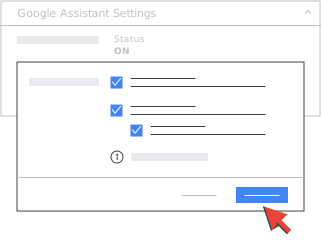
組織内のすべてのユーザーに対してサービスを有効または無効にするには、[サービスのステータス] をクリック
[オン(すべてのユーザー)] または [オフ(すべてのユーザー)] を選択します。[保存] をクリックします。
Voice Match と Face Match を管理する
18 歳未満のユーザーが Google Workspace for Education アカウントを Google アシスタント搭載デバイスにリンクして Voice Match や Face Match を有効にするには、管理者が保護者の同意を得る必要があります。ただし、Voice Match と Face Match は、ユーザーが機能を有効にすることを選択した場合にのみ、ユーザーのデバイスで有効になります。
Voice Match では、Voice Match が有効になっているデバイスでアシスタントがユーザーを識別するために使用する、ユーザーの一意の音声モデルが作成されます。Face Match は、カメラ搭載のスマート デバイスでユーザーを認識するためにアシスタントが使用する、ユーザー固有の顔モデルを作成します。
Google アシスタントは、Voice Match と Face Match を使って、登録済みユーザーとその他のユーザーを区別します。ユーザーの設定によっては、アシスタントで Voice Match と Face Match を使って、ユーザー エクスペリエンスおよびアカウントに基づく情報をパーソナライズすることができます。
Voice Match と Face Match のオンとオフを切り替えるには:
-
Google 管理コンソールで、メニュー アイコン
[アプリ] [その他の Google サービス] に移動します。アクセスするにはサービス設定の管理者権限が必要です。
-
[検索とアシスタント] [Voice Match と Face Match] をクリックします。
- [Voice Match と Face Match] パネルで、[オン(すべてのユーザー)] または [オフ(すべてのユーザー)] を選択します。
- [保存] をクリックします。
-
組織内のすべてのユーザーに対してサービスを有効または無効にするには、[サービスのステータス] セクションをクリック [オン(すべてのユーザー)] または [オフ(すべてのユーザー)] を選択します。
- [保存] をクリックします。
変更が反映されるまでには、最長で 24 時間ほどかかることがあります。その間は一時的に、古い設定と新しい設定の両方が適用される場合があります。
Voice Match と Face Match をオフにすると:
- アシスタント搭載デバイスの重要な機能を利用できなくなります。たとえば、アシスタントでユーザーの声や顔が認識されなくなるため、スピーカーやスマートディスプレイなどのアシスタント搭載共有デバイスで、エンドユーザーがアカウントに基づく情報(カレンダーやリマインダーなど)にアクセスできなくなる可能性があります。スマートフォンなどの一部のデバイスでは、Google アシスタントが「OK Google」に反応しなくなることがあります。
- Voice Match と Face Match のモデルが、ユーザーのアシスタント搭載デバイスから削除されます。デバイスがインターネットに接続していない場合や、最新バージョンの Google アシスタントを実行していない場合、音声モデルや顔モデルがすぐに削除されないことがあります。このような場合や、一部の古いデバイスでは、Voice Match モデルと Face Match モデルを削除するために、デバイスを出荷時の設定にリセットする必要があることがあります。
- 登録されている Voice Match のクリップと Face Match の画像が、ユーザー アカウントから削除されます。
- 後で設定を再び有効にする場合は、ユーザーが Voice Match と Face Match に再登録する必要があります。つまり、こうした機能の利用規約に同意したうえで、新しい音声クリップを録音して Voice Match を設定し、新しい顔写真を撮って Face Match を設定する必要があります。
Google 検索クエリに常にセーフサーチ フィルタリングを使用するかどうかを設定する
-
Google 管理コンソールで、メニュー アイコン
[アプリ] [その他の Google サービス] に移動します。アクセスするにはサービス設定の管理者権限が必要です。
- [検索とアシスタント] をクリックします。
- [Google 検索クエリのセーフサーチ] パネルで、[Google 検索クエリに 常にセーフサーチ フィルタリングを使用する] または [Google 検索クエリにセーフサーチ フィルタリングを適用しない] を選択します。
- [保存] をクリックします。
- 組織内のすべてのユーザーに対してサービスを有効または無効にするには、[サービスのステータス] セクションをクリック [オン(すべてのユーザー)] または [オフ(すべてのユーザー)] を選択します。
- [保存] をクリックします。
関連トピック
- Voice Match でデバイスにユーザーの声をリンクする
- Google Workspace ユーザー向けにサービスを有効または無効にする
- 個別に制御されていないサービスへのアクセスを管理する
- 新しいサービスをデフォルトで有効または無効にする
- Google Workspace for Education のコアサービスと追加サービス
- Google アシスタント デバイスで複数のアカウントを同時に使用する
- Google アシスタントを音声で利用する
Google、Google Workspace、および関連するマークとロゴは、Google LLC の商標です。その他すべての企業名および商品名は関連各社の商標です。