

Trợ lý Google không hoạt động trên Chromebook được quản lý.
Là quản trị viên, bạn có thể kiểm soát những người sử dụng dịch vụ Google Tìm kiếm và Trợ lý bằng Tài khoản Google của họ. Bạn chỉ cần bật hoặc tắt dịch vụ này trong Bảng điều khiển dành cho quản trị viên. Những người dùng bật chế độ này có thể sử dụng tài khoản của mình để xem kết quả cá nhân và dùng các tính năng khác. Những người dùng bị tắt dịch vụ này vẫn có thể sử dụng một số tính năng của Tìm kiếm, bao gồm cả Lens và Thông tin tổng quan do AI tạo, nhưng họ sẽ không dùng được thông tin trong tài khoản của mình hoặc lưu thông tin vào đó, tương tự như những người dùng đã đăng xuất khỏi tài khoản.
Khi dịch vụ này được đặt thành Tắt,người dùng vẫn có quyền truy cập vào các dịch vụ không được kiểm soát riêng lẻ, chẳng hạn như news.google.com và finance.google.com
Lưu ý: Bạn phải bật dịch vụ Tìm kiếm và Trợ lý trong Bảng điều khiển dành cho quản trị viên để người dùng có thể truy cập vào các tính năng của Google Scholar yêu cầu người dùng đăng nhập, chẳng hạn như tạo hồ sơ hoặc thư viện trên Google Scholar.
Kiểm soát những người có thể dùng dịch vụ Tìm kiếm và Trợ lý bằng tài khoản của họ
Trước khi bắt đầu: Để bật hoặc tắt một dịch vụ cho một số người dùng, hãy thêm tài khoản của họ vào một đơn vị tổ chức (để kiểm soát quyền truy cập theo phòng ban) hoặc thêm họ vào một nhóm quản lý quyền truy cập (để cấp quyền truy cập cho người dùng trên toàn bộ hoặc trong các phòng ban).-
Trong Bảng điều khiển dành cho quản trị viên của Google, hãy chuyển đến biểu tượng Trình đơn


 Ứng dụng
Các dịch vụ bổ sung của Google.
Ứng dụng
Các dịch vụ bổ sung của Google.Yêu cầu có đặc quyền của quản trị viên Cài đặt dịch vụ.
Lưu ý: Hãy di chuyển để xem tất cả dịch vụ. Hoặc ở trên cùng, hãy chọn Bộ lọc để thu hẹp danh sách, ví dụ như dựa trên trạng thái hoặc mức độ phổ biến.
Nhấp vào Tìm kiếm và Trợ lý.
Bên cạnh Trạng thái dịch vụ, hãy nhấp vào biểu tượng Mũi tên xuống
 .
.-
Để bật hoặc tắt một dịch vụ cho mọi người trong tổ chức, hãy nhấp vào Bật cho mọi người hoặc Tắt cho mọi người, sau đó nhấp vào Lưu.
Lưu ý: Để cho phép người dùng truy cập vào dữ liệu trong Workspace thông qua Trợ lý (chẳng hạn như Việc cần làm hoặc Lịch), bạn cũng cần hoàn tất các bước trong phần Cho phép người dùng truy cập vào dữ liệu trong Google Workspace.
-
(Không bắt buộc) Cách bật hoặc tắt một dịch vụ cho một đơn vị tổ chức:
- Ở bên trái, hãy chọn đơn vị tổ chức đó.
- Để thay đổi Trạng thái dịch vụ, hãy chọn Bật hoặc Tắt.
- Chọn một tùy chọn:
- Nếu Trạng thái dịch vụ được đặt thành Đã kế thừa và bạn muốn giữ chế độ cài đặt đã cập nhật, ngay cả khi chế độ cài đặt gốc thay đổi, hãy nhấp vào Ghi đè.
- Nếu Trạng thái dịch vụ được đặt thành Đã ghi đè, hãy nhấp vào Kế thừa để quay về chế độ cài đặt giống với chế độ gốc hoặc nhấp vào Lưu để giữ chế độ cài đặt mới, ngay cả khi chế độ cài đặt gốc thay đổi.
Tìm hiểu thêm về cơ cấu tổ chức.
Cho phép người dùng truy cập vào dữ liệu trong Google Workspace
Khi sử dụng Tìm kiếm, người dùng sẽ thấy nút Đăng nhập, ngay cả khi họ đã đăng nhập.
-
Trong Bảng điều khiển dành cho quản trị viên của Google, hãy chuyển đến biểu tượng Trình đơn
Ứng dụng
Các dịch vụ bổ sung của Google.Yêu cầu có đặc quyền của quản trị viên Cài đặt dịch vụ.
- Nhấp vào Tìm kiếm và Trợ lý Cài đặt Trợ lý Google.
- Nhấp vào Quyền truy cập vào dữ liệu trong Workspace thông qua Trợ lý Google
Bật.
- Nhấp vào Lưu.
- Để bật hoặc tắt một dịch vụ cho mọi người trong tổ chức, hãy nhấp vào Trạng thái dịch vụ chọn Bật cho mọi người hoặc Tắt cho mọi người.
- Nhấp vào Lưu.
Cho phép các thiết bị sử dụng Trợ lý Google truy cập vào dữ liệu trong Google Workspace
-
Trong Bảng điều khiển dành cho quản trị viên của Google, hãy chuyển đến biểu tượng Trình đơn
Ứng dụng
Các dịch vụ bổ sung của Google.Yêu cầu có đặc quyền của quản trị viên Cài đặt dịch vụ.
- Nhấp vào Tìm kiếm và Trợ lý.
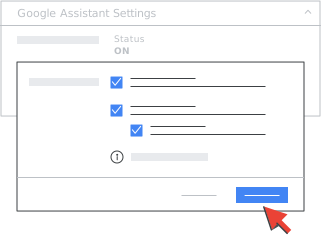
- Nhấp vào Chế độ cài đặt Trợ lý Google Quản lý quyền truy cập của thiết bị vào các dịch vụ và dữ liệu của Google Workspace thông qua Trợ lý Google.
- Đánh dấu vào hộp bên cạnh những thiết bị bạn muốn quản lý.
(Không bắt buộc) Để yêu cầu sử dụng Voice Match hoặc Face Match để truy cập vào dữ liệu Google Workspace, hãy đánh dấu vào hộp Cần có Face Match hoặc Voice Match.
Lưu ý: Voice Match và Face Match không phải là tính năng bảo mật. Để biết thêm thông tin, hãy xem bài viết Tính năng Face Match trên Google Nest Hub Max.
Nhấp vào Lưu.
Để bật hoặc tắt một dịch vụ cho mọi người trong tổ chức, hãy nhấp vào Trạng thái dịch vụ
chọn Bật cho mọi người hoặc Tắt cho mọi người.Nhấp vào Lưu.
Quản lý Voice Match và Face Match
Quản trị viên phải có được tuyên bố đồng ý của cha mẹ đối với người dùng dưới 18 tuổi để liên kết tài khoản Google Workspace for Education của họ với một thiết bị có Trợ lý Google nhằm bật tính năng Voice Match và Face Match. Tuy nhiên, Voice Match và Face Match chỉ được bật trên thiết bị của người dùng nếu họ chọn bật tính năng này.
Tính năng Voice Match tạo một mẫu giọng nói duy nhất của người dùng để Trợ lý có thể nhận dạng người dùng trên mọi thiết bị đã bật Voice Match. Tính năng Face Match tạo ra một mẫu khuôn mặt duy nhất của người dùng để Trợ lý có thể nhận dạng người dùng trên các thiết bị thông minh có bật camera.
Trợ lý Google sử dụng Voice Match và Face Match để phân biệt người dùng đã đăng ký với những người dùng khác. Tuỳ thuộc vào chế độ cài đặt của người dùng, Trợ lý có thể sử dụng tính năng Voice Match và Face Match để cá nhân hoá trải nghiệm và kết quả cho người dùng.
Cách bật hoặc tắt tính năng Voice Match và Face Match:
-
Trong Bảng điều khiển dành cho quản trị viên của Google, hãy chuyển đến biểu tượng Trình đơn
Ứng dụng
Các dịch vụ bổ sung của Google.Yêu cầu có đặc quyền của quản trị viên Cài đặt dịch vụ.
-
Nhấp vào Tìm kiếm và Trợ lý Voice Match và Face Match.
- Trong bảng điều khiển Voice Match và Face Match, hãy chọn Bật cho mọi người hoặc Tắt cho mọi người.
- Nhấp vào Lưu.
-
Để bật hoặc tắt một dịch vụ cho mọi người trong tổ chức, hãy nhấp vào phần Trạng thái dịch vụ chọn Bật cho mọi người hoặc Tắt cho mọi người.
- Nhấp vào Lưu.
Có thể mất đến 24 giờ thì các thay đổi mới xuất hiện. Trong thời gian này, các chế độ cài đặt cũ và mới có thể được thực thi không liên tục.
Nếu bạn tắt tính năng Voice Match và Face Match:
- Những thiết bị có Trợ lý mà người dùng sử dụng sẽ mất các tính năng và chức năng cốt lõi. Ví dụ: Trợ lý sẽ không còn nhận ra giọng nói và khuôn mặt của người dùng cuối, vì vậy, họ có thể không truy cập được kết quả cá nhân (chẳng hạn như lịch hoặc lời nhắc) trên các thiết bị dùng chung có Trợ lý, chẳng hạn như loa hoặc màn hình thông minh. Trên một số thiết bị, chẳng hạn như điện thoại, Trợ lý Google có thể không phản hồi với câu lệnh "Ok Google" nữa.
- Các mẫu Voice Match và Face Match sẽ bị xoá khỏi những thiết bị có Trợ lý mà người dùng sử dụng. Nếu một thiết bị không kết nối với Internet hoặc không chạy phiên bản Trợ lý Google mới nhất, thì các mẫu giọng nói và khuôn mặt có thể không bị xoá ngay lập tức. Trong những trường hợp này và trên một số thiết bị cũ, người dùng có thể cần đặt lại thiết bị về trạng thái ban đầu để xoá các mô hình Voice Match và Face Match.
- Hình ảnh đăng ký trên Face Match và các đoạn video mà người dùng ghi lại khi thiết lập tính năng Voice Match sẽ bị xoá khỏi tài khoản của người dùng.
- Nếu đổi ý và bật lại chế độ cài đặt này, người dùng sẽ phải đăng ký lại Voice Match và Face Match. Điều này có nghĩa là họ sẽ phải đồng ý sử dụng các tính năng này, ghi âm các đoạn giọng nói mới để thiết lập Voice Match và chụp ảnh khuôn mặt mới để thiết lập Face Match.
Chọn luôn sử dụng chế độ lọc Tìm kiếm an toàn cho các cụm từ trên Google Tìm kiếm
-
Trong Bảng điều khiển dành cho quản trị viên của Google, hãy chuyển đến biểu tượng Trình đơn
Ứng dụng
Các dịch vụ bổ sung của Google.Yêu cầu có đặc quyền của quản trị viên Cài đặt dịch vụ.
- Nhấp vào Tìm kiếm và Trợ lý.
- Trong bảng điều khiển Tìm kiếm an toàn cho các cụm từ trên Google Tìm kiếm, hãy chọn Luôn sử dụng chế độ lọc Tìm kiếm an toàn cho các cụm từ trên Google Tìm kiếm hoặc Không thực thi chế độ lọc Tìm kiếm an toàn cho các cụm từ trên Google Tìm kiếm
- Nhấp vào Lưu.
- Để bật hoặc tắt một dịch vụ cho mọi người trong tổ chức, hãy nhấp vào phần Trạng thái dịch vụ chọn Bật cho mọi người hoặc Tắt cho mọi người.
- Nhấp vào Lưu.
Chủ đề có liên quan
- Liên kết giọng nói của bạn với các thiết bị thông qua Voice Match
- Bật hoặc tắt một dịch vụ cho người dùng Google Workspace
- Quản lý quyền truy cập vào các dịch vụ không được kiểm soát riêng
- Bật hoặc tắt các dịch vụ mới theo mặc định
- Các Dịch vụ chính và Dịch vụ bổ sung của Google Workspace for Education
- Dùng nhiều tài khoản cùng một lúc trên các thiết bị có Trợ lý Google
- Sử dụng Trợ lý Google bằng giọng nói
Google, Google Workspace, cũng như những nhãn hiệu và biểu tượng có liên quan là các nhãn hiệu của Google LLC. Tất cả các tên sản phẩm và công ty khác là nhãn hiệu của những công ty mà chúng liên kết.