

ম্যানেজড ক্রোমবুকগুলোর জন্য গুগল অ্যাসিস্ট্যান্ট উপলব্ধ নয়।
প্রশাসক হিসেবে, আপনি নিয়ন্ত্রণ করতে পারেন কারা তাদের গুগল অ্যাকাউন্ট দিয়ে গুগল সার্চ এবং অ্যাসিস্ট্যান্ট পরিষেবা ব্যবহার করতে পারবে। এর জন্য শুধু আপনার অ্যাডমিন কনসোলে পরিষেবাটি চালু বা বন্ধ করুন। যেসব ব্যবহারকারীর পরিষেবাটি চালু আছে, তারা তাদের অ্যাকাউন্ট ব্যবহার করে ব্যক্তিগত ফলাফল দেখতে এবং অতিরিক্ত ফিচারগুলো অ্যাক্সেস করতে পারবেন। যেসব ব্যবহারকারীর পরিষেবা বন্ধ আছে, তারা লেন্স এবং এআই ওভারভিউ সহ কিছু সার্চ ফিচার ব্যবহার করতে পারবেন, তবে এক্ষেত্রে তাদের অ্যাকাউন্টের কোনো তথ্য ব্যবহার করা হবে না বা অ্যাকাউন্টে কোনো তথ্য সংরক্ষণ করা হবে না; এটি অনেকটা অ্যাকাউন্ট থেকে সাইন আউট করা ব্যবহারকারীর অভিজ্ঞতার মতোই।
যখন পরিষেবাটি ' অফ' করা থাকে, তখনও ব্যবহারকারীরা সেইসব পরিষেবা ব্যবহার করতে পারেন যেগুলো আলাদাভাবে নিয়ন্ত্রণ করা হয় না , যেমন news.google.com এবং finance.google.com।
দ্রষ্টব্য : গুগল স্কলার প্রোফাইল বা লাইব্রেরি তৈরির মতো যেসব ফিচারের জন্য সাইন ইন করতে হয়, সেগুলো ব্যবহার করার জন্য অ্যাডমিন কনসোলে সার্চ এবং অ্যাসিস্ট্যান্ট অবশ্যই চালু থাকতে হবে।
তাদের অ্যাকাউন্ট দিয়ে কারা সার্চ এবং অ্যাসিস্ট্যান্ট ব্যবহার করতে পারবে তা নিয়ন্ত্রণ করুন।
শুরু করার আগে: নির্দিষ্ট ব্যবহারকারীদের জন্য কোনো পরিষেবা চালু বা বন্ধ করতে, তাদের অ্যাকাউন্টগুলিকে একটি সাংগঠনিক ইউনিটে রাখুন (বিভাগ অনুযায়ী অ্যাক্সেস নিয়ন্ত্রণ করতে) অথবা তাদের একটি অ্যাক্সেস গ্রুপে যুক্ত করুন (বিভিন্ন বা একই বিভাগের ব্যবহারকারীদের অ্যাক্সেস দেওয়ার জন্য)।গুগল অ্যাডমিন কনসোলে, মেনুতে যান


 অ্যাপস অতিরিক্ত গুগল পরিষেবা।
সার্ভিস সেটিংস অ্যাডমিনিস্ট্রেটর প্রিভিলেজ থাকা আবশ্যক।
পরামর্শ: সমস্ত পরিষেবা দেখতে স্ক্রোল করুন। অথবা, তালিকাটি সীমিত করতে উপরে একটি ফিল্টার বেছে নিন, যেমন—স্ট্যাটাস বা জনপ্রিয়তার ভিত্তিতে।
সার্চ এবং অ্যাসিস্ট্যান্ট-এ ক্লিক করুন।
সার্ভিস স্ট্যাটাস-এর পাশে থাকা ডাউন অ্যারোতে ক্লিক করুন।
 .
.আপনার প্রতিষ্ঠানের সকলের জন্য কোনো পরিষেবা চালু বা বন্ধ করতে, ‘সকলের জন্য চালু’ বা ‘সকলের জন্য বন্ধ’ -এ ক্লিক করুন এবং তারপরে ‘সংরক্ষণ করুন’-এ ক্লিক করুন।
দ্রষ্টব্য: ব্যবহারকারীদের অ্যাসিস্ট্যান্টের মাধ্যমে ওয়ার্কস্পেস ডেটা (যেমন টাস্ক বা ক্যালেন্ডার) অ্যাক্সেস করার অনুমতি দিতে, আপনাকে ‘ব্যবহারকারীদের গুগল ওয়ার্কস্পেস ডেটা অ্যাক্সেস করতে দিন’ শীর্ষক ধাপগুলিও সম্পন্ন করতে হবে।
- (ঐচ্ছিক) কোনো সাংগঠনিক ইউনিটের জন্য একটি পরিষেবা চালু বা বন্ধ করতে:
- বাম দিকে, সাংগঠনিক ইউনিটটি নির্বাচন করুন।
- সার্ভিসের স্ট্যাটাস পরিবর্তন করতে অন অথবা অফ নির্বাচন করুন।
- একটি বেছে নিন:
- যদি সার্ভিসের স্ট্যাটাস ‘ইনহেরিটেড’ সেট করা থাকে এবং আপনি প্যারেন্ট সেটিং পরিবর্তিত হলেও আপডেট করা সেটিংটি রাখতে চান, তাহলে ‘ওভাররাইড’-এ ক্লিক করুন।
- যদি সার্ভিসের স্ট্যাটাস 'ওভাররিডেন' সেট করা থাকে, তাহলে হয় 'ইনহেরিট'- এ ক্লিক করে এর প্যারেন্টের সেটিং-এ ফিরে যান, অথবা 'সেভ'-এ ক্লিক করে নতুন সেটিংটি রাখুন, এমনকি প্যারেন্ট সেটিং পরিবর্তিত হলেও।
সাংগঠনিক কাঠামো সম্পর্কে আরও জানুন।
ব্যবহারকারীদের গুগল ওয়ার্কস্পেস ডেটা অ্যাক্সেস করতে দিন
সার্চ ব্যবহার করার সময়, ব্যবহারকারীরা সাইন ইন বাটনটি দেখতে পান , এমনকি যদি তাঁরা আগে থেকেই সাইন ইন করা থাকেন।
গুগল অ্যাডমিন কনসোলে, মেনুতে যান
অ্যাপস অতিরিক্ত গুগল পরিষেবা।সার্ভিস সেটিংস অ্যাডমিনিস্ট্রেটর প্রিভিলেজ থাকা আবশ্যক।
- অনুসন্ধান এবং সহকারী ক্লিক করুন গুগল অ্যাসিস্ট্যান্ট সেটিংস ।
- গুগল অ্যাসিস্ট্যান্টের মাধ্যমে ওয়ার্কস্পেস ডেটাতে ক্লিক করে অ্যাক্সেস করুন চালু আছে ।
- সংরক্ষণ করুন- এ ক্লিক করুন।
- আপনার প্রতিষ্ঠানের সকলের জন্য কোনো পরিষেবা চালু বা বন্ধ করতে, 'পরিষেবার অবস্থা'-তে ক্লিক করুন। সকলের জন্য চালু অথবা সকলের জন্য বন্ধ নির্বাচন করুন।
- সংরক্ষণ করুন- এ ক্লিক করুন।
গুগল অ্যাসিস্ট্যান্ট ব্যবহারকারী ডিভাইসগুলির জন্য গুগল ওয়ার্কস্পেস ডেটাতে অ্যাক্সেসের অনুমতি দিন।
গুগল অ্যাডমিন কনসোলে, মেনুতে যান
অ্যাপস অতিরিক্ত গুগল পরিষেবা।সার্ভিস সেটিংস অ্যাডমিনিস্ট্রেটর প্রিভিলেজ থাকা আবশ্যক।
- সার্চ এবং অ্যাসিস্ট্যান্ট-এ ক্লিক করুন।
- গুগল অ্যাসিস্ট্যান্ট সেটিংসে ক্লিক করুন গুগল অ্যাসিস্ট্যান্ট ব্যবহার করে গুগল ওয়ার্কস্পেস ডেটা ও পরিষেবাগুলিতে ডিভাইসের অ্যাক্সেস পরিচালনা করুন ।
- আপনি যে ডিভাইসগুলো পরিচালনা করতে চান, সেগুলোর পাশের ঘরগুলোতে টিক চিহ্ন দিন।
(ঐচ্ছিক) গুগল ওয়ার্কস্পেস ডেটা অ্যাক্সেস করার জন্য ভয়েস ম্যাচ বা ফেস ম্যাচ বাধ্যতামূলক করতে, ‘Require Face Match or Voice Match’ বক্সটি চেক করুন।
দ্রষ্টব্য : ভয়েস ম্যাচ এবং ফেস ম্যাচ কোনো নিরাপত্তা বৈশিষ্ট্য নয়। আরও তথ্যের জন্য, গুগল নেস্ট হাব ম্যাক্স-এ ফেস ম্যাচ দেখুন।
সংরক্ষণ করুন- এ ক্লিক করুন।
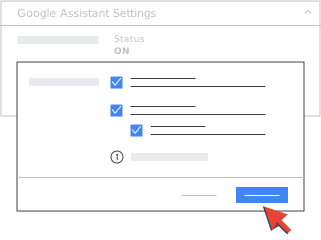
আপনার প্রতিষ্ঠানের সকলের জন্য কোনো পরিষেবা চালু বা বন্ধ করতে, 'পরিষেবার অবস্থা'-তে ক্লিক করুন।
সকলের জন্য চালু অথবা সকলের জন্য বন্ধ নির্বাচন করুন।সংরক্ষণ করুন- এ ক্লিক করুন।
ভয়েস ম্যাচ এবং ফেস ম্যাচ পরিচালনা করুন
ভয়েস ম্যাচ এবং ফেস ম্যাচ চালু করার জন্য, ১৮ বছরের কম বয়সী ব্যবহারকারীদের গুগল ওয়ার্কস্পেস ফর এডুকেশন অ্যাকাউন্ট গুগল অ্যাসিস্ট্যান্ট-সক্ষম ডিভাইসের সাথে লিঙ্ক করতে অ্যাডমিনদের অবশ্যই অভিভাবকের অনুমতি নিতে হবে। তবে, কোনো ব্যবহারকারী যদি এই ফিচারটি চালু করার সিদ্ধান্ত নেন, তবেই তার ডিভাইসে ভয়েস ম্যাচ এবং ফেস ম্যাচ চালু হবে।
ভয়েস ম্যাচ ব্যবহারকারীর কণ্ঠস্বরের একটি অনন্য মডেল তৈরি করে, যা অ্যাসিস্ট্যান্ট এমন যেকোনো ডিভাইসে ব্যবহারকারীকে শনাক্ত করতে ব্যবহার করে যেখানে ভয়েস ম্যাচ সক্রিয় করা আছে। ফেস ম্যাচ ব্যবহারকারীর মুখের একটি অনন্য মডেল তৈরি করে, যা অ্যাসিস্ট্যান্ট ক্যামেরা-সক্ষম স্মার্ট ডিভাইসে ব্যবহারকারীকে শনাক্ত করতে ব্যবহার করে।
গুগল অ্যাসিস্ট্যান্ট একজন নিবন্ধিত ব্যবহারকারীকে অন্য ব্যবহারকারীদের থেকে আলাদা করতে ভয়েস ম্যাচ এবং ফেস ম্যাচ ব্যবহার করে। ব্যবহারকারীর সেটিংসের উপর নির্ভর করে, অ্যাসিস্ট্যান্ট ব্যবহারকারীর অভিজ্ঞতা এবং ফলাফলকে ব্যক্তিগতকৃত করতে ভয়েস এবং ফেস ম্যাচ ব্যবহার করতে পারে।
ভয়েস ম্যাচ এবং ফেস ম্যাচ চালু বা বন্ধ করতে:
গুগল অ্যাডমিন কনসোলে, মেনুতে যান
অ্যাপস অতিরিক্ত গুগল পরিষেবা।সার্ভিস সেটিংস অ্যাডমিনিস্ট্রেটর প্রিভিলেজ থাকা আবশ্যক।
- অনুসন্ধান এবং সহকারী ক্লিক করুন কণ্ঠস্বর ও চেহারা মেলানো ।
- ভয়েস ম্যাচ এবং ফেস ম্যাচ প্যানেলে, ‘সবার জন্য চালু’ অথবা ‘সবার জন্য বন্ধ’ নির্বাচন করুন।
- সংরক্ষণ করুন- এ ক্লিক করুন।
- আপনার প্রতিষ্ঠানের সকলের জন্য কোনো পরিষেবা চালু বা বন্ধ করতে, পরিষেবার অবস্থা (Service status) বিভাগে ক্লিক করুন। সকলের জন্য চালু অথবা সকলের জন্য বন্ধ নির্বাচন করুন।
- সংরক্ষণ করুন- এ ক্লিক করুন।
পরিবর্তনগুলি দেখতে ২৪ ঘণ্টা পর্যন্ত সময় লাগতে পারে। এই সময়ে, পুরোনো এবং নতুন সেটিংস মাঝে মাঝে কার্যকর হতে পারে।
যদি আপনি ভয়েস ম্যাচ এবং ফেস ম্যাচ বন্ধ করেন:
- ব্যবহারকারীদের অ্যাসিস্ট্যান্ট-সক্ষম ডিভাইসগুলো তাদের মূল বৈশিষ্ট্য এবং কার্যকারিতা হারাবে। উদাহরণস্বরূপ, অ্যাসিস্ট্যান্ট আর তাদের কণ্ঠস্বর এবং মুখ চিনতে পারবে না, ফলে আপনার ব্যবহারকারীরা স্পিকার বা স্মার্ট ডিসপ্লের মতো শেয়ার করা অ্যাসিস্ট্যান্ট-সক্ষম ডিভাইসগুলোতে ব্যক্তিগত ফলাফল (যেমন তাদের ক্যালেন্ডার বা রিমাইন্ডার) অ্যাক্সেস করতে পারবেন না। ফোনের মতো কিছু ডিভাইসে, গুগল অ্যাসিস্ট্যান্ট হয়তো আর "হে গুগল" কমান্ডে সাড়া দেবে না।
- ব্যবহারকারীদের অ্যাসিস্ট্যান্ট-সক্ষম ডিভাইসগুলো থেকে ভয়েস ম্যাচ এবং ফেস ম্যাচ মডেলগুলো মুছে ফেলা হবে। যদি কোনো ডিভাইস ইন্টারনেটের সাথে সংযুক্ত না থাকে, অথবা যদি এতে গুগল অ্যাসিস্ট্যান্টের সর্বশেষ সংস্করণ না চলে, তাহলে ভয়েস এবং ফেস মডেলগুলো তাৎক্ষণিকভাবে মুছে নাও যেতে পারে। এইসব ক্ষেত্রে, এবং কিছু পুরোনো ডিভাইসে, ব্যবহারকারীদের তাদের ভয়েস ম্যাচ এবং ফেস ম্যাচ মডেলগুলো মুছে ফেলার জন্য ডিভাইসটি ফ্যাক্টরি রিসেট করার প্রয়োজন হতে পারে।
- ব্যবহারকারীর অ্যাকাউন্ট থেকে তালিকাভুক্তির ভয়েস ম্যাচ ক্লিপ এবং ফেস ম্যাচ ছবি মুছে ফেলা হবে।
- যদি আপনি আপনার সিদ্ধান্ত পরিবর্তন করেন এবং এই সেটিংটি আবার চালু করেন, তাহলে ব্যবহারকারীদের ভয়েস ম্যাচ এবং ফেস ম্যাচে পুনরায় নথিভুক্ত হতে হবে। এর মানে হলো, তাদের এই ফিচারগুলোতে সম্মতি দিতে হবে, ভয়েস ম্যাচ সেট আপ করার জন্য নতুন ভয়েস ক্লিপ রেকর্ড করতে হবে এবং ফেস ম্যাচ সেট আপ করার জন্য তাদের মুখের নতুন ছবি তুলতে হবে।
গুগল সার্চ কোয়েরির জন্য সর্বদা সেফসার্চ ফিল্টারিং ব্যবহার করতে বেছে নিন।
গুগল অ্যাডমিন কনসোলে, মেনুতে যান
অ্যাপস অতিরিক্ত গুগল পরিষেবা।সার্ভিস সেটিংস অ্যাডমিনিস্ট্রেটর প্রিভিলেজ থাকা আবশ্যক।
- সার্চ এবং অ্যাসিস্ট্যান্ট-এ ক্লিক করুন।
- গুগল সার্চ কোয়েরির জন্য সেফসার্চ প্যানেলে, ‘গুগল সার্চ কোয়েরির জন্য সর্বদা সেফসার্চ ফিল্টারিং ব্যবহার করুন’ অথবা ‘গুগল সার্চ কোয়েরির জন্য সেফসার্চ ফিল্টারিং প্রয়োগ করবেন না’ বিকল্পটি বেছে নিন।
- সংরক্ষণ করুন- এ ক্লিক করুন।
- আপনার প্রতিষ্ঠানের সকলের জন্য কোনো পরিষেবা চালু বা বন্ধ করতে, পরিষেবার অবস্থা (Service status) বিভাগে ক্লিক করুন। সকলের জন্য চালু অথবা সকলের জন্য বন্ধ নির্বাচন করুন।
- সংরক্ষণ করুন- এ ক্লিক করুন।
সম্পর্কিত বিষয়
- ভয়েস ম্যাচের মাধ্যমে আপনার ডিভাইসগুলোর সাথে আপনার ভয়েস সংযুক্ত করুন।
- গুগল ওয়ার্কস্পেস ব্যবহারকারীদের জন্য একটি পরিষেবা চালু বা বন্ধ করুন
- যে পরিষেবাগুলি পৃথকভাবে নিয়ন্ত্রিত নয় সেগুলিতে অ্যাক্সেস পরিচালনা করুন।
- ডিফল্টরূপে নতুন পরিষেবাগুলি চালু বা বন্ধ করুন
- শিক্ষার জন্য গুগল ওয়ার্কস্পেসের মূল এবং অতিরিক্ত পরিষেবাসমূহ
- আপনার গুগল অ্যাসিস্ট্যান্ট ডিভাইসগুলিতে একই সাথে একাধিক অ্যাকাউন্ট ব্যবহার করুন
- আপনার কণ্ঠস্বর দিয়ে গুগল অ্যাসিস্ট্যান্ট অ্যাক্সেস করুন
গুগল, গুগল ওয়ার্কস্পেস এবং সংশ্লিষ্ট চিহ্ন ও লোগোসমূহ হলো গুগল এলএলসি-এর ট্রেডমার্ক। অন্য সকল কোম্পানি ও পণ্যের নাম তাদের সংশ্লিষ্ট কোম্পানিগুলোর ট্রেডমার্ক।