

मैनेज किए जा रहे Chromebook डिवाइसों के लिए, Google Assistant उपलब्ध नहीं है.
एडमिन के तौर पर, आपके पास यह कंट्रोल करने का विकल्प होता है कि कौन अपने Google खाते से Google Search और Assistant सेवाओं का इस्तेमाल कर सकता है. इसके लिए, बस आपको अपने Admin console में जाकर, सेवा को चालू या बंद करना होगा. इस सुविधा को चालू करने वाले लोग, अपने खाते का इस्तेमाल करके निजी नतीजे देख सकते हैं. साथ ही, अन्य सुविधाओं का ऐक्सेस पा सकते हैं. जिन उपयोगकर्ताओं के लिए यह सेवा बंद की गई है वे अब भी Search की कुछ सुविधाओं का इस्तेमाल कर सकते हैं. इनमें Lens और एआई की मदद से मिली जानकारी शामिल है. हालांकि, इस दौरान उनके खाते की किसी भी जानकारी को इस्तेमाल या सेव नहीं किया जाएगा. यह बिल्कुल ऐसा है जैसे हम किसी खाते से साइन आउट होने के बाद सेवा को ऐक्सेस करते हैं.
सेवा को बंद पर सेट करने पर भी,उपयोगकर्ताओं के पास उन सेवाओं का ऐक्सेस बना रहता है जिन्हें अलग-अलग कंट्रोल नहीं किया जाता. जैसे, news.google.com और finance.google.com
ध्यान दें: उपयोगकर्ताओं को Google Scholar की उन सुविधाओं को ऐक्सेस करने के लिए, Admin console में Search और Assistant को चालू करना होगा जिनके लिए उपयोगकर्ता को साइन इन करना पड़ता है. जैसे, Google Scholar प्रोफ़ाइल या लाइब्रेरी बनाना.
यह कंट्रोल करना कि कौन अपने खाते से Search और Assistant का इस्तेमाल कर सकता है
शुरू करने से पहले: चुनिंदा उपयोगकर्ताओं के लिए कोई सेवा चालू या बंद करने के लिए, उनके खातों को किसी संगठन की इकाई में डालें. इससे डिपार्टमेंट के हिसाब से ऐक्सेस कंट्रोल किया जा सकेगा. इसके अलावा, उन्हें किसी ऐक्सेस ग्रुप में जोड़ें. इससे डिपार्टमेंट में या सभी उपयोगकर्ताओं के लिए ऐक्सेस की अनुमति दी जा सकेगी.-
Google Admin console में, मेन्यू


 ऐप्लिकेशन
Google की अतिरिक्त सेवाएं पर जाएं.
ऐप्लिकेशन
Google की अतिरिक्त सेवाएं पर जाएं.इसके लिए, आपके पास सेवा की सेटिंग से जुड़ा एडमिन का अधिकार होना चाहिए.
अहम जानकारी: सभी सेवाएं देखने के लिए स्क्रोल करें. इसके अलावा, सूची को छोटा करने के लिए, सबसे ऊपर मौजूद फ़िल्टर को भी चुना जा सकता है. जैसे, स्थिति या लोकप्रियता के आधार पर.
Search और Assistant पर क्लिक करें.
सेवा की स्थिति के बगल में मौजूद, डाउन ऐरो
 पर क्लिक करें.
-
अगर आपको अपने संगठन में सबके लिए किसी सेवा को चालू या बंद करना है, तो सभी के लिए चालू करें या सभी के लिए बंद करें पर क्लिक करें. इसके बाद, सेव करें पर क्लिक करें.
ध्यान दें: अगर आपको उपयोगकर्ताओं को Assistant (जैसे, Tasks या Calendar) के ज़रिए Workspace डेटा ऐक्सेस करने की अनुमति देनी है, तो आपको उपयोगकर्ताओं को Google Workspace डेटा ऐक्सेस करने की अनुमति देना लेख में दिया गया तरीका भी अपनाना होगा.
-
(ज़रूरी नहीं) संगठन की किसी इकाई के लिए कोई सेवा चालू या बंद करने के लिए:
- बाईं ओर, संगठन की इकाई चुनें.
- सेवा का स्टेटस बदलने के लिए, चालू करें या बंद करें को चुनें.
- कोई एक विकल्प चुनें:
- अगर सेवा का स्टेटस इनहेरिट की गई पर सेट है और पैरंट सेटिंग में बदलाव होने के बावजूद आपको अपडेट की गई सेटिंग बनाए रखनी है, तो बदलें पर क्लिक करें.
- अगर सेवा का स्टेटस बदली गई पर सेट है, तो पैरंट सेटिंग के जैसी सेटिंग वापस लाने के लिए, इनहेरिट करें पर क्लिक करें. अगर पैरंट सेटिंग में बदलाव होने के बावजूद नई सेटिंग बनाए रखनी है, तो सेव करें पर क्लिक करें.
संगठन की संरचना के बारे में ज़्यादा जानें.
उपयोगकर्ताओं को Google Workspace का डेटा ऐक्सेस करने की अनुमति देना
Search का इस्तेमाल करते समय, उपयोगकर्ताओं को साइन इन करें बटन दिखता है. भले ही,उन्होंने पहले से साइन इन किया हो.
-
Google Admin console में, मेन्यू
ऐप्लिकेशन
Google की अतिरिक्त सेवाएं पर जाएं.इसके लिए, आपके पास सेवा की सेटिंग से जुड़ा एडमिन का अधिकार होना चाहिए.
- Search और Assistant Google Assistant की सेटिंग पर क्लिक करें.
- Google Assistant की मदद से, Workspace पर मौजूद डेटा को ऐक्सेस करें
चालू करें पर क्लिक करें.
- सेव करें पर क्लिक करें.
- अगर आपको अपने संगठन में सबके लिए किसी सेवा को चालू या बंद करना है, तो सेवा की स्थिति सभी के लिए चालू करें या सभी के लिए बंद करें को चुनें.
- सेव करें पर क्लिक करें.
Google Assistant का इस्तेमाल करने वाले डिवाइसों को Google Workspace डेटा ऐक्सेस करने की अनुमति दें
-
Google Admin console में, मेन्यू
ऐप्लिकेशन
Google की अतिरिक्त सेवाएं पर जाएं.इसके लिए, आपके पास सेवा की सेटिंग से जुड़ा एडमिन का अधिकार होना चाहिए.
- Search और Assistant पर क्लिक करें.
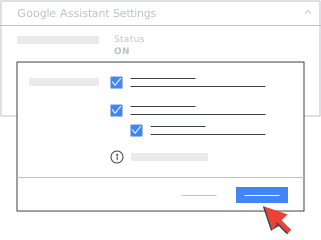
- Google Assistant की सेटिंग Google Assistant का इस्तेमाल करके डिवाइस पर, Google Workspace के डेटा और उसकी सेवाओं का ऐक्सेस मैनेज करें पर क्लिक करें.
- उन डिवाइसों के बगल में मौजूद बॉक्स पर सही का निशान लगाएं जिन्हें आपको मैनेज करना है.
(ज़रूरी नहीं) Google Workspace के डेटा को ऐक्सेस करने के लिए, वॉइस मैच या फ़ेस मैच की सुविधा को ज़रूरी बनाने के लिए, फ़ेस मैच या वॉइस मैच की सुविधा उपलब्ध होनी चाहिए बॉक्स पर सही का निशान लगाएं.
ध्यान दें: वॉइस मैच और फ़ेस मैच, सुरक्षा से जुड़ी सुविधाएं नहीं हैं. ज़्यादा जानकारी के लिए, Google Nest Hub Max पर फ़ेस मैच की सुविधा लेख पढ़ें.
सेव करें पर क्लिक करें.
अगर आपको अपने संगठन में सबके लिए किसी सेवा को चालू या बंद करना है, तो सेवा की स्थिति
सभी के लिए चालू करें या सभी के लिए बंद करें को चुनें.सेव करें पर क्लिक करें.
वॉइस मैच और फ़ेस मैच की सुविधा मैनेज करना
वॉइस मैच और फ़ेस मैच की सुविधा चालू करने के लिए, एडमिन को 18 साल से कम उम्र के उपयोगकर्ताओं के लिए, उनके माता-पिता या अभिभावक की सहमति लेनी होगी. ऐसा इसलिए, ताकि वे अपने Google Workspace for Education खातों को Google Assistant की सुविधा वाले डिवाइस से लिंक कर सकें. हालांकि, वॉइस मैच और फ़ेस मैच की सुविधाएं सिर्फ़ तब चालू होती हैं, जब उपयोगकर्ता इन्हें चालू करने का विकल्प चुनते हैं.
वॉइस मैच की सुविधा, उपयोगकर्ता की आवाज़ का एक खास मॉडल बनाती है. इस मॉडल का इस्तेमाल करके, Assistant उस उपयोगकर्ता की पहचान करती है. ऐसा उन सभी डिवाइसों पर किया जाता है जिन पर वॉइस मैच की सुविधा चालू है. फ़ेस मैच की सुविधा, लोगों के चेहरे का एक खास मॉडल बनाती है. इस मॉडल का इस्तेमाल करके, Assistant उन स्मार्ट डिवाइसों पर लोगों की पहचान करती है जिनमें कैमरा चालू हो.
Google Assistant, वॉइस मैच और फ़ेस मैच की सुविधा का इस्तेमाल, किसी डिवाइस के उपयोगकर्ता को पहचानने के लिए करती है. उपयोगकर्ता की सेटिंग के आधार पर, Assistant, वॉइस मैच और फ़ेस मैच की सुविधा का इस्तेमाल कर सकती है. इससे, उपयोगकर्ता को Assistant से मनमुताबिक़ अनुभव और खोज नतीजे मिलते हैं.
वॉइस मैच और फ़ेस मैच की सुविधा चालू या बंद करने के लिए:
-
Google Admin console में, मेन्यू
ऐप्लिकेशन
Google की अतिरिक्त सेवाएं पर जाएं.इसके लिए, आपके पास सेवा की सेटिंग से जुड़ा एडमिन का अधिकार होना चाहिए.
-
Search और Assistant वॉइस मैच और फ़ेस मैच पर क्लिक करें.
- वॉइस मैच और फ़ेस मैच पैनल में जाकर, सभी के लिए चालू करें या सभी के लिए बंद करें को चुनें.
- सेव करें पर क्लिक करें.
-
अगर आपको अपने संगठन में सबके लिए किसी सेवा को चालू या बंद करना है, तो सेवा की स्थिति सेक्शन पर क्लिक करें सभी के लिए चालू करें या सभी के लिए बंद करें को चुनें.
- सेव करें पर क्लिक करें.
बदलाव दिखने में 24 घंटे लग सकते हैं. इस दौरान, पुरानी और नई सेटिंग बीच-बीच में लागू की जा सकती हैं.
वॉइस मैच और फ़ेस मैच की सुविधा बंद करने पर:
- Assistant की सुविधा वाले डिवाइसों की मुख्य सुविधाएं काम नहीं करेंगी. उदाहरण के लिए, Assistant उनकी आवाज़ और चेहरे को नहीं पहचान पाएगी. इसलिए, हो सकता है कि आपके उपयोगकर्ताओं को, Assistant की सुविधा वाले शेयर किए गए डिवाइसों (जैसे, स्पीकर या स्मार्ट डिसप्ले) पर निजी खोज नतीजे (जैसे, उनका कैलेंडर या रिमाइंडर) ऐक्सेस करने में परेशानी हो. फ़ोन जैसे कुछ डिवाइसों पर, शायद Google Assistant, "Ok Google" का जवाब न दे.
- वॉइस मैच और फ़ेस मैच की सुविधा वाले मॉडल, Assistant की सुविधा वाले डिवाइसों से मिटा दिए जाएंगे. अगर कोई डिवाइस इंटरनेट से कनेक्ट नहीं है या उस पर Google Assistant का सबसे नया वर्शन नहीं चल रहा है, तो हो सकता है कि आवाज़ और चेहरे के मॉडल तुरंत न मिटें. इन मामलों में और कुछ पुराने डिवाइसों पर, वॉइस मैच और फ़ेस मैच के मॉडल मिटाने के लिए, उपयोगकर्ताओं को अपने डिवाइस फ़ैक्ट्री रीसेट करने पड़ सकते हैं.
- उपयोगकर्ताओं के खातों से वॉइस मैच की क्लिप और फ़ेस मैच की इमेज मिट जाएंगी.
- अगर आपको बाद में इस सेटिंग को फिर से चालू करना है, तो उपयोगकर्ताओं को वॉइस मैच और फ़ेस मैच की सुविधा के लिए फिर से रजिस्टर करना होगा. इसका मतलब है कि उन्हें इन सुविधाओं के लिए अपनी सहमति देनी होगी. साथ ही, वॉइस मैच की सुविधा सेट अप करने के लिए, अपनी आवाज़ की नई क्लिप रिकॉर्ड करनी होंगी और फ़ेस मैच की सुविधा सेट अप करने के लिए, अपने चेहरे की नई फ़ोटो लेनी होंगी.
Google Search पर की गई क्वेरी के लिए, सेफ़ सर्च की फ़िल्टर करने की सुविधा को हमेशा इस्तेमाल करने का विकल्प चुनें
-
Google Admin console में, मेन्यू
ऐप्लिकेशन
Google की अतिरिक्त सेवाएं पर जाएं.इसके लिए, आपके पास सेवा की सेटिंग से जुड़ा एडमिन का अधिकार होना चाहिए.
- Search और Assistant पर क्लिक करें.
- Google Search क्वेरी के लिए सेफ़ सर्च पैनल में जाकर, Google Search क्वेरी के लिए, सेफ़ सर्च की फ़िल्टर करने की सुविधा हमेशा इस्तेमाल करें या Google Search क्वेरी के लिए, सेफ़ सर्च की फ़िल्टर करने की सुविधा लागू न करें को चुनें
- सेव करें पर क्लिक करें.
- अगर आपको अपने संगठन में सबके लिए किसी सेवा को चालू या बंद करना है, तो सेवा की स्थिति सेक्शन पर क्लिक करें सभी के लिए चालू करें या सभी के लिए बंद करें को चुनें.
- सेव करें पर क्लिक करें.
मिलते-जुलते विषय
- वॉइस मैच की मदद से, डिवाइसों पर अपनी आवाज़ जोड़ना
- Google Workspace के उपयोगकर्ताओं के लिए किसी सेवा को चालू या बंद करना
- उन सेवाओं के ऐक्सेस को मैनेज करना जो अलग से कंट्रोल नहीं की जातीं
- नई सेवाओं को डिफ़ॉल्ट रूप से चालू या बंद करना
- Google Workspace for Education की मुख्य और अतिरिक्त सेवाएं
- Google Assistant की सुविधा वाले डिवाइसों पर, एक साथ एक से ज़्यादा खाते इस्तेमाल करना
- अपनी आवाज़ से Google Assistant को ऐक्सेस करना
Google, Google Workspace, और इनसे जुड़े चिह्न और लोगो Google LLC के ट्रेडमार्क हैं. अन्य सभी कंपनी और प्रॉडक्ट के नाम, उन कंपनियों के ट्रेडमार्क हैं जिनसे वे जुड़े हैं.