

בתור אדמינים של מאגר, אתם יכולים להוסיף מידע – כמו מספרי טלפון, כתובות אימייל משניות ומיקומי שולחן עבודה וירטואלי – לפרופילים של משתמשים. אפשר לערוך פרופילים של משתמשים בנפרד במסוף Admin. אפשר גם לערוך משתמשים בכמות גדולה באמצעות Google Workspace Admin SDK Directory API או Google Cloud Directory Sync.
אם הארגון שלכם הפעיל אורחים ב-Workspace, אתם יכולים להוסיף מידע לפרופילים של האורחים בספרייה. אפשר גם לערוך מספר אורחים בו-זמנית באמצעות Google Workspace Admin SDK Directory API.
מידע עשיר בפרופיל מאפשר למשתמשים להתחבר
כשמוסיפים פרטי פרופיל לפרופילים של משתמשים, אנשים בארגון יכולים לראות אותם בשירותים רבים של Google:
- השלמה אוטומטית של כתובות אישיות וכתובות של קבוצות כשמשתמשים מזינים אותן בשירותי Google כמו Gmail, Google Docs ו-Drive.
- יומן Google מציע באופן חכם חדרי ישיבות על סמך המיקום ומספר האורחים (נדרשת הגדרה של יומן Google).
איך משתמשים מוצאים את פרטי הפרופיל בשירותי Google לדוגמה, כשמשתמשים מצביעים על תמונת הפרופיל של מישהו או מקישים עליה, נפתח כרטיס עם פרטים על אותו אדם.
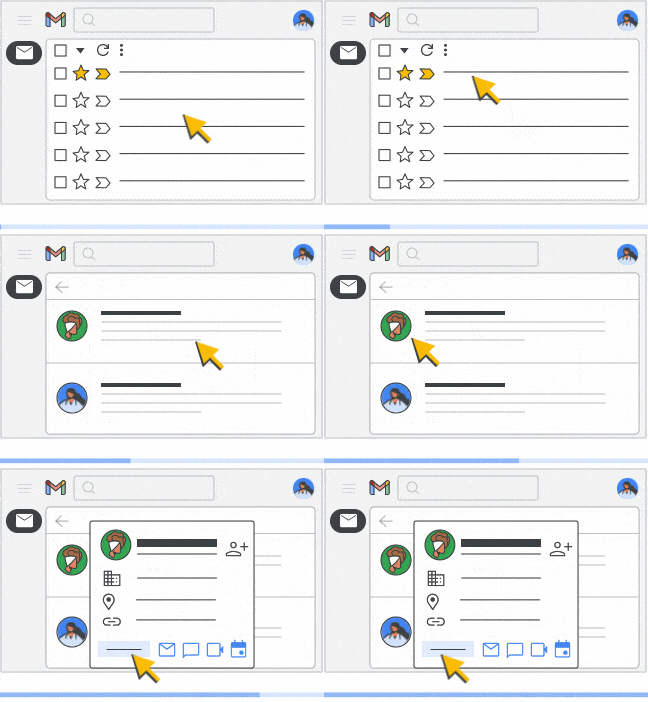
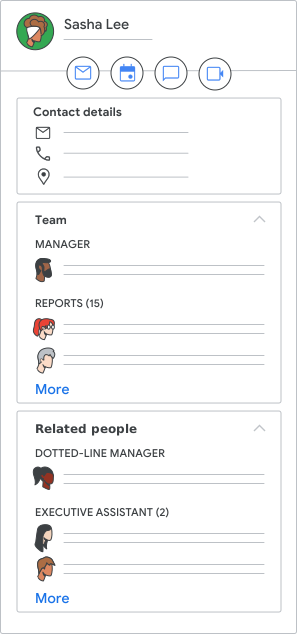
המשתמשים רואים את הקשרים בין הארגונים. אם מוסיפים כתובת אימייל של מנהל לכל פרופילי המשתמשים בארגון, Google יוצרת שרשרת דיווח. התכונה הזו זמינה בשירותי Google ב-Android וב-iOS, וגם ב-Cloud Search בכל המכשירים.
מה אפשר לעדכן
אתם יכולים להוסיף, לערוך או למחוק את הפרטים הבאים:
- כתובת אימייל משנית – כתובת שנמצאת מחוץ לדומיין
- מספרי טלפון, כתובות פיזיות
- מיקום השולחן (אם הגדרתם מבנים ביומן)
- תפקיד, אימייל של מנהל, מחלקה ומרכז עלויות
- מזהה עובד וסוג עובד
- מאפיינים מותאמים אישית שספציפיים לארגון
- כתובת האימייל הראשית והשם לתצוגה של המשתמש
- כרטיס האנשים שקשורים אליך, שמתעדכן באמצעות Google Workspace Admin SDK directory API
אתם יכולים גם לאפשר למשתמשים ולאורחים לעדכן חלק מהגדרות הפרופיל שלהם, כולל שם, תמונה ומיקום עבודה. הערה: משתמשי Gmail יכולים לשנות את השם המוצג בעצמם.
איך המידע מוצג בפרופיל בספרייה
כרטיס מידע על אדם
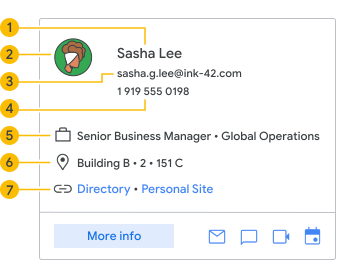 |
 |
שם |
 |
תמונת פרופיל | |
 |
אימייל | |
 |
מספר טלפון | |
 |
תיאור התפקיד / מחלקה | |
 |
מיקום השולחן: בניין, קומה, חלק בקומה | |
 |
קישורים |
סרגל הצד 'אנשי קשר' ב-Gmail
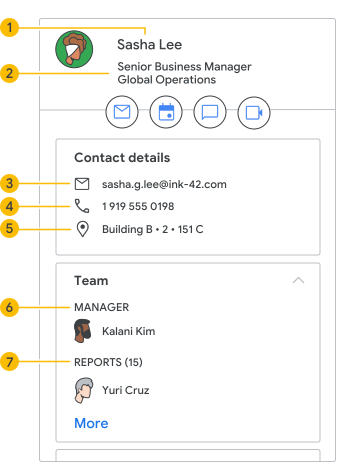 |
|
שם |
|
תיאור התפקיד / מחלקה | |
|
אימייל | |
|
מספר טלפון | |
|
מיקום השולחן: בניין, קומה, חלק בקומה | |
|
כתובת האימייל של המנהל | |
|
דוחות: על סמך כתובת האימייל של מנהל הדוחות | |
עדכון פרופיל משתמש
זאת השיטה הפשוטה ביותר לעדכן מעט פרופילים של משתמשים. אם צריך לעדכן הרבה פרופילים, כדאי להשתמש באחת השיטות לעדכון בכמות גדולה שמתוארות בסעיפים שבהמשך.
כדי לבצע את השלבים האלה, צריכה להיות לכם הרשאה מתאימה לניהול משתמשים. אם אין לכם אותה, לא תראו את כל האפשרויות והכפתורים שבהוראות שכאן.-
במסוף Google Admin, נכנסים לתפריט


 ספרייה
משתמשים.
ספרייה
משתמשים.אתם צריכים הרשאה מתאימה לניהול המשתמשים. אם אין לכם אותה, לא תראו את כל האפשרויות והכפתורים שבהוראות שכאן.
הערה: כדי לראות את האורחים, נכנסים אל התפריט הארגון שלי אורחים.
- כדי לפתוח את דף החשבון של המשתמש צריך ללחוץ על השם שלו. אפשרות נוספת היא להקליד את השם של המשתמש בתיבת החיפוש שלמעלה ולפתוח את דף החשבון. אפשרויות נוספות מפורטות במאמר איך מוצאים חשבון של משתמש.
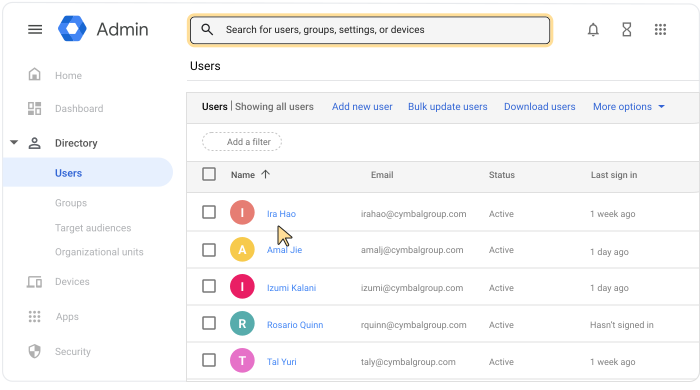
- בדף של חשבון המשתמש, לוחצים על פרטי משתמש.
- לוחצים על אחד מהסעיפים שכאן כדי לערוך את פרטי הפרופיל של המשתמש:
- פרטים ליצירת קשר – כתובות אימייל משניות, מספרי טלפון וכתובות פיזיות
- כתובות אימייל חלופיות – עוד כתובות אימייל של דומיינים.
- פרטי עובד – מספר תעודה מזהה, סוג עובד, אימייל של מנהל, מחלקה, מרכז עלויות, מזהה מבנה, שם קומה וחלק בקומה
- שדות של מאפיינים מותאמים אישית – אם אתם או אדמינים אחרים יצרתם מאפיינים מותאמים אישית בפרופילים של משתמשים, מזינים את הערכים שלהם או עורכים אותם.
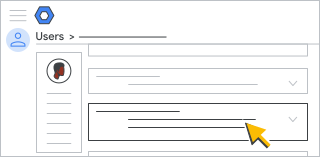
טיפ: אחרי שמוסיפים מידע בשדה מופיע שדה נוסף כדי לאפשר לכם להוסיף עוד רשומה. כדי לציין פרטים על רשומה, כמו בית או עבודה, לוחצים על התפריט שמצד שמאל. כדי למחוק רשומה, לוחצים על סמל ההסרה
 בצד שמאל.
- בפינה השמאלית התחתונה, לוחצים על שמירה.
- (אופציונלי) כדי לחזור לדף של חשבון המשתמש, בחלק השמאלי העליון, לוחצים על החץ למעלה
 .
.
הערה: השינויים מתעדכנים תוך 24 שעות.
עדכון של הרבה פרופילים מתוך גיליון אלקטרוני
בשיטה הזאת אתם יכולים לעדכן הרבה פרופילים בבת אחת בלי תכנות או שימוש ב-Google Cloud Directory Sync.
-
במסוף Google Admin, נכנסים לתפריט
ספרייה
משתמשים.אתם צריכים הרשאה מתאימה לניהול המשתמשים. אם אין לכם אותה, לא תראו את כל האפשרויות והכפתורים שבהוראות שכאן.
- בחלק העליון של הדף, לוחצים על עדכון של משתמשים בכמות גדולה.
- מורידים את הנתונים של המשתמשים הקיימים לקובץ ערכים מופרדים בפסיקים (CSV).
- פותחים את קובץ ה-CSV באפליקציה של גיליון אלקטרוני, כמו Google Sheets או Microsoft Excel.
בקובץ יש עמודה לכל מאפיין של פרופיל.
- מעדכנים או ממלאים את המידע בפרופיל של המשתמש. אם לא רוצים להציג מאפיין, משאירים את העמודה ריקה.
טיפ: כדי להוסיף למשתמש כמה מספרי טלפון או כתובות, מזינים ערכים בעמודה ומפרידים ביניהם באמצעות פסיקים.
- שומרים את קובץ ה-CSV בסוג קובץ CSV.
- לוחצים על העלאה כדי להעלות את הקובץ.
במאמר בנושא הוספה של כמה משתמשים בבת אחת יש הנחיות וטיפים.
הערה: השינויים מתעדכנים תוך 24 שעות.
נושאים קשורים
דרכים נוספות לעדכון פרופילים של משתמשים:
- סקירה כללית: שינוי שם או כתובת אימייל של משתמש בספרייה
- הוספה או מחיקה של כתובת אימייל חלופית (email alias)
- יצירת מאפיינים בהתאמה אישית לפרופילי משתמשים
- עדכון מספר פריטים בו-זמנית של פרופילי משתמשים באמצעות ספריית LDAP או API
Google, Google Workspace וסימנים וסמלי לוגו קשורים הם סימנים מסחריים של Google LLC. כל שמות החברות והמוצרים האחרים הם סימנים מסחריים של החברות שאליהן הם משויכים.