

הדף הזה מיועד לאדמינים שמנהלים חשבונות של משתמשים אחרים. אם אין לכם הרשאת אדמין, כדי לבצע את השינויים האלה בחשבון שלכם אתם צריכים לפנות לאדמין. איך יודעים מי האדמין?
אדמינים יכולים לשנות את כתובת האימייל של המשתמש דרך מסוף Google Admin. אחרי העדכון, המשתמש צריך להשתמש בכתובת האימייל החדשה כדי להיכנס לחשבון Google.
יש שתי דרכים לעדכן את כתובת האימייל:
- אפשרות 1: שינוי שם המשתמש (החלק הראשון של הכתובת, user@)
- אפשרות 2: שינוי שם הדומיין (החלק השני של הכתובת, @yourcompany)
אפשרות 1: שינוי שם המשתמש (החלק הראשון של הכתובת, user@)
המשתמש...
- מתחילים לקבל אימיילים שנשלחו לכתובת האימייל החדשה
- נכנסים לחשבון עם הכתובת החדשה (כתובת האימייל הישנה לא תפעל)
- ממשיכים לקבל אימיילים לכתובת הישנה, שתהפוך לכתובת אימייל חלופית
- ממשיכים לגשת לאימיילים, לקבצים ולנתונים המשויכים לכתובת הישנה
- אימיילים שנשלחים לכתובת האימייל החדשה ולכתובת (החלופית) הישנה נשלחים לתיבת הדואר הנכנס של המשתמש
חשוב: כדי לתת למשתמש כתובת נוספת, מוסיפים כתובת אימייל חלופית במקום.
איך עושים את זה?
-
במסוף Google Admin, לוחצים על סמל התפריט


 הארגון שלי משתמשים.
נדרשת הרשאה מתאימה לניהול המשתמשים. אם אין לכם אותה, לא תראו את כל האפשרויות והכפתורים שבהוראות שכאן.
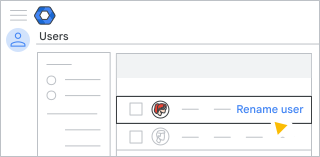
ברשימה משתמשים, מצביעים על המשתמש הרלוונטי ולוחצים על שינוי שם המשתמש בצד שמאל, כמו שמוצג למטה.
לחלופין, אם הרשימה ארוכה, אפשר להקליד את שם המשתמש בשורת החיפוש למעלה כדי למצוא את דף החשבון שלו. לאחר מכן, בצד ימין של דף החשבון, לוחצים על עדכון המשתמש. איך עושים את זה?
בקטע כתובת אימייל ראשית, מזינים את שם המשתמש החדש.
לוחצים על עדכון משתמש.
אפשרות 2: שינוי שם הדומיין (החלק השני של הכתובת, @yourcompany)
המשתמש...
- מתחילים לקבל אימיילים שנשלחו לכתובת האימייל החדשה
- נכנסים לחשבון עם הכתובת החדשה (כתובת האימייל הישנה לא תפעל)
- ממשיכים לקבל אימיילים לכתובת הישנה, שתהפוך לכתובת אימייל חלופית
- ממשיכים לגשת לאימיילים, לקבצים ולנתונים המשויכים לכתובת הישנה
- אימיילים שנשלחים לכתובת האימייל החדשה ולכתובת (החלופית) הישנה נשלחים לתיבת הדואר הנכנס של המשתמש
חשוב: כדי לתת לכל המשתמשים שלכם כתובת בדומיין החדש, אפשר לעיין באפשרויות האלה במקום.
איך עושים את זה?
לפני שמתחילים: מוסיפים דומיין שבבעלותכם לחשבון Google Workspace.
-
במסוף Google Admin, לוחצים על סמל התפריט
הארגון שלי משתמשים.נדרשת הרשאה מתאימה לניהול המשתמשים. אם אין לכם אותה, לא תראו את כל האפשרויות והכפתורים שבהוראות שכאן.
ברשימה משתמשים, מצביעים על המשתמש הרלוונטי ולוחצים על שינוי שם המשתמש בצד שמאל, כמו שמוצג למטה.
לחלופין, אם הרשימה ארוכה, אפשר להקליד את שם המשתמש בשורת החיפוש למעלה כדי למצוא את דף החשבון שלו. לאחר מכן, בצד ימין של דף החשבון, לוחצים על עדכון המשתמש. איך עושים את זה?
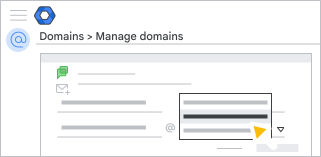
בוחרים את דומיין האימייל שאליו רוצים להעביר את המשתמש. ליד @, לוחצים על החץ למטה
 ובוחרים דומיין אחר.
הערה: אפשר לבחור לכתובת האימייל רק כתובת שבדומיין הראשי או בכל דומיין (משני) אחר שהוספת ל-Google Workspace. אי אפשר להשתמש בדומיין אחר, כמו gmail.com.
לוחצים על עדכון משתמש.
הערה: אם כתובת האימייל החדשה של המשתמש תואמת לחשבון Google קיים, יכול להיות שתתבקשו לפתור את הבעיה לפני שתוכלו לשנות את השם של המשתמש. מידע נוסף על חשבונות בעלי מאפיינים זהים לחשבונות פעילים
איך מנהלים את כתובת האימייל הישנה
משתמשים אחרים עדיין יוכלו לשלוח הודעות לכתובת האימייל הישנה או לשתף איתה קבצים. אפשר לנהל את כתובת האימייל הישנה בכמה דרכים:
- שמירה של הכתובת הישנה ככתובת אימייל חלופית באופן זמני. כשמשנים כתובת אימייל של משתמש, הכתובת הישנה הופכת באופן אוטומטי לכתובת אימייל חלופית. כשאנשים אחרים שולחים אימייל, הם יכולים להשתמש בכל אחת מהכתובות. המשתמש יכול להגדיר מסנן ב-Gmail כדי לתייג הודעות שנשלחו לכתובת הישנה שלו, ולאחר מכן להגדיר מענה אוטומטי שיודיע לאנשים על הכתובת החדשה.
- יצירת חשבון זמני. באפשרות הזו המשתמש יכול לנהל אימיילים שנשלחים לכתובת הישנה.יוצרים חשבון משתמש זמני לכתובת האימייל הישנה, והחשבון הזה מעביר את ההודעות לכתובת החדשה.
- מחיקת כתובת האימייל הישנה. באפשרות הזו, הודעות אימייל והזמנות שנשלחות לכתובת הישנה נשלחות חזרה לשולח, עם התראה על כך שהמשתמש לא קיים.
אחרי שמשנים כתובת אימייל...
- המשתמש צריך להיכנס לחשבון Google שלו באמצעות כתובת האימייל החדשה.
המשתמש ימשיך לקבל אימיילים שנשלחים לכתובת האימייל הישנה (היא תהפוך לכתובת אימייל חלופית).
הערה: אם למשתמש כבר יש מספר מקסימלי של כתובות אימייל חלופיות (30), לא תוכלו לשנות את השם שלו. כדי לשנות את שם המשתמש, צריך להסיר כתובת אימייל חלופית.