
यह बीटा वर्शन बंद कर दिया गया है. साथ ही, इस सुविधा का ऐक्सेस वापस ले लिया गया है. फ़िलहाल, हम सुझाव/राय और परफ़ॉर्मेंस का आकलन कर रहे हैं. हम इस सुविधा के अगले चरण के बारे में ज़्यादा जानकारी, सहायता केंद्र के लेख और Google Workspace ब्लॉग में देंगे. यह जानकारी तब दी जाएगी, जब यह सुविधा उपलब्ध हो जाएगी.
यह सुविधा इन सदस्यताओं के साथ काम करती है: Voice License (Standard या Premier), Salesforce Edition (Enterprise या unlimited), और Salesforce version (Lightning). ज़्यादा जानें
Google Voice for business के उपयोगकर्ता, Voice को अपने Salesforce (SF) Lightning इंस्टेंस के साथ इंटिग्रेट कर सकते हैं. इंटिग्रेशन चालू होने के बाद, SF संपर्क को किया गया Google Voice का टेलीफ़ोन कॉल, Salesforce में अपने-आप लॉग हो जाएगा.
Voice SF इंटिग्रेशन सेट अप करना
पहला चरण:
- ऐप्लिकेशन
 Google Workspace Google Voice पर जाएं.
 - सबसे ऊपर, सेटिंग पर क्लिक करें.
- 'सेवा की स्थिति' पैनल में, नीतियां Salesforce इंटिग्रेशन पर क्लिक करें.
- वह संगठन की इकाई (ओयू) चुनें जिसके लिए आपको Salesforce इंटिग्रेशन चालू करना है.
एडमिन, Voice की अलग-अलग इकाइयों के लिए Salesforce के अलग-अलग इंस्टेंस इंस्टॉल कर सकते हैं. - आवाज़ की सेटिंग में जाकर, इंटिग्रेशन चालू करने के लिए:
- वह Salesforce डोमेन डालें जिसके साथ आपको Voice को इंटिग्रेट करना है.
- उस डोमेन में इंटिग्रेशन उपयोगकर्ता नाम डालें जिसमें आपको Voice से जुड़ा ऐप्लिकेशन इंस्टॉल करना है.
- इंस्टॉल करें क्लिक करें.
इसके बाद, आपको Voice को Salesforce से कनेक्ट करने वाले पेज पर रीडायरेक्ट कर दिया जाएगा.
दूसरा चरण:
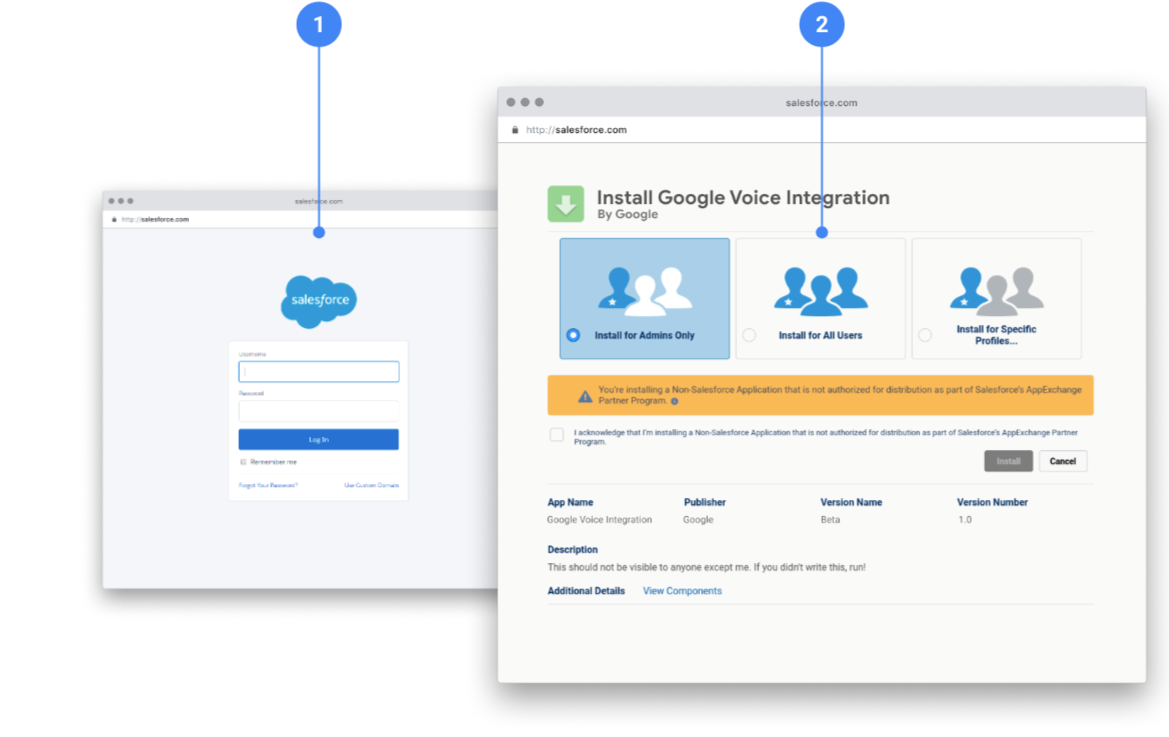
- उसी Salesforce डोमेन का इस्तेमाल करके Salesforce में लॉग इन करें जिसका इस्तेमाल आपने Voice की सेटिंग वाले पेज पर किया था.
- Voice से कनेक्ट किए गए ऐप्लिकेशन के इंस्टॉल पेज पर, उन उपयोगकर्ताओं को चुनें जिनके लिए आपको यह इंटिग्रेशन इंस्टॉल करना है. पक्का करें कि आपने जिन उपयोगकर्ताओं के लिए, संगठनात्मक इकाई के तौर पर Voice की सेटिंग वाले पेज पर यह सुविधा चालू की है उन्हें भी यहां शामिल किया गया हो.
तीसरा चरण:
- वॉइस सेटिंग पेज पर जाकर, बदलावों को सेव करके सेटअप पूरा करें.
- Voice से कनेक्ट किए गए ऐप्लिकेशन को इंस्टॉल करने और Voice की नीति की सेटिंग सेव करने के बाद, हम उन उपयोगकर्ताओं को सूचना देंगे जिनके लिए यह सुविधा चालू है. साथ ही, उन्हें ऐप्लिकेशन में दिखने वाले प्रमोशन के ज़रिए, Voice Chrome एक्सटेंशन इंस्टॉल करने का सुझाव देंगे.
इंटिग्रेशन बंद करने के लिए, Voice की सेटिंग वाले पेज पर वापस जाएं. इसके बाद, नीति से सही का निशान हटाएं और सेव करें पर क्लिक करें.
ध्यान दें: हम SF डोमेन का पता सेव रखते हैं, ताकि आप इंटिग्रेशन को आसानी से फिर से चालू कर सकें. अगर आपको SF डोमेन दिखता है, तो इसका मतलब यह नहीं है कि इंटिग्रेशन चालू है.
आखिरी चरण
- Google Voice Chrome एक्सटेंशन इंस्टॉल करें.
आपको वेब या मोबाइल ऐप्लिकेशन पर एक प्रमोशन दिखेगा. इसमें आपको इंटिग्रेशन के बारे में सूचना दी जाएगी. Google Voice कॉल की जानकारी, अब उससे मेल खाने वाले Salesforce संपर्कों में लॉग की जाएगी. - वेब या मोबाइल ऐप्लिकेशन से Salesforce संपर्क को Voice कॉल करने के बाद, कॉल लॉग में संपर्क के बगल में Salesforce का आइकॉन दिखता है. इससे पता चलता है कि कॉल को Salesforce में लॉग किया गया है.
- (सिर्फ़ मोबाइल के लिए) हम अपने वेब ऐप्लिकेशन पर एक लिंक जनरेट करेंगे. यह लिंक आपको Salesforce पर बनाए गए नए कॉल लॉग पर ले जाएगा. यहां आपको बदलाव करने और नोट जोड़ने का विकल्प मिलेगा.
ध्यान दें: अगर किसी कॉल को लॉग नहीं किया जा सकता, तो हम आपको इसकी सूचना देंगे.