
La versione beta è stata chiusa e l'accesso alla funzionalità è stato revocato. Al momento stiamo valutando feedback e rendimento. Forniremo maggiori dettagli sulla fase successiva di questa funzionalità nell'articolo del Centro assistenza e nel blog di Google Workspace quando sarà disponibile.
Abbonamenti supportati per questa funzionalità: licenza Voice (Standard o Premier), versione di Salesforce (Enterprise o Unlimited) e versione di Salesforce (Lightning). Scopri di più
Gli utenti di Google Voice per le aziende possono integrare Voice con le proprie istanze Salesforce (SF) Lightning. Una volta abilitata l'integrazione, una chiamata telefonica Google Voice effettuata a un contatto SF verrà automaticamente registrata in Salesforce.
Configura l'integrazione di Voice SF
Passaggio 1:
- Vai ad App
 Google Workspace Google Voice.
 - In alto, fai clic su Impostazioni.
- Nel riquadro Stato del servizio, fai clic su Policy Integrazione di Salesforce.
- Seleziona l'unità organizzativa (UO) per cui vuoi attivare l'integrazione di Salesforce.
Gli amministratori possono installare diverse istanze di Salesforce per unità organizzative di Voice diverse. - Per attivare l'integrazione sull'impostazione di Voice:
- Inserisci il dominio Salesforce con cui vuoi integrare Voice.
- Inserisci il nome utente dell'integrazione nel dominio in cui vuoi installare l'app collegata a Voice.
- Fai clic su Installa.
Verrà visualizzata la pagina di connessione di Voice Salesforce.
Passaggio 2:
- Accedi a Salesforce utilizzando lo stesso dominio Salesforce che hai utilizzato nella pagina Impostazioni di Voice.
- Nella pagina di installazione dell'app con controllo vocale, seleziona gli utenti per i quali vuoi installare questa integrazione. Assicurati che gli utenti che hai attivato nella pagina Impostazioni di Voice come parte dell'unità organizzativa siano inclusi qui.
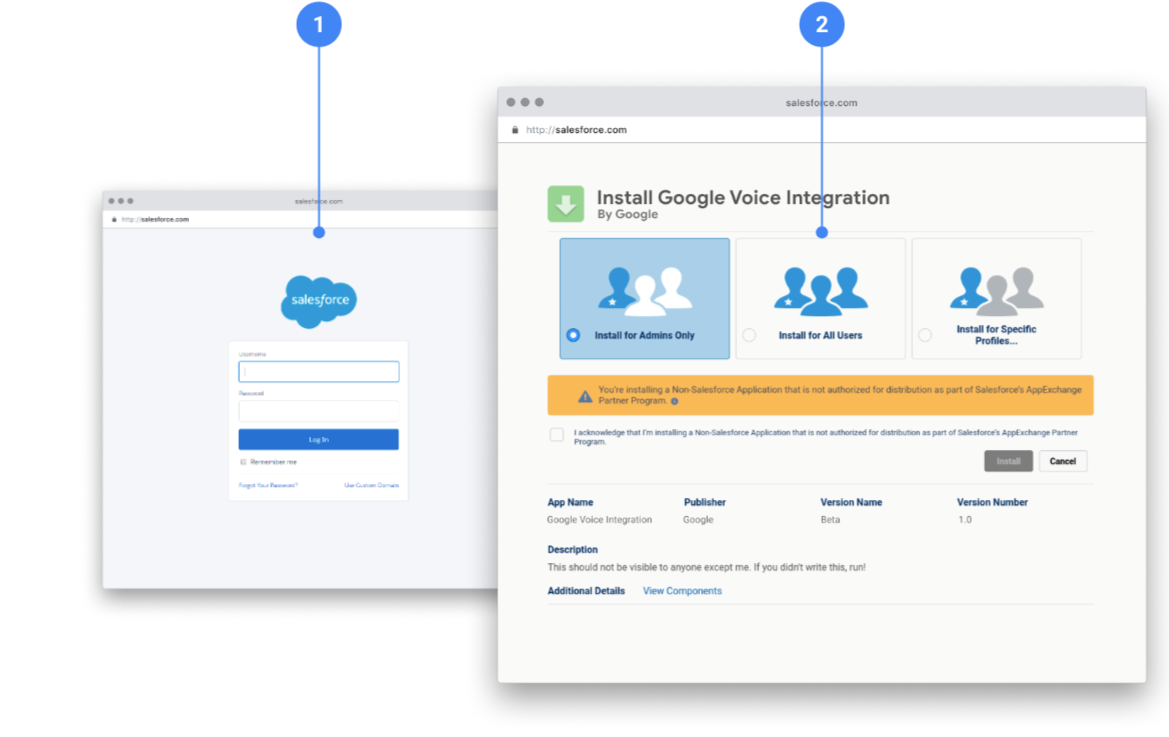
Passaggio 3:
- Completa la configurazione salvando le modifiche nella pagina Impostazioni vocali.
- Dopo aver installato l'app collegata a Voice e salvato le impostazioni dei criteri di Voice, informeremo gli utenti abilitati in merito all'integrazione e consiglieremo loro di installare l'estensione di Chrome per Voice tramite una promozione in-app.
Per disattivare l'integrazione, torna alla pagina delle impostazioni di Voice, deseleziona il criterio e fai clic su Salva.
Nota: conserviamo l'indirizzo del dominio SF per facilitare la riattivazione dell'integrazione. Se vedi il dominio SF, non significa che l'integrazione è attivata.
Passaggi finali
- Installa l'estensione Chrome di Google Voice.
Vedrai una promozione sul web o nell'app mobile che ti informa dell'integrazione. Ora le chiamate verranno registrate nei contatti Salesforce corrispondenti. - Dopo aver effettuato una chiamata Voice a un contatto Salesforce dall'app web o mobile, accanto al contatto nel registro chiamate viene visualizzata un'icona Salesforce che indica che la chiamata è registrata in Salesforce.
- (Solo per dispositivi mobili) Nella nostra applicazione web genereremo un link che ti indirizzerà al registro chiamate appena creato su Salesforce, dove potrai apportare modifiche e aggiungere note.
Nota: ti invieremo una notifica se una chiamata non può essere registrata.