
이 베타 버전은 종료되었으며 해당 기능에 대한 액세스 권한이 취소되었습니다. Google은 현재 의견과 실적을 평가하고 있습니다. 이 기능의 다음 단계에 대한 자세한 내용은 고객센터 도움말 및 Google Workspace 블로그를 통해 추후 안내해 드리겠습니다.
이 기능이 지원되는 구독은 Voice 라이선스 (Standard 또는 Premier), Salesforce 버전 (Enterprise 또는 unlimited), Salesforce 버전 (Lightning)입니다. 자세히 알아보기
비즈니스 사용자용 Google Voice는 Salesforce (SF) Lightning 인스턴스와 Voice를 통합할 수 있습니다. 통합이 사용 설정되면 SF 연락처로 걸려온 Google Voice 전화는 자동으로 Salesforce에 로그인됩니다.
Voice SF 통합 설정하기
1단계:
- 앱
 Google Workspace Google Voice로 이동합니다.
 - 상단에서 설정을 클릭합니다.
- 서비스 상태 패널에서 정책 Salesforce 통합을 클릭합니다.
- Salesforce 통합을 사용 설정할 조직 단위 (OU)를 선택합니다.
관리자는 여러 Voice 조직 단위에 대해 서로 다른 Salesforce 인스턴스를 설치할 수 있습니다. - Voice 설정 측면에서 통합을 사용 설정하려면 다음 안내를 따르세요.
- Voice를 통합하려는 Salesforce 도메인을 입력합니다.
- Voice 연결 앱을 설치하려는 도메인에 통합 사용자 이름을 입력합니다.
- 설치를 클릭합니다.
Voice Salesforce 연결 페이지로 이동합니다.
2단계:
- Voice 설정 페이지에서 사용한 것과 동일한 Salesforce 도메인을 사용하여 Salesforce에 로그인합니다.
- Voice 연결 앱 설치 페이지에서 이 통합을 설치할 사용자를 선택합니다. Voice 설정 페이지에서 조직 단위의 일부로 사용 설정한 사용자도 여기에 포함되어 있는지 확인합니다.
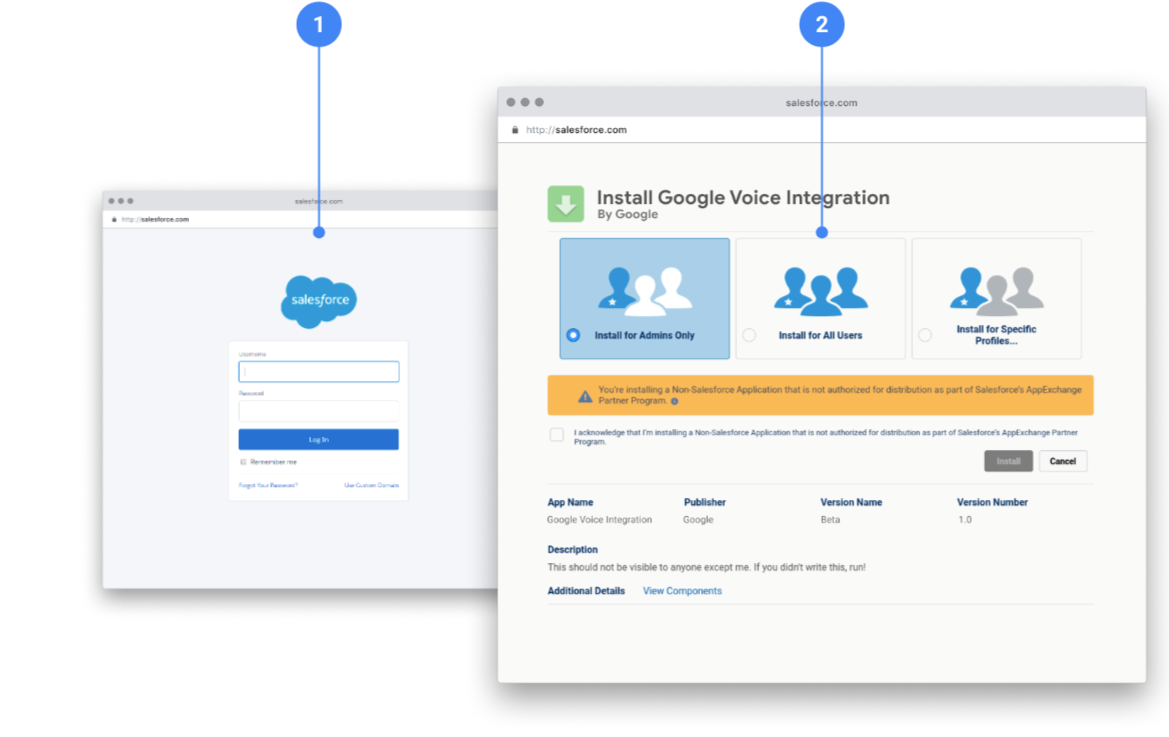
3단계:
- Voice 설정 페이지의 변경사항을 저장하여 설정을 완료합니다.
- Voice 연결 앱을 설치하고 Voice 정책 설정을 저장하면 Google에서 사용 설정된 사용자에게 통합 사실을 알리고 인앱 프로모션을 통해 Voice Chrome 확장 프로그램을 설치하도록 안내합니다.
통합을 사용 중지하려면 Voice 설정 페이지로 돌아가서 정책을 선택 해제한 다음 저장을 클릭합니다.
참고: 통합을 쉽게 다시 사용 설정할 수 있도록 Google에서 SF 도메인 주소를 유지합니다. SF 도메인이 표시된다고 해서 통합이 사용 설정된 것은 아닙니다.
마지막 단계
- Google Voice Chrome 확장 프로그램을 설치합니다.
웹 또는 모바일 앱에 통합을 알리는 프로모션이 표시됩니다. 이제 일치하는 Salesforce 연락처에 통화가 기록됩니다. - 웹 또는 모바일 앱에서 Salesforce 연락처로 Voice 통화를 하면 통화 기록의 연락처 옆에 해당 통화가 Salesforce에 기록되었음을 나타내는 Salesforce 아이콘이 표시됩니다.
- (모바일 전용) 웹 애플리케이션에서 새롭게 생성된 Salesforce 통화 기록으로 연결되는 링크가 생성되며 여기에서 통화를 변경하고 메모를 추가할 수 있습니다.
참고: 통화를 기록할 수 없는 경우 알림이 표시됩니다.