
Wersja beta została zamknięta, a dostęp do tej funkcji został anulowany. Obecnie sprawdzamy opinie i wydajność. Więcej informacji o kolejnym etapie tej funkcji podamy w artykule w Centrum pomocy i na blogu Google Workspace, gdy będzie on dostępny.
Ta funkcja jest dostępna w ramach abonamentów: Voice (Standard lub Premier), Salesforce Edition (Enterprise lub bez ograniczeń) oraz Salesforce (Lightning). Więcej informacji
Użytkownicy biznesowi Google Voice mogą zintegrować Voice z instancjami Salesforce (SF) Lightning. Po włączeniu integracji połączenie telefoniczne Google Voice z kontaktem z SF zostanie automatycznie zarejestrowane w Salesforce.
Konfigurowanie integracji Voice z Salesforce
Krok 1.
- Kliknij Aplikacje
 Google Workspace Google Voice.
 - U góry strony kliknij Ustawienia.
- W panelu Stan usługi kliknij Zasady Integracja Salesforce.
- Wybierz jednostkę organizacyjną, w której chcesz włączyć integrację Salesforce.
Administratorzy mogą instalować różne instancje Salesforce dla poszczególnych jednostek organizacyjnych Voice. - Aby włączyć integrację po stronie ustawień Voice:
- Wpisz domenę Salesforce, z którą chcesz zintegrować Voice.
- Wpisz nazwę użytkownika integracji w domenie, w której chcesz zainstalować połączoną aplikację Voice.
- Kliknij Zainstaluj.
Przekierujemy Cię na stronę łączenia Voice z Salesforce.
Krok 2.
- Zaloguj się w Salesforce przy użyciu tej samej domeny Salesforce, która została użyta w Voice na stronie ustawień Voice.
- Na stronie instalacji połączonej aplikacji Voice wybierz użytkowników, dla których chcesz zainstalować tę integrację. Upewnij się, że użytkownicy włączonych na stronie ustawień Voice w ramach jednostki organizacyjnej również zostali uwzględnieni.
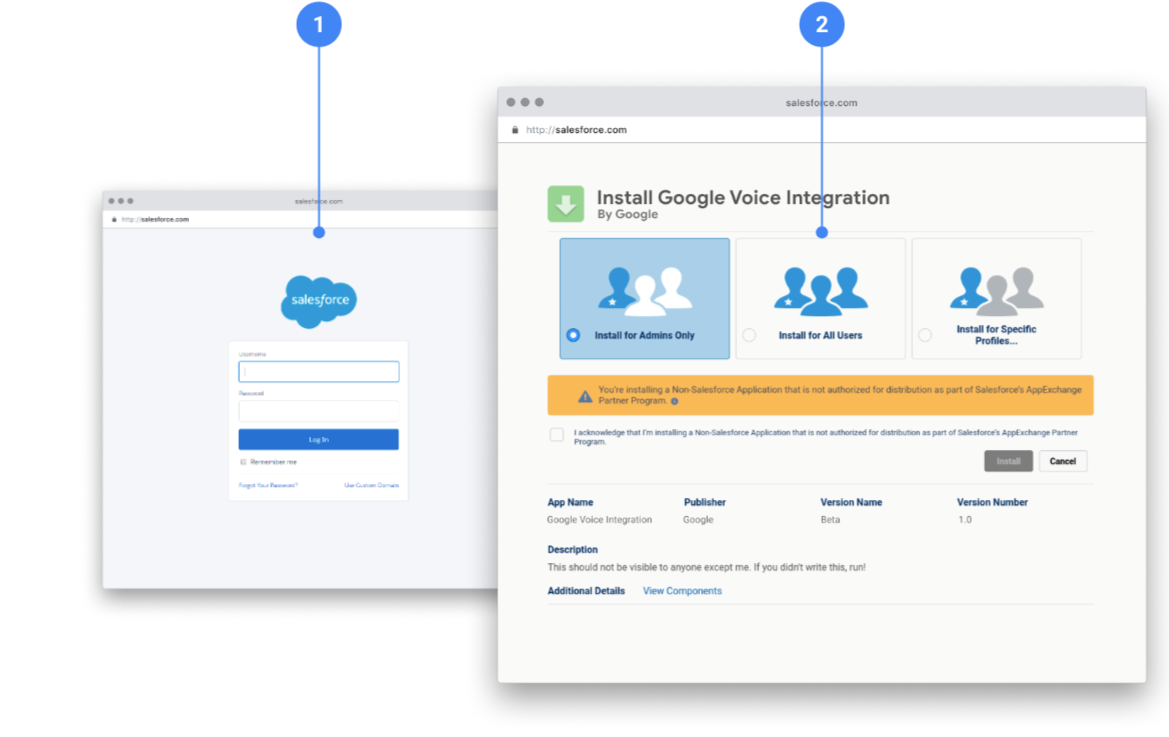
Krok 3.
- Zakończ konfigurację, zapisując zmiany na stronie ustawień Voice.
- Po zainstalowaniu połączonej aplikacji Voice i zapisaniu ustawień zasad dotyczących Voice powiadomimy użytkowników o integracji i zalecimy im zainstalowanie rozszerzenia Voice do Chrome w ramach promocji w aplikacji.
Aby wyłączyć integrację, wróć na stronę ustawień Voice, odznacz zasady i kliknij Zapisz.
Uwaga: zachowujemy adres domeny Salesforce, aby ułatwić Ci ponowne włączenie integracji. Jeśli widzisz domenę Salesforce, nie oznacza to, że integracja jest włączona.
Ostatnie czynności
- Zainstaluj rozszerzenie Google Voice do Chrome.
Na stronie lub w aplikacji mobilnej wyświetli się promocja z informacją o integracji. Połączenia będą teraz rejestrowane dla pasujących kontaktów w Salesforce. - Gdy nawiązujesz połączenie głosowe z kontaktem z Salesforce w przeglądarce lub aplikacji mobilnej, obok kontaktu w rejestrze połączeń pojawia się ikona Salesforce, która wskazuje, że połączenie zostało zarejestrowane w Salesforce.
- (Tylko na urządzeniach mobilnych) W naszej aplikacji internetowej wygenerujemy link, który przekieruje Cię do nowo utworzonego rejestru połączeń w Salesforce, gdzie będzie można wprowadzić zmiany i dodać uwagi.
Uwaga: jeśli nie uda się zarejestrować połączenia, powiadomimy Cię o tym.