
此 Beta 版已关闭,并且已撤消对该功能的访问权限。我们目前正在评估反馈和效果。我们将在帮助中心文章和 Google Workspace 博客中提供有关此功能后续阶段的更多详细信息。
以下订阅提供此功能:Voice 许可(标准版或专业版)、Salesforce 版本(企业版或无限版)和 Salesforce 版本(闪电版)。了解详情
面向企业用户的 Google Voice 可以将 Voice 与其 Salesforce (SF) 闪电版实例集成。集成启用后,向 SF 联系人拨打的 Google Voice 电话会自动记录在 Salesforce 中。
设置 Voice SF 集成
第 1 步:
- 依次前往应用
 Google Workspace Google Voice。
 - 点击顶部的设置。
- 在“服务状态”面板中,依次点击政策 Salesforce 集成。
- 选择要启用 Salesforce 集成的组织部门 (OU)。
管理员可以为不同的 Voice 组织部门安装不同的 Salesforce 实例。 - 如需在 Voice 设置端启用集成,请执行以下操作:
- 输入要与 Voice 集成的 Salesforce 网域。
- 输入要安装 Voice 关联应用的网域中的集成用户名。
- 点击安装。
系统会将您引导至 Voice Salesforce 连接页面。
第 2 步:
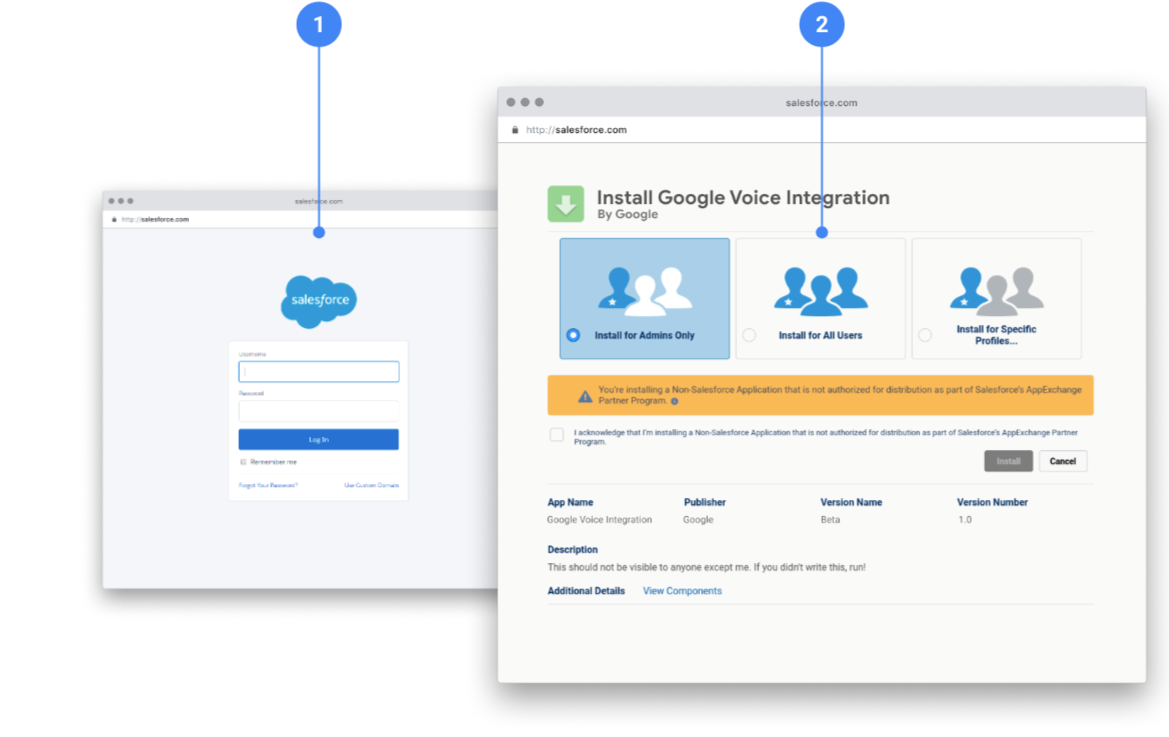
- 使用您在“Voice 设置”页面使用的 Salesforce 网域登录 Salesforce。
- 在 Voice 关联应用安装页面上,选择要为其安装此集成的用户。确保您在“Voice 设置”页面上启用的组织部门用户也包含在此处。
第 3 步:
- 保存“Voice 设置”页面上的更改,以完成设置。
- 在您安装关联的 Voice 应用并保存 Voice 政策设置后,我们将通知已启用该功能的用户有关集成的信息,并建议他们通过应用内宣传信息安装 Voice Chrome 扩展程序。
如要停用集成功能,请返回“Voice 设置”页面,取消选中该政策,然后点击保存。
注意:我们会保留 SF 网域地址,以便您轻松重新启用集成。即使您看到 SF 网域,也不代表集成已启用。
最后一步
- 安装 Google Voice Chrome 扩展程序。
网页版或移动应用中会显示一项宣传内容,告知您已完成集成。您的通话现在将会记录到匹配的 Salesforce 联系人中。 - 通过 Web 版或移动版应用向 Salesforce 联系人进行语音通话后,通话记录中相应联系人旁边会显示一个 Salesforce 图标,表示该通话已记录到 Salesforce。
- (仅限移动设备)在我们的 Web 应用中,我们将生成一个链接,指向 Salesforce 上新创建的通话记录,您可以在其中进行更改和添加备注。
注意:如果系统无法记录通话,我们会通知您。