

यह सुविधा Voice Standard और Premier की सदस्यताओं के साथ उपलब्ध है. ज़्यादा जानें
एडमिन के तौर पर, Google Voice को सेट अप किया जा सकता है, ताकि कॉल करने वाले लोग आपके संगठन के सही लोगों या विभागों से संपर्क कर सकें. ऑटोमेटेड अटेंडेंट (ऑटो अटेंडेंट) मैसेज चलाता है और कॉल करने वाले लोगों को विकल्प चुनने की सुविधा देता है.
उदाहरण के लिए, "सहायता के लिए, एक दबाएं. बिक्री के लिए, दो दबाएं. ऑपरेटर से बात करने के लिए, शून्य दबाएं."
पहला चरण: ऑटो अटेंडेंट बनाना
-
Google Admin console में, मेन्यू


 ऐप्लिकेशन
Google Workspace
Google Voice पर जाएं.
ऐप्लिकेशन
Google Workspace
Google Voice पर जाएं.इसके लिए, Google Voice एडमिन की भूमिका होनी ज़रूरी है.
- ऑटो अटेंडेंट पर क्लिक करें.
- बनाएं पर क्लिक करें.
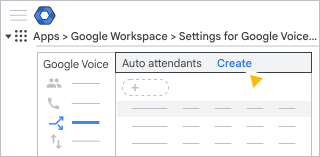
- ऑटो अटेंडेंट के लिए कोई नाम डालें. साथ ही, विकल्प के तौर पर कोई ब्यौरा जोड़ें.
- बनाएं पर क्लिक करें.
दूसरा चरण: अभिवादन मैसेज जोड़ना
शुरुआती अभिवादन सेक्शन में, वे पहले मैसेज डालें जिन्हें आपको कॉल करने वाले (कॉलर) को सुनाना है.
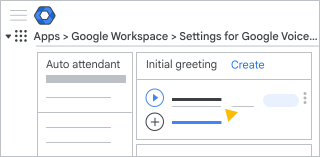
- वेलकम मैसेज के लिए, वेलकम मैसेज जोड़ें या कोई दूसरा वेलकम मैसेज जोड़ें पर क्लिक करें. इसके बाद, कोई विकल्प चुनें:
- लिखाई को बोली में बदलने (टीटीएस) की सुविधा का इस्तेमाल करें—कोई वेलकम मैसेज डालें भाषा, आवाज़ का टाइप, और मैसेज की स्पीड चुनने के लिए, डिफ़ॉल्ट पर क्लिक करें ठीक है पर क्लिक करें.
- अपना ऑडियो अपलोड करें—रिकॉर्ड किया गया कोई मैसेज अपलोड करें, भाषा चुनें, और ज़रूरत पड़ने पर रिकॉर्ड किए गए टेक्स्ट में बदलाव करें. इसके बाद, सेव करें पर क्लिक करें.
- लिखाई को बोली में बदलने (टीटीएस) की सुविधा का इस्तेमाल करें—कोई वेलकम मैसेज डालें
- (ज़रूरी नहीं) कोई ऐसी सूचना डालने के लिए जिसे उपयोगकर्ता स्किप नहीं कर सकते, कोई खास सूचना जोड़ें पर क्लिक करें और कोई विकल्प चुनें. उदाहरण के लिए, "हमें सामान्य से ज़्यादा कॉल मिल रहे हैं" जोड़ा जा सकता है.
- हो गया पर क्लिक करें.
तीसरा चरण: कॉल मैनेज करने की सुविधा सेट अप करना
कॉल मैनेज करना सेक्शन में, कॉलर के अभिवादन सुनने के बाद ऑटो अटेंडेंट की कार्रवाइयां चुनें.
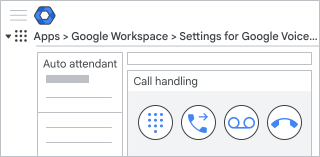
कॉल करने वाले लोगों के लिए, मेन्यू के विकल्प बनाना
- मेन्यू के प्रॉम्प्ट चलाएं
 पर क्लिक करें.
 (ज़रूरी नहीं) मेन्यू के विकल्पों के बारे में बताने के लिए, कोई जानकारी जोड़ें पर क्लिक करें.
उदाहरण के लिए, "कृपया ध्यान से सुनें और मेन्यू के ये विकल्प चुनें."
- लिखाई को बोली में बदलने (टीटीएस) की सुविधा का इस्तेमाल करें—कोई वेलकम मैसेज डालें भाषा, आवाज़ का टाइप, और मैसेज की स्पीड चुनने के लिए, डिफ़ॉल्ट पर क्लिक करें ठीक है पर क्लिक करें
- अपना ऑडियो अपलोड करें—रिकॉर्ड किया गया कोई मैसेज अपलोड करें, भाषा चुनें, और ज़रूरत पड़ने पर रिकॉर्ड किए गए टेक्स्ट में बदलाव करें. सेव करें पर क्लिक करें.
- लिखाई को बोली में बदलने (टीटीएस) की सुविधा का इस्तेमाल करें—कोई वेलकम मैसेज डालें
n बटन के लिए प्रॉम्प्ट जोड़ें पर क्लिक करें. इसके बाद, वह मैसेज डालें जो कॉल करने वाले लोगों को बताता है कि विकल्प क्या है.
उदाहरण के लिए, "तकनीकी सहायता के लिए, एक दबाएं."
(ज़रूरी नहीं) प्रॉम्प्ट का नंबर और बटन बदलने के लिए, डाउन ऐरो
 पर क्लिक करें. इसके बाद, उपलब्ध कोई बटन चुनें.
कोई कार्रवाई चुनें के लिए, डाउन ऐरो
पर क्लिक करें. इसके बाद, यहां दी गई टेबल में से कोई विकल्प चुनें:बटन दबाने के बाद की कार्रवाई ब्यौरा सबमेन्यू के लिए जारी रखें कॉल करने वाले लोगों को किसी दूसरे मेन्यू पर भेजें. आपको सबमेन्यू भी सेट अप करना होगा. इस मेन्यू को दोहराएं जानकारी देने वाला मैसेज फिर से चलाएं. कोई मैसेज सुनना आपके डाले गए मैसेज को चलाएं. आपको यह भी चुनना होगा कि इसके बाद क्या करना है: - इस मेन्यू को दोहराएं—जानकारी देने वाला मैसेज फिर से चलाएं.
- कॉल करने वाले (कॉलर) को डिसकनेक्ट करें—मैसेज चलाने के बाद, कॉल करने वाले (कॉलर) को डिसकनेक्ट करें.
वॉइसमेल पर भेजें आपके डाले गए मैसेज को चलाएं. इसके बाद, कॉल करने वाले (कॉलर) को वॉइसमेल पर भेजें. वॉइसमेल पाने के लिए, ज़्यादा से ज़्यादा 10 ईमेल पते डाले जा सकते हैं.
कॉल करने वाले (कॉलर) को ट्रांसफ़र करें ज़रूरी नहीं है कि कॉल करने वाले (कॉलर) को ट्रांसफ़र करने से पहले, अपनी पसंद की भाषा में कोई मैसेज डाला जाए. इसके बाद, कॉल करने वाले (कॉलर) को लाइसेंस वाले किसी ऐसे उपयोगकर्ता, रिंग ग्रुप, ऑटो अटेंडेंट या किसी दूसरे फ़ोन नंबर पर ट्रांसफ़र करें जिसके पास Voice नंबर हो.
(ज़रूरी नहीं) मेन्यू के और विकल्प जोड़ने के लिए, विकल्प जोड़ें पर क्लिक करें.
(ज़रूरी नहीं) मेन्यू के विकल्पों का ऑर्डर बदलने के लिए, बटन के बगल में दी गई, को ऊपर या नीचे की ओर ले जाएं.

काम होने के बाद, हो गया पर क्लिक करें.
सेट करें कि कॉल करने वाले (कॉलर) को कहां ट्रांसफ़र करना है
- कॉल करने वाले (कॉलर) को ट्रांसफ़र करें
 पर क्लिक करें.
 - ऐसी सूचना जो ज़रूरी नहीं है फ़ील्ड में जाकर, कॉल करने वाले (कॉलर) के लिए कोई ऐसा मैसेज डालें जो उसे ट्रांसफ़र करने से पहले सुनाई देगा. उदाहरण के लिए, "जब तक हम आपको बिक्री विभाग में ट्रांसफ़र कर रहे हैं, तब तक कृपया इंतज़ार करें."
- (ज़रूरी नहीं) अमेरिकी अंग्रेज़ी के अलावा किसी दूसरी भाषा का इस्तेमाल करने के लिए, डिफ़ॉल्ट अंग्रेज़ी (अमेरिका) – en-US पर क्लिक करें और सूची से कोई भाषा चुनें.
- **ट्रांसफ़र टाइप** फ़ील्ड में जाकर, डाउन ऐरो पर क्लिक करें. इसके बाद, ट्रांसफ़र का टाइप चुनें:
- उपयोगकर्ता—अपने संगठन के उस व्यक्ति का ईमेल पता डालें जिसके पास कॉल करने वाले (कॉलर) के कॉल को ट्रांसफ़र करना है. अगर किसी ऐसे उपयोगकर्ता को चुना जाता है जिसके पास फ़ोन नंबर नहीं है, तो आपको गड़बड़ी का मैसेज मिलेगा.
- रिंग ग्रुप—डाउन ऐरो पर क्लिक करें. इसके बाद, कॉल ट्रांसफ़र करने के लिए रिंग ग्रुप चुनें. रिंग ग्रुप में फ़ोन नंबर वाला कम से कम एक सदस्य होना ज़रूरी है या आपको गड़बड़ी का मैसेज मिलता है.
- ऑटो अटेंडेंट—डाउन ऐरो पर क्लिक करें. इसके बाद, कॉल करने वाले (कॉलर) को कॉल ट्रांसफ़र करने के लिए, ऑटो अटेंडेंट चुनें. अगर किसी ऐसे ऑटो अटेंडेंट को चुना जाता है जिसके पास फ़ोन नंबर नहीं है, तो आपको गड़बड़ी का मैसेज मिलेगा.
- फ़ोन नंबर—कॉल करने वाले (कॉलर) को ट्रांसफ़र करने के लिए, फ़ोन नंबर डालें. अगर आपको ऐसे फ़ोन नंबर का इस्तेमाल करना है जो अमेरिका में नहीं है, तो डाउन ऐरो पर क्लिक करें. इसके बाद, सूची में से कोई देश या इलाका चुनें.
वॉइसमेल पर भेजें या कॉल करने वाले (कॉलर) को डिसकनेक्ट करें
कोई विकल्प चुनें:
- किसी भी अभिवादन के बाद, कॉल करने वाले (कॉलर) को डिसकनेक्ट करने के लिए, कॉल करने वाले (कॉलर) को डिसकनेक्ट करें
 पर क्लिक करें काम के घंटे अपने हिसाब से सेट करने के लिए, अगले चरणों पर जाएं.
 - किसी भी अभिवादन के बाद, कॉल करने वाले (कॉलर) को वॉइसमेल पर भेजने के लिए, वॉइसमेल पर भेजें
 पर क्लिक करें वॉइसमेल के लिए अभिवादन मैसेज जोड़ें. इसके बाद, कोई मैसेज डालने या रिकॉर्ड किया गया कोई मैसेज अपलोड करने का विकल्प चुनें. वॉइसमेल के मैसेज (ट्रांसक्रिप्ट और MP3 फ़ाइल) पाने के लिए, ज़्यादा से ज़्यादा 10 ईमेल पते डालें.
चौथा चरण: काम के घंटे अपने हिसाब से सेट करना
काम के घंटे के बाद आने वाले कॉल के लिए, ऑटो अटेंडेंट कोई दूसरा अभिवादन मैसेज चला सकता है और कॉल को अलग तरीके से हैंडल कर सकता है. छुट्टियों या बंद होने के बाद के लिए विकल्प भी तय किए जा सकते हैं.
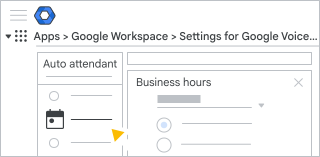
खुले रहने के घंटे सेट करना
- कारोबार के खुले होने के समय में बदलाव करें पर क्लिक करें.
- खुले रहने के घंटे के लिए, अपने संगठन के खुले रहने के घंटे चुनें:
- हर दिन 24 घंटे—(डिफ़ॉल्ट) ऑटो अटेंडेंट हमेशा आपके सेट किए गए स्टैंडर्ड विकल्पों का इस्तेमाल करता है. काम के घंटे के बाद के विकल्पों का इस्तेमाल नहीं किया जाता.
- अपने हिसाब से सेट किए जाने वाले घंटे—अपने संगठन के लिए, काम के घंटे चुनें. काम के घंटे के बाद वाले कॉल में, कारोबार के खुले होने के बाद के विकल्प सुनाई देते हैं.
- घंटे सेट करने के बाद, हो गया पर क्लिक करें.
छुट्टियों के दिन बंद होने का समय सेट करना
- छुट्टियों के दिन बंद होने का समय के लिए,
 पर क्लिक करें वह दिन चुनें जब कॉल करने वाले (कॉलर) को, काम के घंटे के बाद का मैसेज सुनाना हो.
 - (ज़रूरी नहीं) ज़्यादा तारीखें जोड़ने के लिए, पहले चरण को दोहराएं.
- काम होने के बाद, हो गया पर क्लिक करें.
काम के घंटे के बाद की कार्रवाई सेट करना
काम के घंटे के बाद की कार्रवाई के लिए, कॉल करने वाले (कॉलर) के लिए यह सूचना डालें कि वह काम के घंटे के बाद या छुट्टी के दौरान कॉल कर रहा है.
उदाहरण के लिए, "हमारे काम के घंटे, ईस्टर्न टाइम के मुताबिक सुबह 9 बजे से शाम 5 बजे तक हैं. कृपया हमें दोबारा कॉल करें."
(ज़रूरी नहीं) अमेरिकी अंग्रेज़ी के अलावा किसी दूसरी भाषा का इस्तेमाल करने के लिए, डिफ़ॉल्ट
अंग्रेज़ी (अमेरिका) – en-US पर क्लिक करें और सूची से कोई भाषा चुनें.(ज़रूरी नहीं) दूसरी भाषा की सूचना किसी और भाषा में जोड़ने के लिए, जोड़ें
पर क्लिक करें.कोई कार्रवाई चुनें के लिए, डाउन ऐरो
पर क्लिक करें. इसके बाद, यहां दी गई टेबल में से कोई विकल्प चुनें:सूचना चलने के बाद की कार्रवाई ब्यौरा कॉल करने वाले (कॉलर) को डिसकनेक्ट करें सूचना सुनने के बाद, ऑटो अटेंडेंट कॉल करने वाले (कॉलर) को डिसकनेक्ट कर देता है. वॉइसमेल पर भेजें आपके डाले गए मैसेज को चलाएं. इसके बाद, कॉल करने वाले (कॉलर) को वॉइसमेल पर भेजें. वॉइसमेल पाने के लिए, ज़्यादा से ज़्यादा 10 ईमेल पते डाले जा सकते हैं.
कॉल करने वाले (कॉलर) को ट्रांसफ़र करें ज़रूरी नहीं है कि कॉल करने वाले (कॉलर) को ट्रांसफ़र करने से पहले, अपनी पसंद की भाषा में कोई मैसेज डाला जाए. इसके बाद, कॉल करने वाले (कॉलर) को लाइसेंस वाले किसी ऐसे उपयोगकर्ता, रिंग ग्रुप, ऑटो अटेंडेंट या किसी दूसरे फ़ोन नंबर पर ट्रांसफ़र करें जिसके पास Voice नंबर हो.
काम होने के बाद, हो गया पर क्लिक करें.
पांचवां चरण: ऑटो अटेंडेंट को टेस्ट करना
ऑटो अटेंडेंट बनाने या उसमें बदलाव करने के बाद, बदलावों को चालू करने से पहले उनकी झलक देखें.
झलक देखें पर क्लिक करें.
प्रॉम्प्ट पर, कॉल करें पर क्लिक करें.
Google Voice, आपके ब्राउज़र के नए टैब में खुलता है. साइड पैनल में, कॉल का नमूना देखा और सुना जा सकता है. यह पैनल एक मिनट तक दिखता है.
कोई विकल्प चुनें:
- ऑटो अटेंडेंट की जांच करने के लिए, डायल करें पर क्लिक करें और विकल्प चुनें.
- ऑटो अटेंडेंट बदलने के लिए, पिछले चरणों पर वापस जाएं और कोई भी अपडेट करें.
- ऑटो अटेंडेंट की जांच करने के लिए, डायल करें
छठा चरण: ऑटो अटेंडेंट पब्लिश करना
ऑटो अटेंडेंट को टेस्ट करने के बाद, उसे जोड़ने या पिछले वर्शन को बदलने के लिए पब्लिश करें.
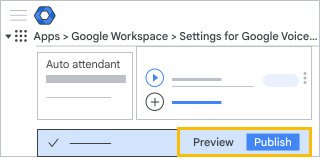
- सबसे नीचे, पब्लिश करें पर क्लिक करें.
- अगर सेटअप में किसी भी तरह की गलती या जानकारी मौजूद नहीं होने की सूचना मिलती है, तो:
- बंद करें पर क्लिक करें.
- गड़बड़ियां ठीक करें.
- फिर से पब्लिश करें.
- पुष्टि करने के बाद, पब्लिश करें पर क्लिक करें.
सातवां चरण: फ़ोन नंबर असाइन करना
कॉल करने वाले लोगों को ऑटो अटेंडेंट से संपर्क करने के लिए, आपको अटेंडेंट को कोई Voice नंबर असाइन करना होगा. यह नंबर, किसी उपयोगकर्ता को पहले से असाइन नहीं होना चाहिए.
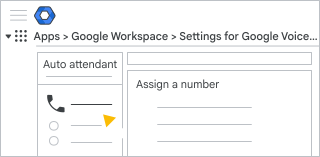
- फ़ोन नंबर के लिए, कोई नंबर असाइन करें पर क्लिक करें और कोई विकल्प चुनें:
- कोई नंबर बनाने के लिए, कोई नया नंबर असाइन करें को चुनें.
- अपने ऑटो अटेंडेंट के किसी नंबर का फिर से इस्तेमाल करने के लिए, कोई नंबर लें को चुनें.
- किसी मौजूदा नंबर को फिर से असाइन करने के लिए, किसी मौजूदा नंबर को फिर से असाइन करें को चुनें. इसके बाद, Voice नंबर को फिर से असाइन करना में दिया गया तरीका अपनाएं.
देश/इलाका के लिए, डाउन ऐरो
पर क्लिक करें. इसके बाद, सूची में से कोई देश या इलाका चुनें.अगर कोई ऐसी जगह चुनी जाती है जो आपके Voice की जगह नहीं है, तो आपको गड़बड़ी का मैसेज मिलेगा. ज़्यादा जानकारी के लिए, Voice की जगहें जोड़ना पर जाएं.
सेवा का पता के लिए, अपने संगठन का पता डालें.
इसमें उपलब्ध एक Voice नंबर दिखेगा.
(ज़रूरी नहीं) कोई दूसरा नंबर ढूंढने के लिए, बदलें
पर क्लिक करें. इसके बाद, सूची में किसी नंबर के बगल में मौजूद, चुनें पर क्लिक करें.असाइन करें पर क्लिक करें.
जैसे ही जानकारी डाली जाती है, सिस्टम आपके बदलाव सेव कर लेता है.
(ज़रूरी नहीं) आठवां चरण: आउटबाउंड कॉलर आईडी को ऑटो अटेंडेंट के तौर पर असाइन करना
-
Google Admin console में, मेन्यू
ऐप्लिकेशन
Google Workspace
Google Voice पर जाएं.इसके लिए, Google Voice एडमिन की भूमिका होनी ज़रूरी है.
- सेटिंग पर क्लिक करें.
- नीतियां आउटबाउंड कॉलर आईडी पर क्लिक करें.
- नाम या नंबर से कॉलर आईडी जोड़ें पर क्लिक करें. इसके बाद, ऑटो अटेंडेंट का नंबर चुनें सेव करें पर क्लिक करें.
अगर आपको जोड़ने के लिए कोई नंबर नहीं मिलता है, तो इसका मतलब है कि आउटबाउंड कॉलर आईडी उपलब्ध नहीं हैं. ज़्यादा नंबर पाने के लिए, कोई नया ऑटो अटेंडेंट बनाएं.