

قبل از اینکه شروع کنی
برای عیبیابی لینک SIP، مطمئن شوید که موارد زیر را دارید:
- ضبط بستهها روی SBC شما
- ضبط بستهها در فایروال شما
- ابزاری برای مشاهده ضبط بستهها
- دسترسی به گزارشهای SBC شما
توجه: اگر برای عیبیابی به کمک بیشتری نیاز دارید، با فروشنده یا اپراتور SBC خود تماس بگیرید.
اتصال سیگنال را با SIP Link تأیید کنید
سیگنالدهی برای SIP Link از امنیت لایه انتقال (TLS) استفاده میکند. TLS شامل مجموعهای از گواهیها است که توسط مراکز صدور گواهی عمومی (CA) ایجاد شدهاند. میتوانید وضعیت اتصال TLS خود را از صفحه اصلی SIP Link در پنل مدیریت بررسی کنید.
- تأیید کنید که گواهی TLS شما از یکی از CA های زیر است:
- دیجیسرت
- اعتماد به دیتاکارت
- گلوبال ساین
- گوددی
- سکتگو
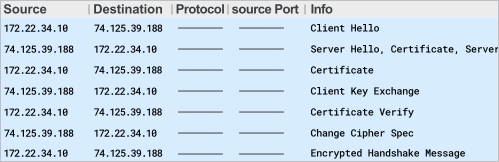
- یک handshake پروتکل کنترل انتقال سهطرفه (TCP) و به دنبال آن یک handshake TLS را شروع کنید.
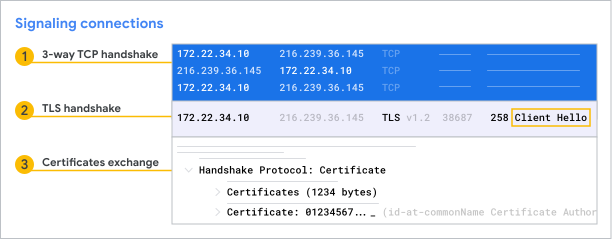 وقتی گواهیها مبادله میشوند، Voice یک گواهی و به دنبال آن گواهیهای SBC را ارسال میکند.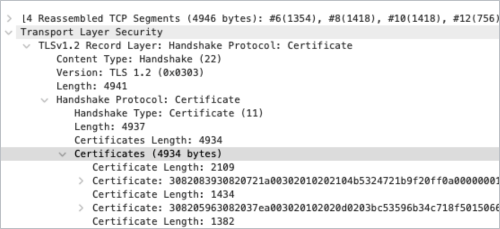
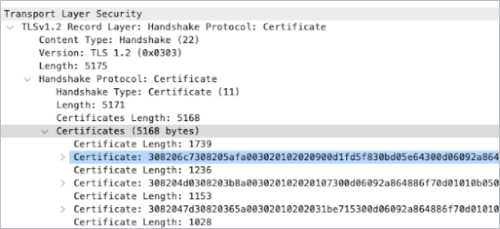
- به محض اینکه این تبادل انجام شود، دادههای برنامه میتوانند بین Voice و SBC شما رد و بدل شوند.
عیبیابی کیفیت تماس
اگر در کیفیت تماس مشکل دارید، مطمئن شوید که تأخیر شبکه شما ثابت و کم است. کیفیت تماس زمانی در بهترین حالت خود قرار دارد که ترافیک صوتی کوتاهترین مسیر بین صدا و SBC را طی کند. هدف شما باید تأخیر رفت و برگشت ۱۰۰ میلیثانیه یا کمتر باشد.
برای آزمایش تأخیر شبکه:
- سرور رابط کاربری رسانه صوتی را از رابط خارجی SBC پینگ کنید.
- حداقل ۴ ساعت به Voice متصل بمانید.
- مطمئن شوید که تأخیر شما ثابت و ۱۰۰ میلیثانیه یا کمتر است. از مقدار تأخیر میانگین نگیرید و افزایش ناگهانی تأخیر را بررسی کنید.
- اگر تأخیر شما ۱۰۰ میلیثانیه یا کمتر نیست، از ابزار traceroute برای چاپ مسیر شبکه از SBC یا دستگاه کلاینت خود به رابط رسانه صوتی استفاده کنید. مسیر باید تا حد امکان کوتاه باشد، برای مثال:
- برای دسکتاپ، از traceroute lens.voice.google.com استفاده کنید.
- برای کرومبوکها، از > tracepath lens.voice.google.com استفاده کنید
- برای SBC ها، از traceroute siplink.telephony.goog یا traceroute lens.voice.google.com استفاده کنید.
عیبیابی مشکلات رایج اتصال سیگنال
نمیتوان جلسه TCP بین SBC و Voice برقرار کرد
اگر جلسه TCP شما برقرار نمیشود، میتواند به دلیل مشکل در فایروال یا اتصال شبکه باشد. SBC ممکن است یک پیام SYN ارسال کند، اما هیچ پاسخی دریافت نمیکند.
برای حل این مشکل،
- برای اطمینان از اتصال به شبکه، از siplink.telephony.google پینگ بگیرید.
- پورت مقصد ۵۶۷۲ را برای Voice فعال کنید.
- تأیید کنید که DNS برای وضوح siplink.telephony.goog کار میکند.
- بررسی کنید که فایروال شما اجازه عبور ترافیک از SBC را میدهد و پورت siplink.telephony.goog:5672 باز است.
نمیتوان جلسه TLS را بین SBC و Voice برقرار کرد
اگر جلسه TLS شما برقرار نمیشود، میتواند به دلیل مشکلات گواهینامه PCA باشد. ممکن است یک هشدار مهلک دریافت کنید که میگوید گواهینامه ناشناخته است.
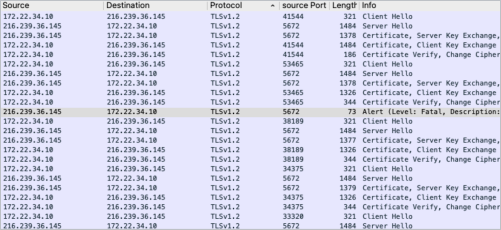
برای حل این مشکل،
- اطمینان حاصل کنید که گواهی ریشه و گواهی میانی مرتبط با PCA در مخزن کلید مرتبط با پروفایل TLS شما برای SIP Link آپلود شده باشد. هنگام تولید CSR برای گواهینامه SBC، لطفاً دستورالعملهای موجود در سند interop را برای فروشنده SBC مربوطه خود دنبال کنید.
- مطمئن شوید که گواهی SBC شما از این دستورالعملها پیروی میکند:
- اندازه کلید ۲۰۴۸
- رمزگذاری RSA یا ECDSA
- نام مشترک (CN) با نام میزبان ایجاد شده برای SIP Link مطابقت دارد.
- دامنه CN در گواهی با دامنه Workspace مطابقت دارد.
- احراز هویت متقابل فعال شد
- احراز هویت سرور و کلاینت فعال شد
- گواهیهای Wildcard پشتیبانی نمیشوند
- مطمئن شوید که گواهینامه GTSR1 گوگل که در pki.goog یافت میشود، در key store مربوط به پروفایل TLS مربوط به SIP Link نیز آپلود شده باشد.
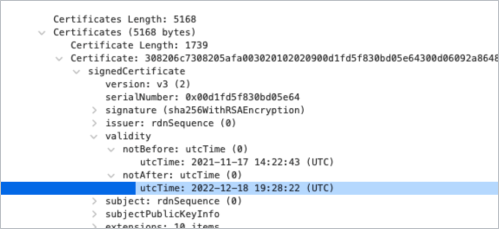
- بررسی کنید که آیا اعتبار گواهی SBC به گوگل منقضی شده است یا خیر.
خطای ۴۰۴ یا ۶۰۴ در هنگام دعوت SBC
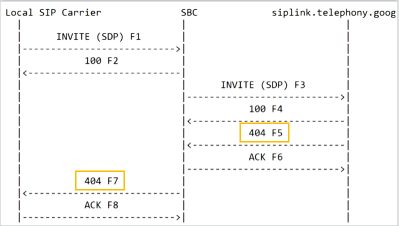
اگر هنگام دعوت از SBC با خطای ۴۰۴ یا ۶۰۴ «یافت نشد» مواجه شدید، ممکن است شماره SBC به Voice اختصاص داده نشده باشد.
برای حل این مشکل،
- مطمئن شوید که شماره تلفن SBC به یک کاربر، اپراتور خودکار یا گروه تماس در Voice اختصاص داده شده است.
- تأیید کنید که شماره تلفن در سربرگ PAI با فرمت E. 164 باشد.
خطای ۴۰۰: پاسخ درخواست نامناسب در طول دعوت SBC
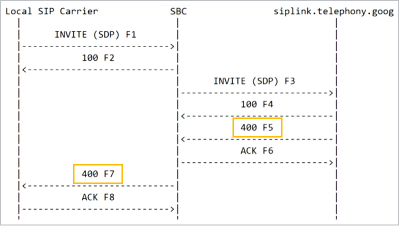
اگر هنگام دعوت از SBC با پاسخ 400 Bad Request مواجه شدید، ممکن است از کلید مخفی صحیح استفاده نکنید.
برای حل این مشکل،
- پیام دعوت را بررسی کنید تا مطمئن شوید که شامل هدر SIP مربوط به X-Google-Pbx-Trunk-Secret-Key شما با مقدار صحیح است. این کلید هنگام تنظیم SIP Link ایجاد میشود.
- تأیید کنید که شماره تلفن در هدر P-Asserted-Identity با فرمت E. 164 باشد.
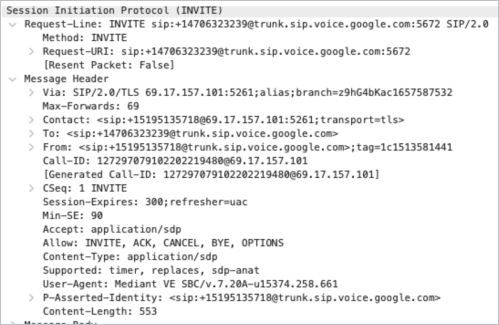
۴۰۳ پاسخ ممنوع از طرف Voice
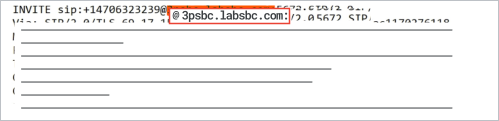
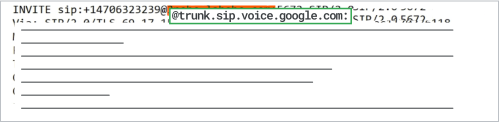
اگر با خطای ۴۰۳ Forbidden مواجه شدید، ممکن است آدرس اینترنتی درخواست (RURI) شما در دعوتنامه از SBC به Voice نادرست باشد. تأیید کنید که میزبان RURI، trunk.sip.voice.google.com است.
عیبیابی مشکلات رایج اتصال رسانه
قبل از شروع عیبیابی اتصال رسانه، مطمئن شوید که شبکه شما شرایط زیر را دارد:
- شبکه شما از رمزگذاری «امنیت لایه انتقال دادهگرام» (DTLS) یا «توضیح امنیت پروتکل توصیف جلسه برای جریانهای رسانهای» (SDES) استفاده میکند، اما نه هر دو.
- شما از پیشنهادهای SDP رمزگذاری نشده استفاده نمیکنید. تماسهایی که از این طریق برقرار میشوند، بهطور خودکار قطع میشوند.
- MKI یا Crypto Lifetime باید غیرفعال باشند.
- اگر از DTLS استفاده میشود، از یک گواهی خودامضا (self-signed certificate) روی SBC استفاده میکند. نیازی نیست که گواهی، گواهی امضا شده توسط CA باشد.
- مطمئن شوید که یکی از کدکهای پشتیبانیشده در پروفایل صدای SBC، G711 mulaw (PCMU)، G711 alaw (PCMA)، Opus یا G722 شما پیکربندی شده باشد.
- چند فرکانسی دو تُن (DTMF) به عنوان رویدادهای تلفنی وجود دارد.
- یک IP عمومی اختصاصی به رابط خارجی SBC خود اختصاص دهید.
- NAT مبدا و مقصد را برای فایروال خود پیکربندی کنید.
مذاکره گواهی ناموفق بود (DTLS)
اگر پیام هشداری دریافت کردید (سطح: بحرانی، توضیحات: نامشخص)، ممکن است گواهی استفاده شده برای DTLS تأیید نشده باشد.
مذاکره DTLS با یک تبادل گواهی بین نقاط انتهایی رسانه مشخص شده در فیلدهای پیشنهاد و پاسخ اتصال SDP آغاز میشود. پس از موفقیت، رسانه بین SBC و Google Voice از طریق یک اتصال رمزگذاری شده جریان مییابد.
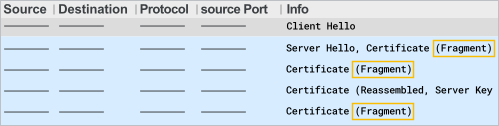
برای حل مشکل، مطمئن شوید که گواهی دارای یک گواهی خودامضا از SBC است. از گواهیهای امضا شده توسط یک CA عمومی استفاده نکنید زیرا منجر به تکهتکه شدن UDP میشود که باعث ایجاد مشکل میشود.
پیامهای سلام کلاینت از SBC به Voice بدون پاسخ (DTLS)
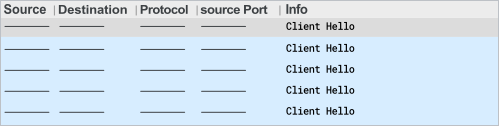
هنگام استفاده از رمزگذاری DTLS، ممکن است چندین پیام Client Hello از SBC به Voice دریافت کنید، اما هیچ پاسخی دریافت نکنید.
برای حل مسئله،
- پورتهای فایروال خود را بررسی کنید تا مطمئن شوید که SBC جریان رسانه دو طرفه به زیرشبکه IP رسانه صوتی (74.125.39.0/24) پورت 19305 یا 26500 دارد.
- برای SBC Public IP:پورت رسانه <> 74.125.39.0/24:(19302-19308, 26500). برای اطلاعات بیشتر به بخش پورت فایروال برای SIP Link مراجعه کنید.
- آیپیهای رسانهای گوگل ویس از طریق پینگ قابل دسترسی هستند و میتوان از این طریق، قابلیت دسترسی آنها را از SBC بررسی کرد.
من هیچ پاسخی برای UDP از SBC به Voice دریافت نمیکنم.
برای حل مسئله،
- پورتهای فایروال را بررسی کنید تا مطمئن شوید که SBC جریان رسانه دو طرفه به زیرشبکه IP رسانه صوتی (74.125.39.0/24) پورت 19305 یا 26500 دارد.
- برای SBC Public IP:پورت رسانه <> 74.125.39.0/24:(19302-19308, 26500). برای اطلاعات بیشتر به بخش پورت فایروال برای SIP Link مراجعه کنید.
- آیپیهای رسانهای گوگل ویس از طریق پینگ قابل دسترسی هستند و میتوان از این طریق، قابلیت دسترسی آنها را از SBC بررسی کرد.
- هنگام انجام ترجمه آدرس شبکه (NAT)، فایروال نباید پورت ارسال شده توسط SBC را تغییر دهد. این کار باعث میشود Voice بسته رسانه ارسالی را از SBC حذف کند، زیرا منبع را به عنوان IP عمومی SBC اما پورتی متفاوت از پیشنهاد و پاسخ SDP مذاکره شده میبیند.
جریان بسته دو طرفه، اما صدا در تماس وجود ندارد
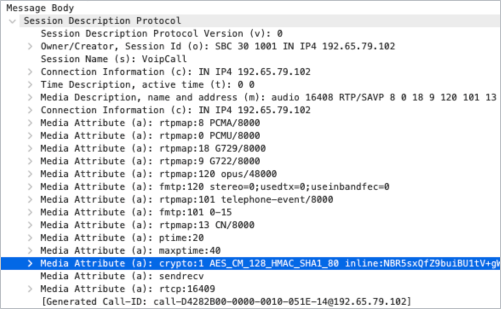
برای حل مشکل، رمزنگاری مورد استفاده برای رسانه را بررسی کنید. باید AES_CM_128_HMAC_SHA1_80 باشد.
گوگل با ۴۸۶ به دعوت پاسخ میدهد (SDES)
برای حل مشکل، رمزنگاری مورد استفاده برای رسانه را بررسی کنید.
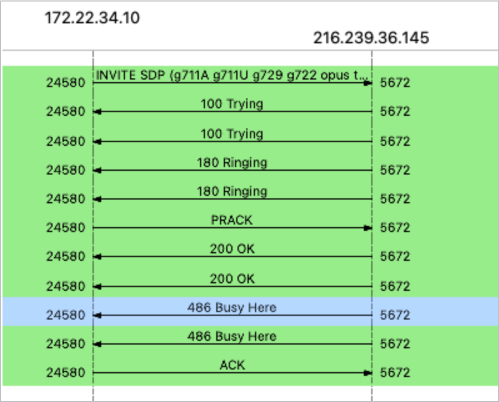
اگر دعوتنامه حاوی MKI است که توسط SIP Link پشتیبانی نمیشود، MKI را غیرفعال کنید.
مباحث مرتبط
گوگل، گوگل ورکاسپیس و علامتها و لوگوهای مرتبط، علائم تجاری شرکت گوگل هستند. سایر نامهای شرکتها و محصولات، علائم تجاری شرکتهایی هستند که با آنها مرتبط هستند.