
בשנת 2022 העברנו חשבונות עסקיים מוכרים ל-Google Workspace. גם הסברנו שמהדורת G Suite החינמית מדור קודם והמהדורה החינמית של Google Workspace זמינות רק לשימוש אישי לא מסחרי.
הנושאים בדף
- מידע על בדיקות של חשבונות
- מעבר למינוי בתשלום ל-Workspace
- מעבר מהמהדורה החינמית של Google Workspace ל-Business Starter
- שאלות לגבי מעבר מהמהדורה החינמית
- מידע על השירותים ונפח האחסון במהדורה החינמית
מידע על בדיקות של חשבונות
Google בודקת מדי פעם חשבונות עם מינויים למהדורה החינמית. אם נחשוד שבמינוי נעשה שימוש למטרות מסחריות, יכול להיות ש:
- נפנה לאדמינים של החשבונות ונגיד להם לעבור למינוי Workspace בתשלום.
- נשעה חשבונות שממשיכים להשתמש במינויים למהדורה החינמית למטרות מסחריות.
חשוב: Google לא משתמשת בנתונים פרטיים של לקוחות כדי לאכוף את המדיניות.
חשבונות שמשתמשים במהדורה החינמית למטרות מסחריות חייבים לשדרג למינוי בתשלום ל-Google Workspace.
מעבר למינוי בתשלום ל-Workspace
כדי לעבור מהמהדורה החינמית של Google Workspace למינוי בתשלום ל-Business Starter, בצעו את ההוראות שבקטע מעבר מהמהדורה החינמית של Google Workspace ל-Business Starter (בהמשך הדף הזה).
כשעוברים למינוי בתשלום ל-Workspace, מקבלים תמיכה מסביב לשעון, גישה לתכונות פרימיום לשיתוף פעולה, עוד נפח אחסון ואת כל היתרונות של Google AI.
לא בטוחים באיזה מינוי לבחור? אתם יכולים להיעזר בדף בחירה של מהדורת Google Workspace.
כדי לעבור למינוי בתשלום:
-
במסוף Google Admin, נכנסים לתפריט


 חיוב
קנייה או שדרוג.
חיוב
קנייה או שדרוג.כדי לעשות את זה צריך את ההרשאה "ניהול החיוב".
- לצד המהדורה שרוצים לעבור אליה, לוחצים על שדרוג או החלפה.
- בודקים מה תהיה ההשפעה של השינוי הזה ולוחצים על הבא.
- בוחרים תוכנית תשלומים:
- תוכנית גמישה – בלי התחייבות לטווח ארוך, משלמים על המשתמשים שיש בכל חודש, ומוסיפים או מסירים משתמשים לפי הצורך.
- תוכנית שנתית (תשלום חודשי) – נדרש חוזה לשנה, משלמים בכל חודש על מספר משתמשים שמתחייבים עליו מראש, ומוסיפים משתמשים לפי הצורך. אפשר להגדיל את מספר המשתמשים בשדה מספר המשתמשים הדרוש. אם בוחרים בתוכנית הזו, החיוב יתחיל באופן מיידי.
- לוחצים על תשלום.
- ממלאים את פרטי החיוב לוחצים על לשליחת ההזמנה.
מעבר מהמהדורה החינמית של Google Workspace ל-Business Starter
-
במסוף Google Admin, נכנסים לתפריט
חיוב
קנייה או שדרוג.כדי לעשות את זה צריך את ההרשאה "ניהול החיוב".
- למהדורת Google Workspace Business Starter לוחצים על צפייה במינוי שלי.
- לוחצים על הגדרת החיוב.
- בודקים מה תהיה ההשפעה של השינוי הזה ולוחצים על הבא.
- בוחרים תוכנית תשלומים:
- תוכנית גמישה – בלי התחייבות לטווח ארוך, משלמים על המשתמשים שיש בכל חודש, ומוסיפים או מסירים משתמשים לפי הצורך.
- תוכנית שנתית (תשלום חודשי) – נדרש חוזה לשנה, משלמים בכל חודש על מספר משתמשים שמתחייבים עליו מראש, ומוסיפים משתמשים לפי הצורך. אפשר להגדיל את מספר המשתמשים בשדה מספר המשתמשים הדרוש. אם בוחרים בתוכנית הזו, החיוב יתחיל באופן מיידי.
- לוחצים על תשלום.
- ממלאים את פרטי החיוב לוחצים על לשליחת ההזמנה.
שאלות לגבי מעבר מהמהדורה החינמית
ריכזנו כאן כמה מהשאלות הנפוצות לגבי מעבר מהמהדורה החינמית.
למה כדאי לי לשדרג למינוי בתשלום ל-Google Workspace?
בהתאם לתוכנית Google Workspace שתבחרו, תקבלו גישה לכמה תכונות והטבות:
- גישה לכל היתרונות של Google AI, וגם ל-Google Vids ו-NotebookLM
- תמיכה מסביב לשעון
- נפח אחסון ארגוני גמיש לכל משתמש, שמשותף בכל הארגון
החשבון שלי לשימוש אישי סומן בטעות כחשבון עסקי. מה לעשות?
האדמין של החשבון הראשי צריך לחפש באימייל הודעה עם הנושא הבא:
שדרוג למינוי בתשלום ל-Google Workspace
באימייל הזה מופיע לוח הזמנים למעבר וגם הסבר איך מגישים ערעור ל-Google. אנחנו יכולים לבדוק ערעורים רק מהאדמין הראשי של החשבון.
למה צריך להגדיר חיוב?
אם רוצים להמשיך להשתמש ב-Google Workspace, צריך להגדיר חיוב ב-Google Workspace. אחרת, המינוי יושעה ואחרי 60 יום יבוטל. בהמשך הדף הזה יש מידע נוסף על חשבונות מושעים.
מה קורה אם החשבון מושעה?
ב-60 הימים הראשונים של ההשעיה, האדמין עדיין יכול לגשת למסוף Admin ולהגדיר חיוב כדי לבטל את ההשעיה או כדי לייצא את הנתונים. לא תהיה לכם גישה לנתונים ב-Google Workspace ולשירותי הליבה שלו, כולל Gmail, יומן, Drive ו-Meet. עדיין תוכלו להשתמש בשירותי Google נוספים, כמו YouTube, מפות Google ו-Google Photos.
כשתנסו להיכנס לשירותי הליבה של Google Workspace, תופיע אחת מההודעות האלה:
- "לצערנו, אין לך גישה אל <שם השירות>. לקבלת גישה, עליך לפנות לאדמין הארגוני שלך."
- "חשבון Google Workspace של הארגון שלך הושעה. כדי להפעיל אותו מחדש, עליך לפנות לאדמין הארגוני שלך ב-Google Workspace."
"כדי לשחזר את החשבון המושעה, האדמין צריך להגדיר חיוב ב-Google Workspace. אם האדמין שלכם לא זמין, תוכלו להיעזר בקטע אם האדמין לא זמין, משתמש יכול להפוך לאדמין?"
אחרי 60 ימי ההשעיה, המינוי יבוטל. כאן יש מידע נוסף על תהליך הביטול של Google Workspace. כדי לשחזר את החשבון, צריך למלא את טופס שחזור החשבון.
אפשר להעביר את הנתונים מחוץ ל-Google?
אם אתם רוצים להעביר נתונים, אתם יכולים לייצא את נתוני הארגון ולבטל את המינוי הקודם. אם אתם רוצים לאחזר נתונים משירותי Google נוספים, אתם יכולים לייצא את הנתונים (כולל מ-Google Workspace ומשירותי Google נוספים) באמצעות Google Takeout בכתובת takeout.google.com. האדמין יצטרך להפעיל את Google Takeout.
מידע על השירותים ונפח האחסון במהדורה החינמית
למה אין לי גישה לתמיכה?
כמו שעדכנו בעבר, מהדורת G Suite החינמית מדור קודם והמהדורה החינמית של Google Workspace לא כוללות תמיכה. כשמשדרגים למינוי בתשלום ל-Workspace, מקבלים גישה לתמיכה מסביב לשעון.
אם האדמין לא זמין, משתמש יכול להפוך לאדמין?
כן. משתמשים קיימים יכולים למלא את הטופס לשחזור חשבון כדי לבקש להפוך לאדמינים בחשבון. הוראות מפורטות מופיעות כאן: אם אתם משתמשים ואתם לא יכולים ליצור קשר עם האדמין.
אם בוצע אימות לרישום של הדומיין, והאדמינים הקיימים לא מתנגדים, המשתמש מקודם לתפקיד סופר-אדמין.
איך יודעים מי האדמין? האדמין הוא מי שרשם אתכם במקור לחשבון למהדורה החינמית.
מה קורה לאחסון של התוספים ב-Drive אם אני רוצה להישאר במהדורה חינמית?
האחסון הקיים של התוספים ב-Drive ימשיך לפעול עם המינוי למהדורה החינמית. אם יש לכם נפח אחסון של התוספים מדור קודם ואתם נשארים במינוי למהדורה החינמית לשימוש אישי, אתם יכולים להמשיך להשתמש באחסון שרכשתם בעבר. ברגע שתעברו לנפח אחסון ארגוני, תוכלו לרכוש נפח אחסון נוסף לארגון במחיר מוזל במסוף Admin. פרטים נוספים מופיעים במאמר פינוי נפח אחסון או הגדלת נפח האחסון בארגון.
קיבלתי התראה לגבי נפח אחסון ארגוני. מה זה אומר?
- אם שדרגתם למינוי Workspace בתשלום: החשבון שלכם עובר מנפח אחסון לכל משתמש לנפח אחסון ארגוני.
- אם אתם משתמשים במהדורה חינמית לשימוש אישי: החל מ-1 במאי 2025, החשבון שלכם עובר מנפח אחסון לכל משתמש לנפח אחסון ארגוני. נפח האחסון הכולל שיש לכם לא יצומצם בגלל השינוי הזה.
מה יקרה לחשבון Google Voice שלי כשאחליף למינוי בתשלום?
כשמשתמשים ב-Google Voice, ההגדרות האישיות ומספרי הטלפון המקושרים לא משתנים, והמשתמשים לא מאבדים את הנתונים שקיימים ב-Voice. אחרי המעבר למינוי בתשלום ל-Workspace צריך להגדיר את Voice באמצעות המינוי ל-Workspace של הארגון. לאחר מכן, המשתמשים יוכלו להירשם לחשבונות Voice חדשים. איך מגדירים את Voice בארגון
אחרי ששדרגתי, איבדתי את פיד ה-Discover שלי. איך אוכל להחזיר אותו?
אם הפסקתם לקבל את פיד ה-Discover אחרי ששדרגתם למינוי בתשלום ל-Workspace, האדמין צריך לפעול לפי ההוראות במאמר הפעלה והשבתה של חיפוש ו-Assistant למשתמשים.
אם הארגון מנהל את המכשיר הנייד שלכם, אדמין צריך לבצע גם את הפעולות האלה:
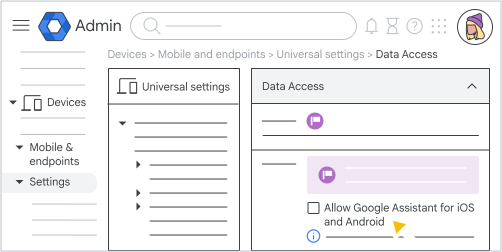
-
במסוף Google Admin, נכנסים לתפריט
 מכשירים
ניידים ונקודות קצה
הגדרות
אוניברסליות.
מכשירים
ניידים ונקודות קצה
הגדרות
אוניברסליות.כדי לעשות את זה צריך הרשאת אדמין לניהול מכשירים ניידים.
- לוחצים על גישה לנתונים Google Assistant.
- מסמנים את התיבה אפשר להשתמש ב-Google Assistant במכשירי iOS ו-Android.