

Bạn có thể xem và quản lý không gian ngay trong Bảng điều khiển dành cho quản trị viên của Google bằng Công cụ quản lý không gian. Với công cụ này, bạn có thể kiểm tra các không gian trong tổ chức, thêm người dùng vào một không gian và thay đổi vai trò của chủ sở hữu, người quản lý và thành viên của không gian.
Để truy cập vào Công cụ quản lý không gian, bạn phải bật Chat cho tài khoản của mình và có đặc quyền Quản lý Chat và Cuộc trò chuyện trong không gian. Theo mặc định, quản trị viên cấp cao có đặc quyền quản lý cuộc trò chuyện và không gian. Quản trị viên có thể cấp các đặc quyền này cho người dùng có vai trò quản trị.
Để bật Chat, hãy làm theo hướng dẫn thiết lập của chúng tôi. Nếu đây là lần đầu tiên bạn sử dụng công cụ quản lý không gian, vui lòng đọc bài viết Giới thiệu về công cụ quản lý không gian.
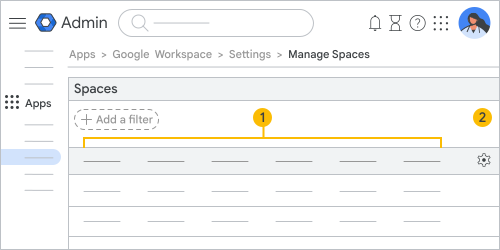 Chế độ xem chính trong Công cụ quản lý không gian có: |
|||
|
|
Cột quản lý không gian
|
||
|
|
Điều chỉnh Chế độ cài đặt |
||


 để quản lý các cột.
Số lượng thành viên khi một nhóm được thêm vào không gian
Người dùng có thể có quyền thêm nhóm vào không gian, điều này ảnh hưởng đến số lượng thành viên. Để xem số lượng thành viên đầy đủ trong một không gian có nhóm được thêm vào, bạn cần có đặc quyền của quản trị viên là quyền đọc bằng API đối với nhóm. Nếu không có quyền này, bạn sẽ thấy dấu + bên cạnh số lượng thành viên, tức là có thêm thành viên trong không gian được thêm từ một nhóm.
Để tìm hiểu thêm về đặc quyền API nhóm, hãy đọc bài viết Định nghĩa về đặc quyền của quản trị viên.
Xem các không gian trong tổ chức của bạn
-
Trong Bảng điều khiển dành cho quản trị viên của Google, hãy chuyển đến phần Trình đơn


 Ứng dụng
Google Workspace
Google Chat.
Ứng dụng
Google Workspace
Google Chat.Yêu cầu có đặc quyền của quản trị viên Cài đặt dịch vụ.
- Nhấp vào Quản lý không gian. Tại đây, bạn có thể xem tên, mã nhận dạng và nội dung mô tả của không gian, cũng như thời điểm không gian được tạo và số lượng thành viên. Bạn có thể xem không gian có cho phép thành viên bên ngoài hay không, thời điểm người dùng đăng bài gần đây nhất và nhật ký không gian đang bật hay tắt. Bạn cũng có thể lọc và sắp xếp các không gian của tổ chức.
Ở trên cùng, hãy nhấp vào biểu tượng Quản lý cột
 để sắp xếp lại, thêm hoặc xoá cột. Khi bạn quản lý xong các cột, hãy nhấp vào Lưu.
- Để sắp xếp lại một cột, hãy trỏ vào cột đó, kéo biểu tượng Di chuyển
 rồi di chuyển cột đến vị trí bạn muốn.
 - Để thêm cột, hãy nhấp vào Thêm cột mới rồi chọn một cột để thêm.
- Để xoá một cột, bên cạnh cột đó, hãy nhấp vào biểu tượng Xoá mục
 .
.
- Để sắp xếp lại một cột, hãy trỏ vào cột đó, kéo biểu tượng Di chuyển
Bên cạnh tiêu đề cột số lượng thành viên, ngày tạo hoặc ngày hoạt động gần nhất, hãy nhấp vào biểu tượng Mũi tên lên
 hoặc Mũi tên xuống
  để sắp xếp theo thứ tự tăng dần hoặc giảm dần.
Bạn có thể lọc không gian theo mã nhận dạng để nhanh chóng tìm thấy một không gian. Bạn cũng có thể lọc theo tên, ngày tạo, chế độ cài đặt nhật ký, số ngày không hoạt động, không gian có thành viên bên ngoài hoặc kết hợp các bộ lọc này.
để sắp xếp theo thứ tự tăng dần hoặc giảm dần.
Bạn có thể lọc không gian theo mã nhận dạng để nhanh chóng tìm thấy một không gian. Bạn cũng có thể lọc theo tên, ngày tạo, chế độ cài đặt nhật ký, số ngày không hoạt động, không gian có thành viên bên ngoài hoặc kết hợp các bộ lọc này.Ở trên cùng, hãy nhấp vào Thêm bộ lọc rồi chọn một bộ lọc.