

स्पेस मैनेजमेंट टूल की मदद से, Google Admin console से सीधे स्पेस देखे और मैनेज किए जा सकते हैं. इस टूल की मदद से, अपने संगठन के स्पेस देखे जा सकते हैं. साथ ही, किसी स्पेस में उपयोगकर्ताओं को जोड़ा जा सकता है. इसके अलावा, स्पेस के मालिकों, मैनेजरों, और सदस्यों की भूमिकाएं बदली जा सकती हैं.
स्पेस मैनेजमेंट टूल का ऐक्सेस पाने के लिए, आपके खाते के लिए Chat की सुविधा चालू होनी चाहिए. साथ ही, आपके पास चैट मैनेज करें और स्पेस में होने वाली बातचीत के अधिकार होने चाहिए. सुपर एडमिन के पास, चैट और स्पेस को मैनेज करने का अधिकार डिफ़ॉल्ट रूप से होता है. एडमिन, एडमिन की भूमिकाओं वाले उपयोगकर्ताओं को ये अधिकार दे सकते हैं.
Chat की सुविधा चालू करने के लिए, सेटअप करने से जुड़ी हमारी गाइड देखें. अगर आपने स्पेस मैनेजमेंट टूल का इस्तेमाल पहले कभी नहीं किया है, तो कृपया स्पेस मैनेजमेंट टूल के बारे में जानकारी पढ़ें.
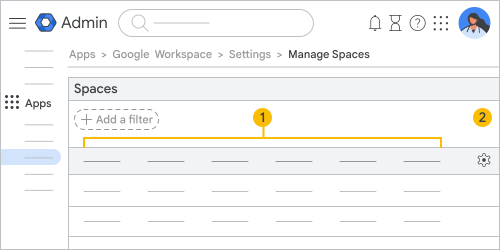 स्पेस मैनेजमेंट टूल के मुख्य व्यू में ये चीज़ें दिखती हैं: |
|||
|
|
स्पेस मैनेजमेंट के कॉलम
|
||
|
|
कॉलम मैनेज करने के लिए, सेटिंग |
||


 में बदलाव करें.
किसी स्पेस में ग्रुप जोड़ने पर सदस्यों की संख्या
उपयोगकर्ताओं के पास किसी स्पेस में ग्रुप जोड़ने की अनुमति हो सकती है. इससे सदस्यों की संख्या पर असर पड़ता है. किसी स्पेस में सदस्यों की पूरी संख्या देखने के लिए, आपके पास Groups (read) API का अधिकार होना चाहिए. ऐसा तब ज़रूरी है, जब उस स्पेस में कोई ग्रुप जोड़ा गया हो. अगर आपके पास यह अधिकार नहीं है, तो आपको सदस्यों की संख्या के बगल में एक '+' दिखेगा. इसका मतलब है कि स्पेस में ग्रुप से जोड़े गए अतिरिक्त सदस्य हैं.
Groups API के अधिकारों के बारे में ज़्यादा जानने के लिए, एडमिन के अधिकारों की डेफ़िनिशन पढ़ें.
अपने संगठन के स्पेस देखना
-
Google Admin console में, मेन्यू


 ऐप्लिकेशन
Google Workspace
Google Chat पर जाएं.
ऐप्लिकेशन
Google Workspace
Google Chat पर जाएं.इसके लिए, आपके पास सेवा की सेटिंग से जुड़ा एडमिन का अधिकार होना चाहिए.
- स्पेस मैनेज करें पर क्लिक करें. यहां स्पेस का नाम, आईडी, और ब्यौरा देखा जा सकता है. साथ ही, यह भी देखा जा सकता है कि स्पेस कब बनाया गया था और उसमें कितने सदस्य हैं. यहां यह देखा जा सकता है कि स्पेस में संगठन से बाहर के सदस्यों को शामिल किया जा सकता है या नहीं. साथ ही, यह भी देखा जा सकता है कि आखिरी बार किसी ने कब पोस्ट किया था और स्पेस का इतिहास चालू है या बंद. इसके अलावा, अपने संगठन के स्पेस को फ़िल्टर और क्रम से लगाया जा सकता है.
कॉलम को फिर से क्रम में लगाने, जोड़ने या हटाने के लिए, सबसे ऊपर कॉलम मैनेज करें
 पर क्लिक करें. कॉलम मैनेज करने के बाद, सेव करें पर क्लिक करें.
- किसी कॉलम को फिर से क्रम में लगाने के लिए, किसी कॉलम पर कर्सर ले जाएं. इसके बाद, 'ले जाएं'
 को खींचें और कॉलम को अपनी पसंद की जगह पर ले जाएं.
 - कोई कॉलम जोड़ने के लिए, नया कॉलम जोड़ें पर क्लिक करें और जोड़ने के लिए कोई कॉलम चुनें.
- किसी कॉलम को हटाने के लिए, उस कॉलम के बगल में मौजूद, आइटम हटाएं
 पर क्लिक करें.
- किसी कॉलम को फिर से क्रम में लगाने के लिए, किसी कॉलम पर कर्सर ले जाएं. इसके बाद, 'ले जाएं'
आरोही या अवरोही क्रम में लगाने के लिए, सदस्यों की संख्या, स्पेस बनाने की तारीख या आखिरी गतिविधि की तारीख वाले कॉलम के हेडर के बगल में, ऊपर की ओर तीर
 या नीचे की ओर तीर
  पर क्लिक करें.
किसी स्पेस को तुरंत ढूंढने के लिए, उसे आईडी के हिसाब से फ़िल्टर किया जा सकता है. इसके अलावा, नाम, स्पेस बनाने की तारीख, इतिहास की सेटिंग, इनऐक्टिव दिनों की संख्या, संगठन से बाहर के सदस्यों वाले स्पेस या इन फ़िल्टर के कॉम्बिनेशन के हिसाब से भी फ़िल्टर किया जा सकता है.
पर क्लिक करें.
किसी स्पेस को तुरंत ढूंढने के लिए, उसे आईडी के हिसाब से फ़िल्टर किया जा सकता है. इसके अलावा, नाम, स्पेस बनाने की तारीख, इतिहास की सेटिंग, इनऐक्टिव दिनों की संख्या, संगठन से बाहर के सदस्यों वाले स्पेस या इन फ़िल्टर के कॉम्बिनेशन के हिसाब से भी फ़िल्टर किया जा सकता है.सबसे ऊपर, फ़िल्टर जोड़ें पर क्लिक करें और कोई फ़िल्टर चुनें.