

فقط با پلتفرم جستجوی ابری در دسترس است
برای تطبیق تجربه جستجو با نیازهای تجاری سازمان خود، میتوانید یک برنامه جستجوی سفارشی برای جستجوی ابری گوگل ایجاد کنید. برنامههای جستجو، محتوایی را که کاربران میتوانند جستجو کنند کنترل میکنند و به کاربران اجازه میدهند جستجوی خود را اصلاح کنند تا نتایج مرتبطتری دریافت کنند.
رابط جستجویی که کاربران شما برای جستجوی دادهها در شرکت شما استفاده میکنند، باید حداقل یک برنامه جستجوی مربوطه داشته باشد. یک برنامه جستجو پارامترهای پیشفرض برای یک پرسوجو، مانند منابع دادهای که باید شامل شوند، ترتیب مرتبسازی، فیلترها و جنبههایی که باید درخواست شوند را فراهم میکند.
برنامه جستجوی پیشفرض چیست؟
سازمان شما میتواند از برنامه جستجوی پیشفرض در cloudsearch.google.com و برنامه تلفن همراه Cloud Search استفاده کند. برنامه پیشفرض، سرویسهای Google Workspace مانند Gmail و Drive را جستجو میکند. همچنین میتوانید برنامه پیشفرض را متناسب با نیازهای تجاری خود سفارشی کنید. به عنوان مثال، ممکن است بخواهید منابع داده شخص ثالث، مانند مخزن پایگاه داده، را به برنامه جستجوی پیشفرض اضافه کنید.
قبل از اینکه شروع کنی
قبل از اینکه بتوانید یک برنامه جستجوی سفارشی ایجاد کنید، پیشنیازهای زیر باید برقرار باشند:
- یک توسعهدهنده باید با استفاده از Cloud Search Indexing API یک طرحواره برای دادههای ساختاریافته شما تعریف کند. برای اطلاعات بیشتر، به ایجاد و ثبت یک طرحواره مراجعه کنید.
- شما باید حداقل یک منبع داده اضافه کنید. برای جزئیات بیشتر، به بخش «افزودن منبع داده در جستجوی ابری گوگل» مراجعه کنید.
ایجاد یک برنامه جستجوی سفارشی
در کنسول مدیریت گوگل، به منو بروید


 برنامهها فضای کاری گوگل جستجوی ابری .
نیاز به داشتن امتیاز مدیر تنظیمات سرویس دارد.
- روی جستجوی برنامهها کلیک کنید.
- در بالا، روی «افزودن» کلیک کنید
 .
. - برای نام نمایشی ، یک نام برای برنامه جستجو وارد کنید و روی ایجاد کلیک کنید.
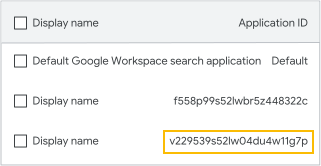
میتوانید برنامهی جستجو را در لیست، به همراه شناسهی برنامهی خودکار تولید شدهاش، مشاهده کنید. - به برنامه جستجویی که ایجاد کردهاید اشاره کنید و روی ویرایش کلیک کنید
 .
. - به منابع داده اشاره کنید و روی ویرایش کلیک کنید .
- در کنار منابع دادهای که میخواهید برای این برنامه جستجو فعال کنید، روی «روشن» کلیک کنید.
 .
. - (اختیاری) برای پیکربندی گزینههای جستجو برای منابع داده، به پیکربندی گزینههای جستجو (در پایین همین صفحه) بروید.
- (اختیاری) برای اینکه Cloud Search نتواند رتبهبندی شخصیسازیشده * را به نتایج جستجو اعمال کند، آن را خاموش کنید:
- در بخش «تنظیم پارامترها» ، به «رتبهبندی شخصیسازیشده» بروید و روی «ویرایش» کلیک کنید. خاموش
 .
. - روی انجام شد کلیک کنید.
- در بخش «تنظیم پارامترها» ، به «رتبهبندی شخصیسازیشده» بروید و روی «ویرایش» کلیک کنید.
* رتبهبندی شخصیسازیشده، اولویت نتایج جستجویی را که ارتباط شخصی با کاربر دارند، افزایش میدهد. برای مثال، اسنادی که بهطور خاص با یک کاربر به اشتراک گذاشته میشوند، رتبه بالاتری نسبت به اسنادی که با گروهی که کاربر عضو آن است، به اشتراک گذاشته میشوند، کسب میکنند.
پس از افزودن برنامه جستجو، در لیست برنامههای جستجو ظاهر میشود. توسعهدهنده شما برای استفاده از ویجت جستجو یا رابط برنامهنویسی کاربردی پرسوجو (Query API) به شناسه برنامه نیاز دارد. برای جزئیات بیشتر، به رابطهای جستجو مراجعه کنید.
پیکربندی گزینههای جستجو
وقتی برنامههای جستجو را ایجاد میکنید، میتوانید گزینههای جستجوی متفاوتی را برای هر منبع دادهای که فعال میکنید، تنظیم کنید. این گزینههای جستجو به آنچه توسعهدهنده شما هنگام ایجاد و ثبت یک طرحواره برای منبع داده تنظیم میکند، بستگی دارد. اگر در مورد نحوه تنظیم برخی از این گزینهها مطمئن نیستید، با یک توسعهدهنده Google Cloud Search در شرکت خود مشورت کنید.
فیلترها
فیلترهای جستجو به شما امکان میدهند نتایجی را که کاربرانتان بر اساس معیارهای خاص، مانند نوع محتوا، میبینند، محدود کنید. به عنوان مثال، ممکن است بخواهید تیم پشتیبانی شما فقط نتایج مربوط به موارد پشتیبانی را ببیند.
در ستون پیکربندی ، کنار منبع دادهای که در مرحله ۸ بالا فعال کردهاید:
- روی فیلترها کلیک کنید.
- با همکاری توسعهدهندهای که طرحواره شما را تنظیم کرده است، کد JSON مربوط به پیکربندی فیلتری که میخواهید برای این منبع داده استفاده کنید را وارد کنید. نحوه اضافه کردن فیلترها را بیاموزید.
- روی ذخیره کلیک کنید.
کیفیت جستجو
کیفیت جستجو، سطح اهمیت نتایج و تعداد نتایجی که به ترتیب برای یک منبع داده مشخص نمایش داده میشوند را تعیین میکند. اهمیت منبع بر رتبهبندی نتایج جستجوی برگردانده شده توسط Cloud Search تأثیر میگذارد. به عنوان مثال، ممکن است بخواهید اسناد طراحی کد برای گروه مهندسی شما در نتایج جستجوی بالا ظاهر شوند، در حالی که ممکن است بخواهید مشخصات محصول برای گروه بازاریابی شما در نتایج جستجوی بالاتری ظاهر شود.
برای سرویسهای Google Workspace، کیفیت جستجو بهطور خودکار تنظیم میشود.
در ستون پیکربندی ، کنار منبع دادهای که در مرحله ۸ بالا فعال کردهاید:
- روی «جستجوی کیفیت» کلیک کنید.
- در قسمت اهمیت منبع ، روی پیکان رو به پایین کلیک کنید
 سطح اهمیت نتایج جستجو از این منبع داده را در مقایسه با نتایج سایر منابع انتخاب کنید:
- پیشفرض — سطح اهمیت تغییر نمیکند. اگر مطمئن نیستید که برای اهمیت منبع چه چیزی را تنظیم کنید، از مقدار پیشفرض استفاده کنید.
- پایین - نتایج حاصل از این منبع داده، رتبه پایینتری نسبت به نتایج منابعی که روی بالا یا پیشفرض تنظیم شدهاند، دارند.
- بالا - نتایج حاصل از این منبع داده، رتبه بالاتری نسبت به نتایج منابعی که روی پایین یا پیشفرض تنظیم شدهاند، دارند.
- در قسمت محدودیت ازدحام نتایج ، روی فلش رو به بالا کلیک کنید
 یا فلش رو به پایین برای انتخاب حداکثر تعداد نتایج از این منبع داده برای نمایش در صفحه اول نتایج.
 - روی ذخیره کلیک کنید.
گزینههای نمایش
گزینههای نمایش، وجههایی را که باید در نتایج جستجو نمایش داده شوند، تعیین میکنند. وجهها، دستههایی هستند که ویژگیهای یک کالا را توصیف میکنند. برای مثال، در جستجوی کفش، وجهها ممکن است شامل رنگ، اندازه و مدل باشند. کاربران برای اصلاح بیشتر نتایج جستجوی خود، وجههایی را انتخاب میکنند. برای سرویسهای Google Workspace، وجههایی در دسترس نیستند.
در ستون پیکربندی ، کنار منبع دادهای که در مرحله ۸ بالا فعال کردهاید:
- روی گزینههای نمایش کلیک کنید.
- کادر کنار وجوهی را که میخواهید برای این منبع داده نشان دهید، علامت بزنید.
(یاد بگیرید که چگونه از API پرس و جو برای اصلاح نتایج با جنبهها استفاده کنید.) - روی ذخیره کلیک کنید.
ویرایش یا حذف یک برنامه جستجو
ویرایش یک برنامه جستجو
شما میتوانید نام، منابع داده و پارامترهای تنظیم را برای یک برنامه جستجو تغییر دهید.
در کنسول مدیریت گوگل، به منو بروید
برنامهها فضای کاری گوگل جستجوی ابری .نیاز به داشتن امتیاز مدیر تنظیمات سرویس دارد.
- روی کارت «جستجوی برنامهها» کلیک کنید.
- فهرستی از برنامههای جستجوی سازمان شما نمایش داده میشود.
- روی برنامه جستجویی که میخواهید تغییر دهید اشاره کنید و روی ویرایش کلیک کنید .
- روی گزینهای که میخواهید تغییر دهید اشاره کنید و روی ویرایش کلیک کنید .
- پس از اتمام تغییرات، روی ذخیره یا انجام شد کلیک کنید.
حذف یک برنامه جستجو
در کنسول مدیریت گوگل، به منو بروید
برنامهها فضای کاری گوگل جستجوی ابری .نیاز به داشتن امتیاز مدیر تنظیمات سرویس دارد.
- روی کارت «جستجوی برنامهها» کلیک کنید.
فهرستی از برنامههای جستجوی سازمان شما نمایش داده میشود. - برنامههای جستجو را برای حذف انتخاب کنید:
- برای حذف یک برنامه، به برنامه جستجو اشاره کنید.
- برای حذف چندین برنامه، کادر کنار هر برنامه جستجو را علامت بزنید.
- روی حذف کلیک کنید
 .
.