

Là quản trị viên tổ chức, bạn có thể xem xét và kiểm soát cách sử dụng Data Studio trong tổ chức của mình. Quản trị viên Cloud Identity và quản trị viên Google Workspace có thể quản lý nhiều tác vụ quản trị bằng cách sử dụng bảng điều khiển Quản trị viên doanh nghiệp của Data Studio hoặc bằng cách tận dụng tính năng tích hợp Cloud Identity của Data Studio. Quản trị viên Google Workspace cũng có thể chuyển quyền sở hữu tài sản trên Data Studio.
Bảng điều khiển quản trị viên doanh nghiệp
Bảng quản trị dành cho doanh nghiệp của Data Studio là nơi thuận tiện để quản trị viên Cloud Identity và quản trị viên Google Workspace truy cập vào nhiều chế độ cài đặt chi phối cách người dùng có thể tương tác với Data Studio.
Bạn có thể truy cập vào bảng điều khiển Quản trị viên doanh nghiệp bằng cách chọn Quản trị viên doanh nghiệp trong bảng điều hướng bên trái của Data Studio.
Đặt tên công ty và quốc gia
Trong Bảng điều khiển dành cho quản trị viên của Google, bạn có thể thay đổi tên công ty và quốc gia mà các thành viên trong tổ chức của bạn nhìn thấy khi tương tác với Data Studio.
Để biết thêm thông tin, hãy xem bài viết sau:
Đặt chính sách của tổ chức về việc chia sẻ và lên lịch
Chính sách chia sẻ của Data Studio giúp bạn giảm nguy cơ đánh cắp dữ liệu. Bạn có thể đặt giới hạn để ngăn người dùng chia sẻ hoặc lên lịch gửi báo cáo bên ngoài tổ chức của bạn, hoặc bạn có thể tắt tính năng chia sẻ liên kết để ngăn người dùng làm lộ dữ liệu của công ty. Bạn cũng có thể tắt quyền tải xuống, in và sao chép các thành phần Data Studio của người xem. Theo mặc định, tất cả người dùng đều có thể tải xuống, in và sao chép mọi tài sản trên Data Studio.
Chính sách chia sẻ và lên lịch giúp bạn linh hoạt xác định các quyền phù hợp với nhu cầu kinh doanh của mình. Bạn có thể cấp cho một số người dùng quyền chia sẻ hoặc lên lịch gửi báo cáo ra bên ngoài, đồng thời chỉ cho phép những người dùng khác chia sẻ hoặc lên lịch gửi báo cáo trong nội bộ tổ chức. Để biết thêm thông tin, hãy xem các bài viết sau:
- Đặt quyền chia sẻ cho người dùng Data Studio
- Đặt quyền lập lịch cho người dùng Data Studio
- Đặt hạn chế tải xuống cho người dùng Data Studio có vai trò Người xem
Quản lý cách người chỉnh sửa thiết lập thông tin xác thực cho nguồn dữ liệu của họ
Bạn có thể xác định xem người dùng có vai trò Người chỉnh sửa có thể thiết lập thông tin xác thực của chủ sở hữu cho một nguồn dữ liệu hay không.
Để biết thêm thông tin, hãy xem bài viết sau:
Đặt chính sách tổ chức cho các trình kết nối và hình ảnh trực quan của bên thứ ba
Theo mặc định, tất cả các trình kết nối và hình ảnh dữ liệu cộng đồng đều được cho phép. Tuy nhiên, để giảm thiểu thêm nguy cơ đánh cắp dữ liệu, bạn có thể hạn chế khả năng của người dùng trong việc thêm nguồn dữ liệu từ các trình kết nối bên thứ ba (tức là không phải của Google) hoặc đồng ý thêm các hình ảnh trực quan của bên thứ ba vào một báo cáo.
Để biết thêm thông tin, hãy xem các bài viết sau:
- Đặt chính sách về cách người dùng thêm hoặc tạo nguồn dữ liệu từ các trình kết nối bên thứ ba
- Đặt chính sách về cách người dùng cấp quyền truy cập vào các hình ảnh trực quan mới và hiện có của bên thứ ba trong báo cáo
Data Studio Pro: Định cấu hình chế độ cài đặt Data Studio Pro
Nội dung trong Data Studio Pro được liên kết với một dự án trên Google Cloud. Trong Bảng điều khiển dành cho quản trị viên của Google, bạn có thể đặt một dự án trên đám mây mặc định của Google cho nội dung Pro do người dùng Data Studio Pro tạo.
Để biết thêm thông tin, hãy xem bài viết sau:
Ghi nhật ký kiểm tra của doanh nghiệp
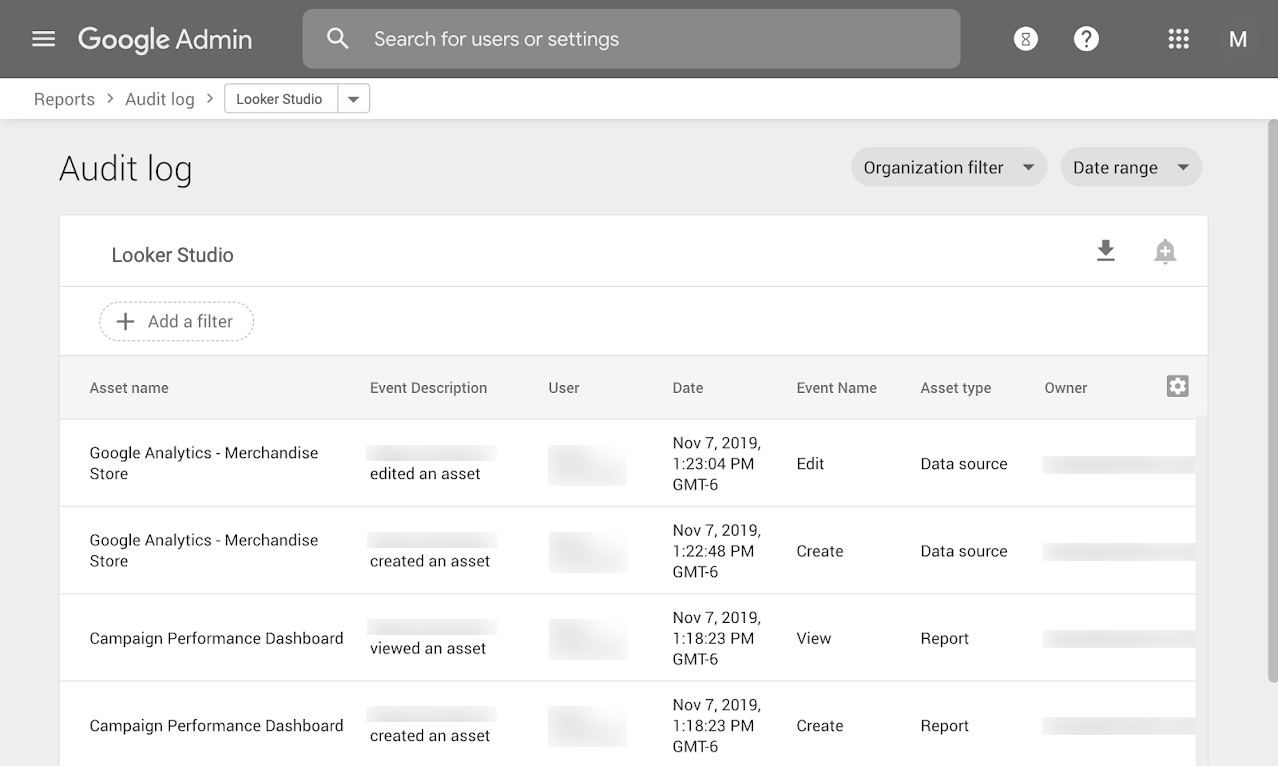
Nhật ký kiểm tra cấp doanh nghiệp giúp quản trị viên CNTT nắm bắt được tình hình sử dụng Data Studio trên toàn tổ chức, tương tự như nhật ký kiểm tra của các ứng dụng như Drive và Lịch. Ví dụ: quản trị viên có thể biết người dùng nào đang tạo báo cáo Data Studio và họ đang chia sẻ những báo cáo đó với ai. Quản trị viên cũng có thể xác định những báo cáo có mức độ tương tác cao nhất để mở rộng quy mô các báo cáo thành công trên toàn tổ chức. Cảnh báo tuỳ chỉnh giúp bạn theo dõi hoạt động có thể gây rủi ro như chia sẻ nguồn dữ liệu bên ngoài. Bạn có thể xuất nhật ký kiểm tra sang BigQuery và sử dụng Data Studio để xem chi tiết.
Để biết thêm thông tin, hãy xem bài viết sau:
Đồng ý với Điều khoản dịch vụ của Google Cloud Platform
Sau khi bạn đồng ý để Điều khoản dịch vụ của Google Cloud Platform điều chỉnh việc bạn sử dụng Data Studio, người dùng trong tổ chức của bạn sẽ không cần ký các điều khoản này khi bắt đầu sử dụng Data Studio. Tìm hiểu thêm về cách sử dụng Data Studio theo Thoả thuận Google Cloud Platform.
Quản lý người liên hệ về việc bảo vệ dữ liệu
Xem và quản lý các đầu mối liên hệ về việc bảo vệ dữ liệu trong bảng điều khiển Google Cloud.
Quản lý tổ chức thông qua việc tích hợp Cloud Identity
Data Studio tích hợp với Google Cloud Identity để cung cấp các chức năng quản trị trên toàn tổ chức. Quản trị viên Cloud Identity và Quản trị viên Google Workspace có thể quản lý những người có thể sử dụng Data Studio và cách họ có thể sử dụng Data Studio. Nếu sử dụng các nhà cung cấp danh tính khác, chẳng hạn như Active Directory, bạn có thể đồng bộ hoá người dùng của họ với Google Cloud Identity để việc tạo, tạm ngưng và xoá người dùng diễn ra ở một nơi.
Chuyển quyền sở hữu tài sản trên Data Studio
Khi một người dùng rời khỏi tổ chức của bạn, bạn có thể chuyển báo cáo và nguồn dữ liệu Data Studio của họ cho một người dùng khác để đảm bảo bạn không mất quyền truy cập vào thông tin quan trọng.
Để biết thêm thông tin, hãy xem bài viết sau: