

สภาพแวดล้อมทั้งต้นทางและปลายทางต่างก็มีงานที่ต้องทำให้เรียบร้อยก่อนที่ระบบจะอนุญาตให้ใช้การโอนโดเมน Google Workspace ได้
หลังจากการทดลองเรียกใช้แต่ละครั้ง ทีมการโอนโดเมนจะแจ้งผลลัพธ์ที่มีรายละเอียดงานก่อนการโอนที่ยังไม่ได้ทำและวิธีแก้ไข
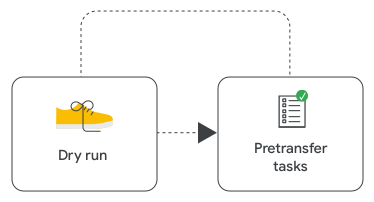
ดําเนินงานเหล่านี้ให้เรียบร้อยก่อนการโอน
ขั้นตอนที่ 1: งานในสภาพแวดล้อมต้นทาง
-
อัปเกรดใบอนุญาต (หากมี) - ระบบจะไม่ย้ายใบอนุญาตในกระบวนการโอน หากสภาพแวดล้อมต้นทางใช้ Google Workspace รุ่นอื่นที่ต่างจากสภาพแวดล้อมปลายทาง คุณต้องอัปเกรดต้นทางให้ตรงกับปลายทาง หากต้องการข้อมูลเพิ่มเติม โปรดตรวจสอบการโอนใบอนุญาตในส่วนงานในสภาพแวดล้อมปลายทาง
หมายเหตุ
- คุณสามารถใช้ใบอนุญาตแบบผ่อนผันหรือทดลองใช้ในสภาพแวดล้อมต้นทางสําหรับการจัดซื้อใบอนุญาตชั่วคราวเพื่อลดต้นทุนได้ แต่โปรดทราบประเด็นต่อไปนี้
- ใบอนุญาตเหล่านี้จะบล็อกขั้นตอนการสลับโดเมนอื่นกับโดเมนหลัก ดังนั้นให้เปลี่ยนโดเมนหลักก่อนจัดสรรใบอนุญาตชั่วคราว
- หากใบอนุญาตที่ใช้งานได้ในสภาพแวดล้อมปลายทางเป็นใบอนุญาตฉบับเต็ม ระบบจะมอบหมายใบอนุญาตฉบับเต็มให้แก่ผู้ใช้ภายหลังการโอน
- ระบบจะยังโอนผู้ใช้ในสภาพแวดล้อมต้นทางที่ไม่มีใบอนุญาต
- คุณสามารถใช้ใบอนุญาตแบบผ่อนผันหรือทดลองใช้ในสภาพแวดล้อมต้นทางสําหรับการจัดซื้อใบอนุญาตชั่วคราวเพื่อลดต้นทุนได้ แต่โปรดทราบประเด็นต่อไปนี้
- ยกเลิกการสมัครใช้ใบอนุญาตที่ไม่รองรับ - อาจเกิดผลกระทบต่อการยกเลิกการสมัครใช้ใบอนุญาต สภาพแวดล้อมต้นทางที่มี Google Voice ต้องให้ความสำคัญกับขั้นตอนนี้เป็นพิเศษ โปรดดูรายละเอียดที่หัวข้อใบอนุญาตต้นทาง
- เพิ่มโดเมนตัวยึดตำแหน่งใน Google Workspace (หากมี) - เพิ่มและยืนยันชื่อโดเมนรองใหม่ในสภาพแวดล้อมต้นทางซึ่งจะใช้แทนที่โดเมนหลักที่มีอยู่ หากมีโดเมนรองและไม่จำเป็นต้องโอน ให้ใช้โดเมนนั้นแทน โปรดดูรายละเอียดที่หัวข้อเพิ่มโดเมนชื่อแทนผู้ใช้หรือโดเมนรอง
- สร้างผู้ดูแลระบบหลักชั่วคราวและกำหนดให้เป็นผู้ดูแลระบบหลักของบัญชี สร้างบัญชีผู้ใช้ที่เชื่อมโยงกับโดเมนหลักชั่วคราว หากคุณต้องการนำบัญชีเดิมมาใช้ใหม่ ให้ตรวจสอบว่าบัญชีนั้นไม่มีโดเมนที่โอนอื่นที่เป็นชื่อแทนโดเมน มอบหมายบทบาทผู้ดูแลระบบขั้นสูงให้กับผู้ใช้รายนี้และกำหนดให้เป็นผู้ดูแลระบบหลักในบัญชี โปรดดูข้อมูลเพิ่มเติมที่หัวข้อส่งการแจ้งเตือนการเรียกเก็บเงินและการแจ้งเตือนบัญชีไปยังผู้ดูแลระบบรายอื่น โปรดตรวจสอบว่าคุณได้ตั้งค่าการยืนยันแบบ 2 ขั้นตอนของ Google แล้ว และลงชื่อเข้าใช้อย่างน้อย 1 ครั้งเพื่อยืนยันสิทธิ์เข้าถึงด้วยบัญชีผู้ดูแลระบบหลักชั่วคราว
- สลับโดเมนหลักกับโดเมนหลักชั่วคราว - สลับโดเมนเพื่อเลื่อนระดับโดเมนหลักชั่วคราวเป็นโดเมนหลักใหม่
ก่อนสลับโดเมน
เมื่อพร้อมสลับแล้ว ให้ไปที่หัวข้อเปลี่ยนโดเมนหลักสำหรับ Google Workspace
- ยกเลิกการสมัครใช้บริการของอุปกรณ์ทั้งหมด รวมถึงฮาร์ดแวร์ของ Google Meet และ Chrome Enterprise
- อาจจำเป็นต้องนำใบอนุญาตที่ไม่รองรับบางประเภทออกก่อนการโอน โปรดดูรายละเอียดที่หัวข้อใบอนุญาตต้นทาง
- หากสภาพแวดล้อมต้นทางมีใบอนุญาตการทดลองใช้ ระบบจะบล็อกการสลับโดเมน โปรดตรวจสอบว่ามีการสลับโดเมนก่อนที่ระบบจะจัดสรรใบอนุญาตชั่วคราวให้
- การเปลี่ยนโดเมนหลักและการใช้โดเมนรองอาจมีปัญหาตามที่ทราบกันอยู่ ตรวจสอบตัวเลือกอื่นๆ ในการเปลี่ยนโดเมนหลัก
- อย่าเปลี่ยนชื่อผู้ใช้ที่โอนหรือกลุ่มที่โอนหลังเปลี่ยนชื่อโดเมนหลัก ผู้ใช้และกลุ่มควรอยู่ในโดเมนที่โอนของตน
- ถ้าคุณตั้งค่า SSO โดยใช้ผู้ให้บริการข้อมูลประจําตัวบุคคลที่สาม และคุณใช้ผู้ออกใบรับรองเฉพาะของโดเมน การยืนยัน SAML จะเปลี่ยนเพื่อแสดงโดเมนหลักใหม่ โปรดตรวจสอบการกําหนดค่าของผู้ให้บริการข้อมูลประจําตัวเพื่อให้แน่ใจว่าผู้ใช้สามารถตรวจสอบสิทธิ์ได้หลังการสลับโดเมนหลักแล้ว ดูรายละเอียดที่หัวข้อข้อกำหนดในการยืนยันสิทธิ์ SSO
-
สร้างกฎการเก็บรักษาของ Google ห้องนิรภัย - ตั้งกฎการเก็บรักษาที่กำหนดเองแบบไม่จำกัด
สร้างกฎ 1 ข้อสำหรับแอปพลิเคชันต่อไปนี้
- Gmail - ในส่วนหน่วยขององค์กร ให้เลือกหน่วยขององค์กรระดับสูงสุด
- แอป Gemini - ในส่วนหน่วยขององค์กร ให้เลือกหน่วยขององค์กรระดับสูงสุด
- Google Groups - ในส่วนกลุ่ม ให้เลือกกลุ่มทั้งหมด
สร้างกฎ 2 ข้อสำหรับแอปพลิเคชันต่อไปนี้
- Chat - เลือกหน่วยขององค์กร
 หน่วยขององค์กรระดับสูงสุด สำหรับกฎข้อที่ 2 ให้เลือกพื้นที่ใน Chat ทั้งหมด
- ไดรฟ์ - เลือกหน่วยขององค์กร หน่วยขององค์กรระดับสูงสุด สำหรับกฎข้อที่ 2 ให้เลือกไดรฟ์ที่แชร์ทั้งหมด
- Meet - เลือกหน่วยขององค์กร หน่วยขององค์กรระดับสูงสุด แล้วเปิดรวมรายการจากไดรฟ์ที่แชร์ สำหรับกฎข้อที่ 2 ให้เลือกไดรฟ์ที่แชร์ทั้งหมด
- Sites - เลือกหน่วยขององค์กร หน่วยขององค์กรระดับสูงสุด แล้วเปิดรวมรายการจากไดรฟ์ที่แชร์ สำหรับกฎข้อที่ 2 ให้เลือกไดรฟ์ที่แชร์ทั้งหมด
นอกจากนี้ ระบบจะตั้งกฎการเก็บรักษาที่กำหนดเองแบบไม่จำกัดในสภาพแวดล้อมปลายทางก่อนการโอน โปรดดูรายละเอียดที่หัวข้อการเก็บรักษาของ Google ห้องนิรภัยแบบไม่จำกัดในสภาพแวดล้อมปลายทาง และดูข้อมูลเพิ่มเติมเกี่ยวกับการโอนจากห้องนิรภัยที่หัวข้อโอนข้อมูลของห้องนิรภัยด้วย Domain Transfer
-
อัปเดตระเบียน Sender Policy Framework (SPF) (หากมี) - หากสภาพแวดล้อมปลายทางใช้เกตเวย์ขาออกที่แตกต่างจากสภาพแวดล้อมต้นทาง ต้นทางควรอัปเดตระเบียน SPF ให้รวมเกตเวย์ขาออกดังกล่าว
หมายเหตุ: หากคุณใช้ DomainKeys Identified Mail (DKIM) การโอนจะไม่ส่งผลกระทบต่อนโยบาย Domain-based Message Authentication, Reporting and Conformance (DMARC) ระเบียน SPF จะปรับอย่างต่อเนื่องหลังการโอน แม้ว่า DKIM จะไม่ปรับเป็นการชั่วคราวก็ตาม และโปรดทำงานหลังการโอน DKIM ในสภาพแวดล้อมปลายทางให้เสร็จสิ้น
- แก้ไขความขัดแย้งของทรัพยากรปฏิทิน - หากมีความขัดแย้งของทรัพยากรปฏิทิน ให้แก้ไขก่อนดำเนินการต่อ ดังนี้
- รหัสอาคาร - รหัสอาคารในสภาพแวดล้อมต้นทางต้องไม่เหมือนกับรหัสอาคารในสภาพแวดล้อมปลายทาง คุณมี 2 ตัวเลือกในการข้ามการบล็อกการโอน คุณสามารถลบอาคารในสภาพแวดล้อมต้นทางได้ หรือคุณจะปรับรายละเอียดของทั้ง 2 อาคารให้เหมือนกันเพื่อผสานรวมอาคารต้นทางและปลายทางก็ได้ หากต้องการปรับให้ทั้ง 2 อาคารเหมือนกัน ให้ใส่ข้อมูลรหัส ชื่อ ช่องที่อยู่ทั้งหมด คำอธิบาย และชั้นให้เหมือนกันในทั้ง 2 อาคาร
- ชื่ออาคาร - หากทรัพยากรอาคารในสภาพแวดล้อมต้นทางมีชื่อเหมือนกับทรัพยากรอาคารในสภาพแวดล้อมปลายทาง คุณต้องเปลี่ยนชื่อทรัพยากรใดทรัพยากรหนึ่งเพื่อแก้ไขข้อขัดแย้งดังกล่าว หลังจากกระบวนการโอนเสร็จสมบูรณ์ คุณจะรวมทรัพยากรอาคารทั้งสองเข้าด้วยกันได้
- รหัสทรัพยากร - ทรัพยากรในสภาพแวดล้อมต้นทางที่มีรหัสทรัพยากรเหมือนกับทรัพยากรในปลายทางจะทำให้เกิดการทับซ้อนกันที่แก้ไขด้วยกระบวนการโอนไม่ได้ และระบบจะไม่โอนทรัพยากรนั้น ให้ลบทรัพยากรที่ทับซ้อนกัน 1 รายการและสร้างใหม่ด้วยรหัสที่ไม่ทับซ้อนกัน โดยระบบจะใช้เวลา 30 วันในการล้างทรัพยากรที่ถูกลบออกจากระบบ คุณจะรอให้ระบบลบทรัพยากรดังกล่าวโดยสมบูรณ์ หรือทีม Domain Transfer จะส่งคำขอลบทรัพยากรด้วยตนเองก็ได้
- ประเมินผลกระทบต่อองค์กรใน Google Cloud ที่เกี่ยวข้อง (หากมี) - หากใช้ Google Cloud ให้แจ้งผู้ดูแลระบบของสภาพแวดล้อมนั้นให้ทราบผลกระทบที่อาจเกิดขึ้นต่อ Google Cloud จากการใช้ Google Workspace Domain Transfer หากจำเป็น ให้ติดต่อพาร์ทเนอร์ Google Cloud หรือผู้ติดต่อที่ Google Cloud เพื่อขอความช่วยเหลือในการประเมินผลกระทบและขั้นตอนการแก้ไข ซึ่งทีม Google Workspace Domain Transfer จะไม่ได้ให้ความช่วยเหลือเกี่ยวกับ Google Cloud ในระหว่างการโอนโดเมน
- แจ้งตัวแทนจำหน่าย Google Workspace (หากมี) - แจ้งให้ตัวแทนจำหน่ายทราบเวลาการโอนโดเมนที่กำหนดไว้ และขอให้ตัวแทนจำหน่วยอย่าเปลี่ยนแปลงบัญชี (เช่น อัปเดตการสมัครใช้บริการ) ในระหว่างระยะเวลาการโอน
-
ลงทะเบียนในโปรแกรมอัลฟ่าหรือเบต้าที่สภาพแวดล้อมต้นทางหรือปลายทางเข้าร่วม (หากมี) - ระบบจะไม่โอนการลงทะเบียนโปรแกรมอัลฟ่าและเบต้าในสภาพแวดล้อมต้นทาง ในทำนองเดียวกัน สภาพแวดล้อมต้นทางอาจขึ้นอยู่กับการลงทะเบียนในสภาพแวดล้อมปลายทาง ซึ่งสภาพแวดล้อมที่ไม่ได้ลงทะเบียนจะต้องสมัครและได้รับการอนุมัติให้เข้าร่วมโปรแกรมเหล่านั้นเพื่อใช้งานโปรแกรมต่อไป
เราขอแนะนำให้ลงทะเบียนโปรแกรมอัลฟ่าหรือโปรแกรมเบต้าก่อนโอนเพื่อให้ผู้ใช้ที่โอนใช้งานฟีเจอร์เดิมที่ใช้ได้ตลอดขั้นตอนการโอน อย่างไรก็ตาม ขั้นตอนการลงทะเบียนอาจใช้เวลาพอสมควรและไม่รับประกันว่าจะลงทะเบียนได้สําเร็จ ดังนั้นจึงขอแนะนำให้ลงทะเบียน แต่ไม่ได้บังคับ -
วิธีโอนอุปกรณ์ Chrome ที่ตั้งค่าอุปกรณ์พร้อมใช้แบบรวมกลุ่ม
- ในสภาพแวดล้อมต้นทาง ให้เพิกถอนโทเค็นการจัดสรรล่วงหน้าที่มีอยู่และยกเลิกการจัดสรรอุปกรณ์ทั้งหมด จากนั้นรีเซ็ตอุปกรณ์กลับเป็นค่าเริ่มต้น
- สร้างโทเค็นการจัดสรรล่วงหน้าใหม่ในสภาพแวดล้อมปลายทาง
- มอบโทเค็นใหม่ให้พาร์ทเนอร์การจัดสรรล่วงหน้าที่ได้รับอนุญาต โดยพาร์ทเนอร์จะใช้โทเค็นนี้เพื่อจัดสรรอุปกรณ์ในสภาพแวดล้อมปลายทางล่วงหน้า
อุปกรณ์จะลงทะเบียนด้วยตนเองเมื่อเชื่อมต่ออินเทอร์เน็ต และสถานะของอุปกรณ์จะเปลี่ยนเป็นจัดสรรแล้ว
โปรดดูข้อมูลเพิ่มเติมเกี่ยวกับอุปกรณ์พร้อมใช้แบบรวมกลุ่มที่หัวข้อการตั้งค่าอุปกรณ์พร้อมใช้แบบรวมกลุ่ม
- ลบบัญชีผู้ใช้ชั่วคราว - ระบบจะไม่โอนโดเมนผู้มาเยือนและบัญชีผู้ใช้ชั่วคราวไปยังสภาพแวดล้อมปลายทาง ปิดคำเชิญผู้ใช้ชั่วคราวและลบบัญชีผู้ใช้ชั่วคราวที่มีอยู่ทั้งหมด
วิธีปิดคำเชิญผู้เข้าร่วม
- ในคอนโซลผู้ดูแลระบบ ให้ไปที่เมนู ความปลอดภัย การเข้าถึงและการควบคุมข้อมูล การแชร์ภายนอก
- ยกเลิกการเลือกช่องอนุญาตให้ผู้ใช้ส่งคำเชิญสำหรับผู้เข้าร่วมไปยังบุคคลภายนอกองค์กร
วิธีลบบัญชีผู้ใช้ชั่วคราว
- ในคอนโซลผู้ดูแลระบบ ให้ไปที่เมนู ไดเรกทอรี ผู้มาเยือน
- เลือกผู้ใช้ชั่วคราวทั้งหมด แล้วคลิกลบผู้ใช้
- ในคอนโซลผู้ดูแลระบบ ให้ไปที่เมนู
- ตั้งค่าการจัดการอุปกรณ์เคลื่อนที่
-
ในคอนโซลผู้ดูแลระบบของ Google ให้ไปที่เมนู

 อุปกรณ์ มือถือและปลายทาง การตั้งค่า ส่วนกลาง
ต้องมีสิทธิ์ของผู้ดูแลระบบการจัดการมือถือ
- คลิกทั่วไป การจัดการอุปกรณ์เคลื่อนที่ แล้วเลือกตัวเลือกต่อไปนี้
- พื้นฐาน (ไม่มี Agent) - คุณสามารถบังคับใช้ข้อกำหนดรหัสผ่านพื้นฐานสำหรับหน้าจอล็อก ติดตั้งใช้งานแอปที่มีการจัดการ และล้างข้อมูลจากระยะไกลเฉพาะบัญชีงาน (ไม่ใช่ข้อมูลส่วนตัว) หากอุปกรณ์สูญหายหรือถูกขโมย
- ขั้นสูง (ต้องใช้แอป Device Policy) - ฟีเจอร์ทั้งหมดในขั้นพื้นฐาน รวมถึงการจัดการแอป การล้างข้อมูลอุปกรณ์จากระยะไกล และการอนุมัติอุปกรณ์
- กำหนดเอง - ตั้งค่าฟีเจอร์การจัดการตามแพลตฟอร์มอุปกรณ์
- ปิดการจัดการอุปกรณ์เคลื่อนที่ (ไม่มีการจัดการ) - ผู้ใช้สามารถเพิ่มบัญชีงานและเข้าถึงข้อมูลของบริษัท (เช่น Gmail และไดรฟ์) ได้โดยไม่ต้องมีนโยบายความปลอดภัยหรือการควบคุมระดับผู้ดูแลระบบ
- คลิกบันทึก
-
ขั้นตอนที่ 2: งานในสภาพแวดล้อมปลายทาง
-
การย้ายใบอนุญาตไม่ได้เป็นส่วนหนึ่งของกระบวนการโอน ดังนั้นคุณจะต้องจัดสรรใบอนุญาต Google Workspace ไว้ให้เพียงพอต่อการรองรับผู้ใช้ที่โอนให้ครบทั้งหมด เมื่อคุณโอนผู้ใช้ ระบบจะมอบหมายใบอนุญาตในสภาพแวดล้อมปลายทางซึ่งเป็นใบอนุญาตชุดเดียวกันกับที่มีในสภาพแวดล้อมต้นทาง ดังนั้น คุณต้องมีใบอนุญาตสำรองประเภทเดียวกันที่เพียงพอในสภาพแวดล้อมปลายทางในช่วงที่ทำการโอน
หากสภาพแวดล้อมปลายทางใช้ Google Workspace รุ่นที่ต่างจากรุ่นในสภาพแวดล้อมต้นทาง โปรดตรวจสอบให้แน่ใจว่าใบอนุญาตตรงกันโดยอัปเกรดใบอนุญาตในสภาพแวดล้อมต้นทางหรือปลายทาง
หมายเหตุ
- Google ขอแนะนำให้อัปเกรดใบอนุญาตเพื่อป้องกันการทริกเกอร์กระบวนการล้างข้อมูลบริการ (SWP)
- จัดสรรใบอนุญาตที่ยังไม่มีเพื่อให้มีการสมัครใช้ใบอนุญาตหลายรายการในสภาพแวดล้อมปลายทาง คุณสามารถเลือกอัปเกรดหรือดาวน์เกรดใบอนุญาตของผู้ใช้แต่ละรายหลังการโอนได้ โปรดทราบว่าใบอนุญาตบางประเภทไม่รองรับการอนุญาตให้ใช้สิทธิในบางส่วนของโดเมน (PDL)
- ตรวจสอบว่ามีใบอนุญาตสำรองเพียงพอในสภาพแวดล้อมปลายทาง โดยควรดำเนินการดังกล่าว หากมีการเพิ่มผู้ใช้ (เช่น พนักงานใหม่) ในสภาพแวดล้อมต้นทางในระหว่างการเริ่มต้นและสิ้นสุดของกระบวนการโอน หากมีการโอนหลายครั้ง คุณต้องคํานึงถึงจํานวนรวมของผู้ใช้ต้นทางในการโอนทั้งหมดด้วย
- ระบบจะยังโอนผู้ใช้ในสภาพแวดล้อมต้นทางที่ไม่มีใบอนุญาต ให้ตรวจสอบวิธีการมอบใบอนุญาตโดยอัตโนมัติในสภาพแวดล้อมปลายทางเพื่อไม่ให้ผู้ใช้เหล่านี้ได้รับใบอนุญาต
- การโอนโดเมนไม่ได้เสนอแพ็กเกจการเรียกเก็บเงินพิเศษของ Google Workspace เพื่อรองรับการซื้อใบอนุญาตสำรองระหว่างการโอน หากใบอนุญาตในสภาพแวดล้อมต้นทางใช้แพ็กเกจการเรียกเก็บเงินรายปี ใบอนุญาตดังกล่าวจะยังคงใช้งานได้และจะมีการเรียกเก็บเงินจนกว่าสัญญาแพ็กเกจรายปีสิ้นสุดลง หากมีคำถามเพิ่มเติมเกี่ยวกับแพ็กเกจการเรียกเก็บเงินของ Google Workspace โปรดปรึกษาตัวแทนฝ่ายขายหรือผู้จัดการฝ่ายดูแลลูกค้า
-
ตรวจสอบว่าระบบใช้ใบอนุญาตกับผู้ใช้ที่โอนถูกต้องเมื่อมีใบอนุญาตหลายใบ การกำหนดค่าภายในสภาพแวดล้อมปลายทางบางรายการอาจส่งผลกระทบต่อวิธีที่ระบบมอบใบอนุญาตให้ผู้ใช้ที่โอน ซึ่งสถานการณ์ดังกล่าวอาจส่งผลให้ผู้ใช้ที่โอนได้ใบอนุญาตต่างจากที่คาดไว้ การกำหนดค่าดังกล่าว ได้แก่ การออกใบอนุญาตอัตโนมัติและการลบล้างการออกใบอนุญาตอัตโนมัติสำหรับองค์กรที่ระบุ
คุณต้องดำเนินการต่อไปนี้เพื่อให้มั่นใจว่าไม่มีการเปลี่ยนแปลงการออกใบอนุญาตที่ต่างจากที่คาดไว้ระหว่างการโอน
- หากการกำหนดค่าการออกใบอนุญาตอัตโนมัติในสภาพแวดล้อมปลายทางเป็น "ปิดสำหรับทุกคน" หรือหากสภาพแวดล้อมปลายทางมีใบอนุญาตประเภทเดียว คุณก็ไม่ต้องทำการเปลี่ยนแปลงใดๆ
- หากการกำหนดค่าการออกใบอนุญาตอัตโนมัติในสภาพแวดล้อมปลายทางเป็น "เปิดสำหรับทุกคน" (เช่น ใบอนุญาต Google Workspace) ให้ตรวจสอบว่าได้เปิดการลบล้างสำหรับหน่วยขององค์กรที่ต้องการแล้ว สำหรับหน่วยขององค์กรระดับรูทที่โอน ให้ตรวจสอบว่าการกำหนดค่าการออกใบอนุญาตอัตโนมัติปิดอยู่ โดยไม่มีการลบล้างสำหรับหน่วยขององค์กรย่อยอีก
-
สร้างหน่วยขององค์กรระดับรูทที่โอนและ (ไม่บังคับ) สร้างโครงสร้างหน่วยขององค์กรในสภาพแวดล้อมต้นทางใหม่ - สร้างหน่วยขององค์กรเพื่อใช้เป็นหน่วยขององค์กรระดับบนสุดสำหรับผู้ใช้ที่โอนทุกราย เมื่อสร้างแล้ว คุณมี 2 ตัวเลือก ดังนี้
- ไม่ดำเนินการใดๆ - กระบวนการโอนโดเมนจะสร้างโครงสร้างหน่วยขององค์กรใหม่จากสภาพแวดล้อมต้นทางภายใต้หน่วยขององค์กรระดับรูทที่โอนใหม่ หากต้องการทำขั้นตอนนี้ ให้กำหนดตัวเลือกการโอน "สร้างโครงสร้างหน่วยขององค์กรใหม่ล่วงหน้า" เป็น "ไม่" ซึ่งผู้ใช้ที่โอนเข้ามาทั้งหมดจะรับค่านโยบายที่คุณใช้ในระดับหน่วยขององค์กรได้
- สร้างโครงสร้างหน่วยขององค์กรในสภาพแวดล้อมต้นทางใหม่ด้วยตนเองภายใต้หน่วยขององค์กรระดับรูทที่โอน - การโอนโดเมนจะตรวจสอบให้แน่ใจว่าระบบได้คัดลอกโครงสร้างหน่วยขององค์กรทั้งหมดในสภาพแวดล้อมต้นทางอย่างเหมาะสมก่อนดำเนินการโอน หากต้องการทำขั้นตอนนี้ ให้กำหนดตัวเลือกการโอน "สร้างโครงสร้างหน่วยขององค์กรใหม่ล่วงหน้า" เป็น "ใช่" ตัวเลือกนี้จะมีประโยชน์หากคุณต้องการกำหนดนโยบายที่แตกต่างกันให้กับหน่วยขององค์กรย่อยต่างๆ
หมายเหตุ: การโอนโดเมนจะตรวจสอบโครงสร้างหน่วยขององค์กรเท่านั้น คุณมีหน้าที่ตรวจสอบว่ามีการกำหนดนโยบายที่เหมาะสมสำหรับหน่วยขององค์กร
-
กำหนดนโยบายและการตั้งค่าที่เหมาะสมเพื่อให้สอดคล้องกับข้อกำหนดของสภาพแวดล้อมต้นทางและปลายทาง - นโยบายและการตั้งค่าในสภาพแวดล้อมต้นทางจะไม่โอนไปยังสภาพแวดล้อมปลายทาง นอกจากนี้ หลังจากกระบวนการโอนเสร็จสมบูรณ์แล้ว เฉพาะนโยบายและการตั้งค่าในสภาพแวดล้อมปลายทางเท่านั้นที่จะมีผลกับข้อมูลและผู้ใช้ที่โอน
คุณต้องตรวจสอบนโยบายและการตั้งค่าในสภาพแวดล้อมปลายทางและเปรียบเทียบกับสภาพแวดล้อมต้นทาง การดำเนินการนี้รวมทั้งการตั้งค่าทั่วไปและการตั้งค่าเฉพาะสำหรับหน่วยขององค์กรระดับสูงสุดที่โอน เพื่อให้การตั้งค่ามีผลครอบคลุมผู้ใช้และเอนทิตีที่โอนเข้ามาทั้งหมด
รายการต่อไปนี้เป็นรายการนโยบายและการตั้งค่าโดยสังเขปที่คุณควรตรวจสอบ ซึ่งถือเป็นส่วนหนึ่งของกระบวนการตั้งค่า นอกจากนี้ ให้ตรวจสอบสภาพแวดล้อมทั้งสองอย่างเต็มรูปแบบเพื่อให้ระบบวิเคราะห์ส่วนที่เกี่ยวข้องทั้งหมด
- การเปิดใช้บริการ (เปิด/ปิด) - ตรวจสอบว่าบริการที่คุณใช้ในสภาพแวดล้อมต้นทางเปิดอยู่ในสภาพแวดล้อมปลายทาง และหน่วยขององค์กรระดับรูทที่โอนทำงานตามที่คาดไว้ ซึ่งมีความสำคัญอย่างยิ่งเมื่อใช้ Google ห้องนิรภัย เนื่องจากกฎของห้องนิรภัยอาจใช้ไม่ได้หากบริการปิดอยู่
- Gmail การตั้งค่าขั้นสูง และระเบียน MX - ตรวจสอบการตั้งค่าต่างๆ เช่น การกำหนดเส้นทางอีเมล กฎการปฏิบัติตามข้อกำหนด การเปิดใช้ IMAP และการมอบสิทธิ์ โปรดดูรายละเอียดที่หัวข้อเปิดใช้ Gmail ด้วย Google Workspace
- การจัดการรหัสผ่าน - ตรวจดูนโยบายรหัสผ่านเพื่อให้แน่ใจว่านโยบายสอดคล้องกับกระบวนการขององค์กร เมื่อย้ายผู้ใช้ที่โอนไปยังสภาพแวดล้อมปลายทางแล้ว ผู้ใช้จะรับนโยบายการจัดการรหัสผ่านในสภาพแวดล้อมปลายทาง
- การยืนยันแบบ 2 ขั้นตอน - ควบคุมว่าจะอนุญาตให้ผู้ใช้เพิ่มการกำหนดค่าการยืนยันแบบ 2 ขั้นตอนลงในบัญชีของตนได้หรือไม่ ไม่ว่าจะเป็นการอนุญาตหรือบังคับใช้ก็ตาม หากผู้ใช้ที่โอนที่เปิดการยืนยันแบบ 2 ขั้นตอนโอนไปยังสภาพแวดล้อมปลายทางหรือหน่วยขององค์กรที่ปิดการยืนยันแบบ 2 ขั้นตอน ผู้ดูแลระบบปลายทางจะไม่สามารถจัดการผู้ใช้เหล่านี้ได้ แต่จะย้ายผู้ใช้เหล่านี้ไปยังหน่วยขององค์กรอื่นที่เปิดการยืนยันแบบ 2 ขั้นตอนได้เพื่อทำการเปลี่ยนแปลง หรือจะนำการยืนยันแบบ 2 ขั้นตอนออกจากบัญชีก่อนการโอนก็ได้
- การตั้งค่าการแชร์ ควบคุมว่าผู้ใช้จะแชร์เนื้อหาภายนอกองค์กรได้หรือไม่ หากสภาพแวดล้อมต้นทางบล็อกการแชร์ แต่สภาพแวดล้อมปลายทางไม่ได้บล็อก เนื้อหาที่โอนก็อาจเข้าถึงได้จากภายนอกองค์กร หากสภาพแวดล้อมต้นทางเปิดการแชร์โดยค่าเริ่มต้น แต่สภาพแวดล้อมปลายทางไม่ได้เปิด ผู้ใช้ในองค์กรก็อาจเข้าถึงเนื้อหาที่โอนไม่ได้ ดูข้อมูลเพิ่มเติมเกี่ยวกับตัวเลือกการแชร์สำหรับ Google ไดรฟ์และ Google ปฏิทิน
- การป้องกันข้อมูลรั่วไหล (DLP) - ใช้กฎการคุ้มครองข้อมูลเพื่อตรวจสอบและป้องกันไม่ให้ผู้ใช้แชร์ข้อมูลที่ละเอียดอ่อนภายนอกองค์กร เมื่อ DLP ป้องกันไม่ให้ผู้ใช้แชร์ข้อมูลในสภาพแวดล้อมต้นทางและระบบโอนเนื้อหาไปยังสภาพแวดล้อมปลายทางที่ไม่มีการตั้งค่า DLP ผู้ใช้ในสภาพแวดล้อมปลายทางจะแชร์ข้อมูลภายนอกองค์กรได้ ดูข้อมูลเพิ่มเติมเกี่ยวกับกฎ DLP และการคุ้มครองข้อมูล และกฎการปฏิบัติตามข้อกำหนดด้านเนื้อหาสำหรับ Gmail
- ประวัติการแชท ควบคุมว่าจะเปิดหรือปิดการบันทึกประวัติการแชท และควบคุมว่าจะให้ผู้ใช้ตั้งการบังคับใช้กับแชททั้งหมดหรือกำหนดให้เป็นค่าเริ่มต้น หากสภาพแวดล้อมต้นทางอนุญาตให้เปิดประวัติการแชท แต่สภาพแวดล้อมปลายทางบังคับให้ปิด ประวัติการแชทก็จะหายไป แม้ระบบจะระบุว่า Google Chat ไม่รองรับการโอน แต่ข้อความส่วนตัว (DM) จะโอนได้
- ประเทศ/ภูมิภาคของข้อมูล - กำหนดสถานที่ตั้งทางภูมิศาสตร์ที่ต้องการเพื่อจัดเก็บข้อมูลที่ย้าย ผู้ใช้ที่โอนที่ต้องอยู่ในสถานที่ตั้งทางภูมิศาสตร์ที่ระบุจะต้องกำหนดนโยบายนี้ในสภาพแวดล้อมปลายทางให้เหมาะสม เพื่อให้แน่ใจว่าข้อมูลของตนเองไม่ได้รั่วไหลออกนอกประเทศ/พื้นที่ของข้อมูลที่ระบุโดยไม่คาดคิด โปรดดูรายละเอียดที่หัวข้อเขตข้อมูล: เลือกสถานที่ตั้งทางภูมิศาสตร์สำหรับข้อมูล
- แอปที่มีความปลอดภัยน้อย (หรือที่เรียกว่ารหัสผ่านสำหรับแอป) - หากแอปที่มีความปลอดภัยน้อยเปิดอยู่ในสภาพแวดล้อมต้นทางและปิดอยู่ในสภาพแวดล้อมปลายทาง การเชื่อมต่อกับแอปพลิเคชันที่ใช้แอปที่มีความปลอดภัยน้อยจะหมดเวลาและปิดลง ซึ่งระยะหมดเวลาจะแตกต่างกันไปตามแอปพลิเคชัน แต่โดยปกติจะหมดอายุภายใน 60 นาที และระบบจะบล็อกคำขอเข้าถึงในอนาคตจากแอปพลิเคชันที่ไม่ปลอดภัย โปรดดูรายละเอียดที่หัวข้อควบคุมสิทธิ์เข้าถึงแอปที่มีความปลอดภัยน้อย
- ขอบเขตของ OAuth, การลงชื่อเพียงครั้งเดียว (SSO) สำหรับ SAML, แอปที่เชื่อถือได้ และส่วนขยาย Chrome - การควบคุม OAuth จะกำหนดระดับการเข้าถึง API ที่อนุญาตสำหรับผู้ใช้และแอปพลิเคชันของบุคคลที่สาม SSO สำหรับ SAML ไม่ว่าจะมี Google Workspace เป็นผู้ให้บริการหรือนำมาใช้เป็นแอปพลิเคชันที่กำหนดเอง จะช่วยให้ผู้ใช้สามารถใช้ประโยชน์จากข้อมูลเข้าสู่ระบบ Google Workspace เพื่อเข้าถึงแอปพลิเคชันหรือบริการอื่นๆ แอปที่เชื่อถือได้จะกำหนดแอปพลิเคชันที่ผู้ใช้ติดตั้งได้จาก Google Workspace Marketplace หรือ Chrome เว็บสโตร์ และกำหนดว่าแอปใดบ้างที่ได้รับอนุญาตให้ข้ามข้อจำกัด OAuth ดูข้อมูลเพิ่มเติมเกี่ยวกับวิธีควบคุมแอปของบุคคลที่สามและแอปภายใน, SAML SSO, แอปใน Google Workspace Marketplace และแอปและส่วนขยาย Chrome
- การมอบสิทธิ์ทั่วทั้งโดเมน - อนุญาตให้แอปเข้าถึงข้อมูล Google Workspace ของผู้ใช้ โปรดตั้งค่าการมอบสิทธิ์ทั่วทั้งโดเมนในสภาพแวดล้อมปลายทางก่อนการโอนเพื่อให้มั่นใจได้ว่าไคลเอ็นต์และขอบเขตทำงานอย่างถูกต้อง
สำคัญ: การไม่สามารถกำหนดนโยบายและการตั้งค่าอย่างเหมาะสมอาจส่งผลให้เกิดสิ่งต่อไปนี้
- การเปิดเผยข้อมูลภายนอกองค์กรโดยไม่ได้ตั้งใจ (เช่น สภาพแวดล้อมปลายทางมีการตั้งค่าที่เปิดให้เข้าถึงมากกว่าสภาพแวดล้อมต้นทาง)
- การเข้าถึงข้อมูลที่เข้าถึงได้ก่อนหน้านี้ถูกจำกัด (เช่น สภาพแวดล้อมปลายทางมีการตั้งค่าที่จำกัดการเข้าถึงมากกว่าสภาพแวดล้อมต้นทาง)
- ยอมรับข้อตกลงที่ควบคุมข้อมูลที่โอน - ตรวจสอบการแก้ไขการประมวลผลข้อมูล (DPA), วรรคเงื่อนไขสัญญาต้นแบบ และการแก้ไขข้อตกลงสำหรับผู้ร่วมธุรกิจของ HIPAA (BAA) ในสภาพแวดล้อมปลายทาง โปรดดูรายละเอียดที่หัวข้อการปฏิบัติตามข้อกำหนดความเป็นส่วนตัวและบันทึกสำหรับ Google Workspace และ Cloud Identity
- เปิดห้องนิรภัยหากใช้ห้องนิรภัยในสภาพแวดล้อมต้นทาง หากสภาพแวดล้อมปลายทางไม่ได้ใช้ห้องนิรภัย แต่สภาพแวดล้อมต้นทางใช้ สภาพแวดล้อมปลายทางต้องเปิดห้องนิรภัย
- แจ้งตัวแทนจำหน่าย Google Workspace (หากมี) - แจ้งให้ตัวแทนจำหน่ายทราบเวลาการโอนโดเมนที่กำหนดไว้ และขอให้ตัวแทนจำหน่วยอย่าเปลี่ยนแปลงบัญชี (เช่น อัปเดตการสมัครใช้บริการ) ในระหว่างระยะเวลาการโอน
-
ลงทะเบียนในโปรแกรมอัลฟ่าหรือเบต้าที่สภาพแวดล้อมต้นทางหรือปลายทางเข้าร่วม (หากมี) - ระบบจะไม่โอนการลงทะเบียนโปรแกรมอัลฟ่าและเบต้าในสภาพแวดล้อมต้นทาง ในทำนองเดียวกัน สภาพแวดล้อมต้นทางอาจขึ้นอยู่กับการลงทะเบียนในสภาพแวดล้อมปลายทาง ซึ่งสภาพแวดล้อมที่ไม่ได้ลงทะเบียนจะต้องสมัครและได้รับการอนุมัติให้เข้าร่วมโปรแกรมเหล่านั้นเพื่อใช้งานโปรแกรมต่อไป
เราขอแนะนำให้ลงทะเบียนโปรแกรมอัลฟ่าหรือโปรแกรมเบต้าก่อนโอนเพื่อให้ผู้ใช้ที่โอนใช้งานฟีเจอร์เดิมที่ใช้ได้ตลอดขั้นตอนการโอน อย่างไรก็ตาม ขั้นตอนการลงทะเบียนอาจใช้เวลาพอสมควรและไม่รับประกันว่าจะลงทะเบียนได้สําเร็จ ดังนั้นจึงขอแนะนำให้ลงทะเบียน แต่ไม่ได้บังคับ
สำคัญ
- การดาวน์เกรดใบอนุญาตอาจทำให้บริการและฟังก์ชันของ Google Workspace ลดลง โปรดตรวจสอบความแตกต่างระหว่าง Google Workspace รุ่นต่างๆ รวมถึงผลกระทบของการอัปเกรดและดาวน์เกรดอย่างละเอียดก่อนทำการเปลี่ยนแปลง ดูข้อมูลเพิ่มเติมเกี่ยวกับรุ่นของ Google Workspace
- การดาวน์เกรดใบอนุญาตอาจทำให้เกิดกระบวนการล้างข้อมูลบริการ (SWP) ซึ่งจะทำให้การโอนล่าช้าสูงสุดถึง 90 วัน
ขั้นตอนที่ 3: งานและข้อควรพิจารณาอื่นๆ
- การจัดการการเปลี่ยนแปลง - ทั้งทีม Google Workspace Domain Transfer หรือกระบวนการโอนไม่ได้ให้ข้อมูลเกี่ยวกับการดำเนินการโอนแก่ผู้ใช้โดยอัตโนมัติในระหว่างกระบวนการโอน ขอแนะนำอย่างยิ่งให้ตัวแทนของสภาพแวดล้อมต้นทางและปลายทางแจ้งให้ผู้ใช้ทราบกระบวนการโอนและผลกระทบที่อาจเกิดขึ้นล่วงหน้า
ระหว่างการโอน ระบบจะบล็อกการทำงานของผู้ดูแลระบบทั้งหมดทั้งในสภาพแวดล้อมต้นทางและปลายทาง รวมถึงการเข้าถึง API และคอนโซลผู้ดูแลระบบของ Google ขอแนะนำอย่างยิ่งให้ตัวแทนของสภาพแวดล้อมต้นทางและปลายทางแจ้งเตือนผู้ดูแลระบบขั้นสูงและผู้ดูแลระบบที่ได้รับมอบสิทธิ์ของโดเมนทุกรายก่อนการโอนและเมื่อการโอนเสร็จสมบูรณ์
- ทรัพยากร Dependency ภายนอก - หากคุณใช้ Google Cloud Directory Sync (GCDS), GAM (เครื่องมือบรรทัดคำสั่งของบุคคลที่สามสำหรับให้ผู้ดูแลระบบ Google Workspace จัดการโดเมนและการตั้งค่าผู้ใช้) หรือผู้ให้บริการการลงชื่อเพียงครั้งเดียว (SSO) ของบุคคลที่สาม โปรดวิเคราะห์ผลของการโอน และตรวจสอบด้วยว่าการมีสภาพแวดล้อมต้นทางและปลายทางอยู่ร่วมกันในสภาพแวดล้อมเดียวนั้นส่งผลต่อระบบและระยะเวลาในการดำเนินการโอนอย่างไร
การเก็บรักษาของ Google ห้องนิรภัยแบบไม่จำกัดในสภาพแวดล้อมปลายทาง
Google Workspace Domain Transfer จะตั้งกฎการเก็บรักษาที่กำหนดเองแบบไม่จำกัดในสภาพแวดล้อมปลายทาง ผู้ดูแลระบบสภาพแวดล้อมปลายทางจึงไม่ต้องดำเนินการใดๆ
ระบบจะย้ายที่เก็บถาวรในห้องนิรภัยของผู้ใช้ที่โอน แต่จะไม่ย้ายกฎการเก็บรักษาของห้องนิรภัยจากสภาพแวดล้อมต้นทาง เพื่อให้มั่นใจว่าไม่มีข้อมูลของห้องนิรภัยอยู่ในความเสี่ยงระหว่างและหลังการโอน กระบวนการโอนจะสร้างกฎการเก็บรักษาของห้องนิรภัยต่อไปนี้ในสภาพแวดล้อมปลายทางก่อนที่จะดำเนินการโอนใดๆ
- Google ปฏิทิน - กฎการเก็บรักษาที่กำหนดเองแบบไม่จำกัด (ขอบเขต: หน่วยขององค์กรระดับสูงสุดที่โอน)
- Google Chat - กฎการเก็บรักษาที่กำหนดเองแบบไม่จำกัด (ขอบเขต: ข้อความส่วนตัวที่มีผู้ใช้ที่โอนในหน่วยขององค์กรระดับรูทที่โอน แต่ไม่รวมพื้นที่ทำงาน)
- Google ไดรฟ์ - กฎการเก็บรักษาที่กำหนดเองแบบไม่จำกัด ไม่รวมไดรฟ์ที่แชร์ (ขอบเขต: หน่วยขององค์กรระดับรูทที่โอน)
- แอป Gemini - กฎการเก็บรักษาที่กำหนดเองแบบไม่จำกัด (ขอบเขต: หน่วยขององค์กรระดับรูท)
- Gmail - กฎการเก็บรักษาที่กำหนดเองแบบไม่จำกัด (ขอบเขต: หน่วยขององค์กรระดับรูทที่โอน)
- Google Groups - กฎการเก็บรักษาที่กำหนดเองแบบไม่จำกัด (ขอบเขต: หน่วยขององค์กรระดับรูท) เก็บข้อมูลของทุกกลุ่มในสภาพแวดล้อมปลายทาง รวมถึงข้อมูลที่ไม่รวมอยู่ในกระบวนการโอนด้วย
- Google Meet - ต้องมีกฎการเก็บรักษาที่กำหนดเองแบบไม่จำกัด 2 กฎ
- ไม่รวมไดรฟ์ที่แชร์ (ขอบเขต: หน่วยขององค์กรระดับรูทที่โอน)
- รวมไดรฟ์ที่แชร์ทั้งหมด (ขอบเขต: หน่วยขององค์กรระดับสูงสุด)
เก็บรักษาข้อมูลของไดรฟ์ที่แชร์ทั้งหมดในสภาพแวดล้อมปลายทาง รวมถึงข้อมูลที่ไม่รวมอยู่ในกระบวนการโอนด้วย
- Google Sites - ต้องมีกฎการเก็บรักษาที่กำหนดเองแบบไม่จำกัด 2 กฎ
- ไม่รวมไดรฟ์ที่แชร์ (ขอบเขต: หน่วยขององค์กรระดับรูทที่โอน)
- รวมไดรฟ์ที่แชร์ทั้งหมด (ขอบเขต: หน่วยขององค์กรระดับสูงสุด)
เก็บรักษาข้อมูลของไดรฟ์ที่แชร์ทั้งหมดในสภาพแวดล้อมปลายทาง รวมถึงข้อมูลที่ไม่รวมอยู่ในกระบวนการโอนด้วย
- ไดรฟ์ที่แชร์ - กฎการเก็บรักษาที่กำหนดเองแบบไม่จำกัดสำหรับทุกไดรฟ์ที่แชร์ (ขอบเขต: หน่วยขององค์กรระดับสูงสุด) เก็บรักษาข้อมูลของไดรฟ์ที่แชร์ทั้งหมดในสภาพแวดล้อมปลายทาง รวมถึงข้อมูลที่ไม่รวมอยู่ในกระบวนการโอนด้วย
สำคัญ: ระบบจะไม่ลบหรือแก้ไขกฎการเก็บรักษาของห้องนิรภัยในสภาพแวดล้อมปลายทางระหว่างกระบวนการโอน เนื่องจากอาจทำให้ข้อมูลรั่วไหลและไม่สามารถเอากลับคืนมาได้