

Если у вас есть учетная запись Google Workspace с несколькими доменами, вы можете перенести домен в отдельную учетную запись Google Workspace.
Например, у компании есть один аккаунт Google Workspace с двумя доменами. Когда компания разделяется на две отдельные компании, они переносят один из доменов в отдельный аккаунт Google Workspace. Каждая компания управляет своим собственным доменом, администраторами, пользователями и выставлением счетов.
Google Workspace for Education и устройства Chrome
Если вы являетесь администратором Google Workspace for Education, а ваши пользователи используют управляемые устройства Chrome, процесс разделения учетной записи Google Workspace for Education будет иным:
- Для изменения основного домена необходимо отправить запрос в службу поддержки. Дополнительную информацию можно найти на странице «Изменение основного домена для Google Workspace» .
- Создавайте новые учетные записи Google Workspace for Education с помощью функции «Начало работы с Google Workspace for Education» .
- Затем вам необходимо отменить инициализацию устройств Chrome, которые вы хотите перенести в новые учетные записи, и повторно инициализировать их в этих новых учетных записях.
Как это работает
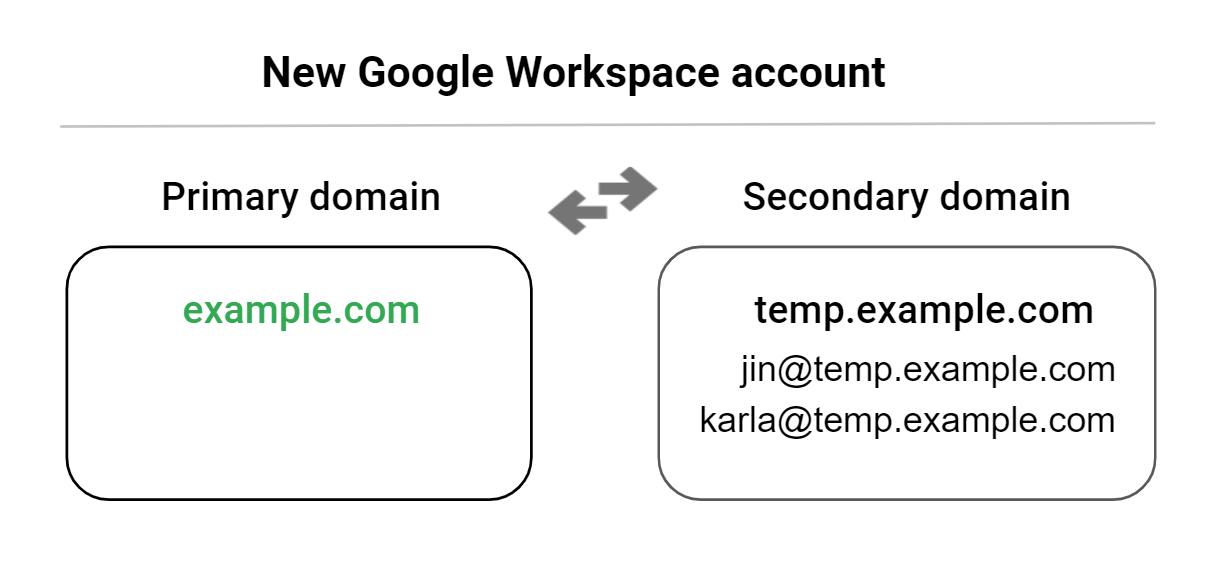
В этом обзоре ваш аккаунт Google Workspace имеет основной домен solarmora.com и дополнительный домен example.com. Вы переносите example.com в отдельный аккаунт Google Workspace.
- Зарегистрируйте новую учетную запись Google Workspace, используя принадлежащий вам домен или поддомен, например, temp.example.com . Этот домен будет использоваться в качестве временного до тех пор, пока вы не смените домен.
Для каждого пользователя в вашей текущей учетной записи на example.com вы создаете учетную запись пользователя в новой учетной записи на temp.example.com .
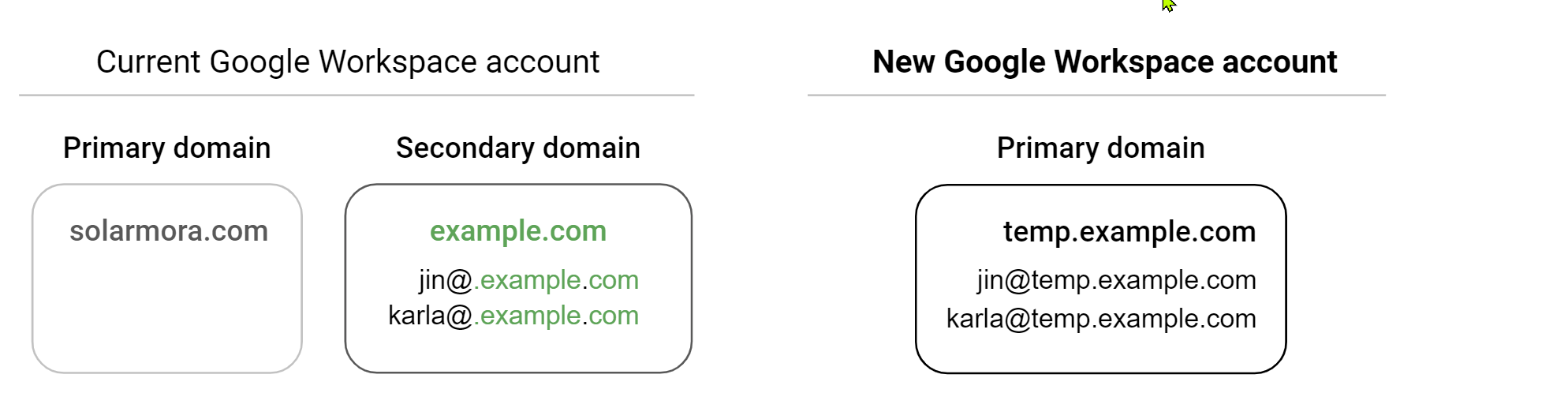
Скопируйте электронные письма, файлы и данные пользователей из их текущих учетных записей в их учетные записи в новой учетной записи. Например, вы копируете электронную почту для jin@example.com в jin@temp.example.com .
Удалите example.com из вашей текущей учетной записи.
Добавьте example.com в качестве дополнительного домена в свой новый аккаунт.
В своей новой учетной записи Google Workspace измените основной домен с temp.example.com на example.com. Затем обновите адреса пользователей, указав example.com.
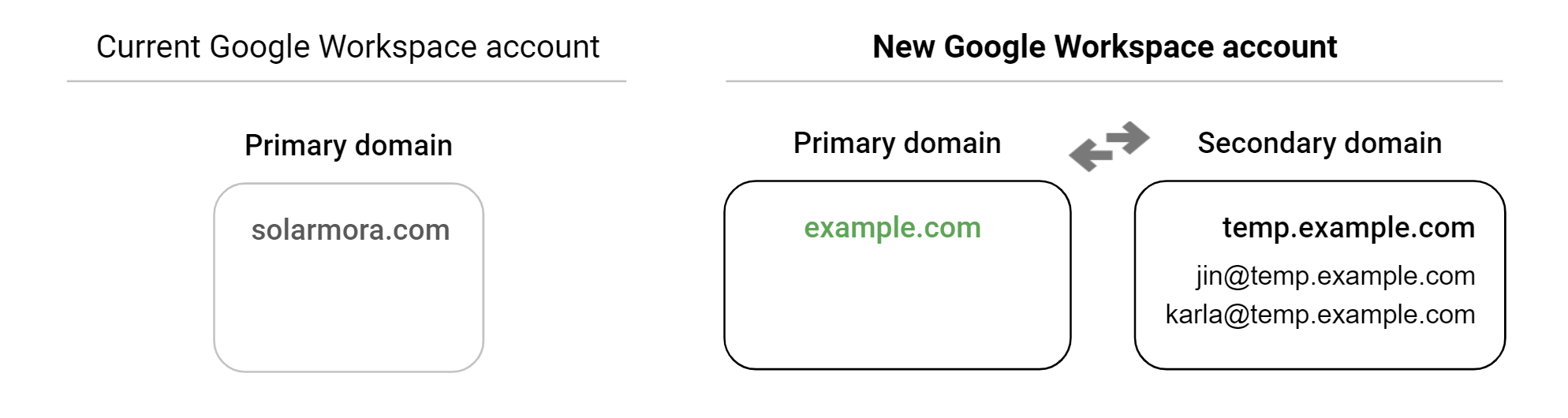
Теперь у вас есть отдельный аккаунт Google Workspace и пользователи на example.com.
Прежде чем начать
- Выполните эту процедуру, если длительный простой не нарушит работу вашего бизнеса или организации. Возможно, вы не сможете использовать свой дополнительный или псевдонимный домен в течение до 48 часов.
- Убедитесь, что вы можете войти в систему как суперадминистратор как для текущей, так и для новой учетной записи Google Workspace.
- Убедитесь, что вы можете обновлять записи MX и TXT вашего домена (чтобы настроить электронную почту и подтвердить, что вы являетесь владельцем домена).
- Убедитесь, что вы можете изменить свой основной домен. Изменение основного домена недоступно для некоторых типов учетных записей Google Workspace или G Suite. Подробную информацию о других ограничениях см. в разделе «Изменение основного домена для Google Workspace» .
1. Загрузите данные Google Workspace (необязательно)
Загрузите любые данные Google Workspace, которые вы хотите сохранить в качестве резервной копии. Эти данные включают сообщения Gmail, события Google Calendar и файлы, хранящиеся в Google Drive. Самый простой способ загрузить и экспортировать данные ваших пользователей — использовать инструмент экспорта данных. Для получения подробной информации перейдите в раздел «Экспорт данных вашей организации» .
Примечание : Вы не можете загрузить скачанные данные в другую учетную запись Google Workspace. Однако вы можете открыть загруженные данные с помощью консоли Google Cloud Platform.
2. Создайте новую учетную запись Google Workspace.
Эти шаги относятся к учетной записи Google Workspace с основным доменом solarmora.com и дополнительным доменом example.com. Позже домен example.com будет перенесен в отдельную учетную запись Google Workspace .
Зарегистрируйтесь в Google Workspace
Зарегистрируйте новую учетную запись Google Workspace, используя принадлежащий вам домен или поддомен, например, temp.example.com ( temp.yourdomain.com ). Этот домен будет использоваться в качестве временного до тех пор, пока вы не смените домен.
- Создайте свою новую учетную запись Google Workspace.
Подтвердите свой домен-заглушку temp.example.com и настройте электронную почту. Затем оформите платную подписку на Google Workspace. Узнайте, как оплатить подписку заранее.
- Создавайте пользователей и группы.
Для каждого пользователя в вашем текущем дополнительном домене Google Workspace создайте пользователя с тем же именем и псевдонимами в вашей новой учетной записи Google Workspace.
Например, если у вас есть учетная запись jin@example.com , то создайте пользователя jin@temp.example.com в новой учетной записи Google Workspace. Узнайте , как создавать пользователей .
Текущая учетная запись Google Workspace Вторичная область | Новый аккаунт Google Workspace Основной домен |
|
|
Затем создайте группы заново в своей новой учетной записи Google Workspace. Узнайте, как создать группу.
3. Скопируйте данные пользователей в новую учетную запись.
Для каждого пользователя во вторичном домене необходимо скопировать его электронную почту и файлы из текущей учетной записи Google Workspace в новую учетную запись. Например, скопировать электронную почту пользователя jin@example.com в учетную запись пользователя jin@temp.example.com .
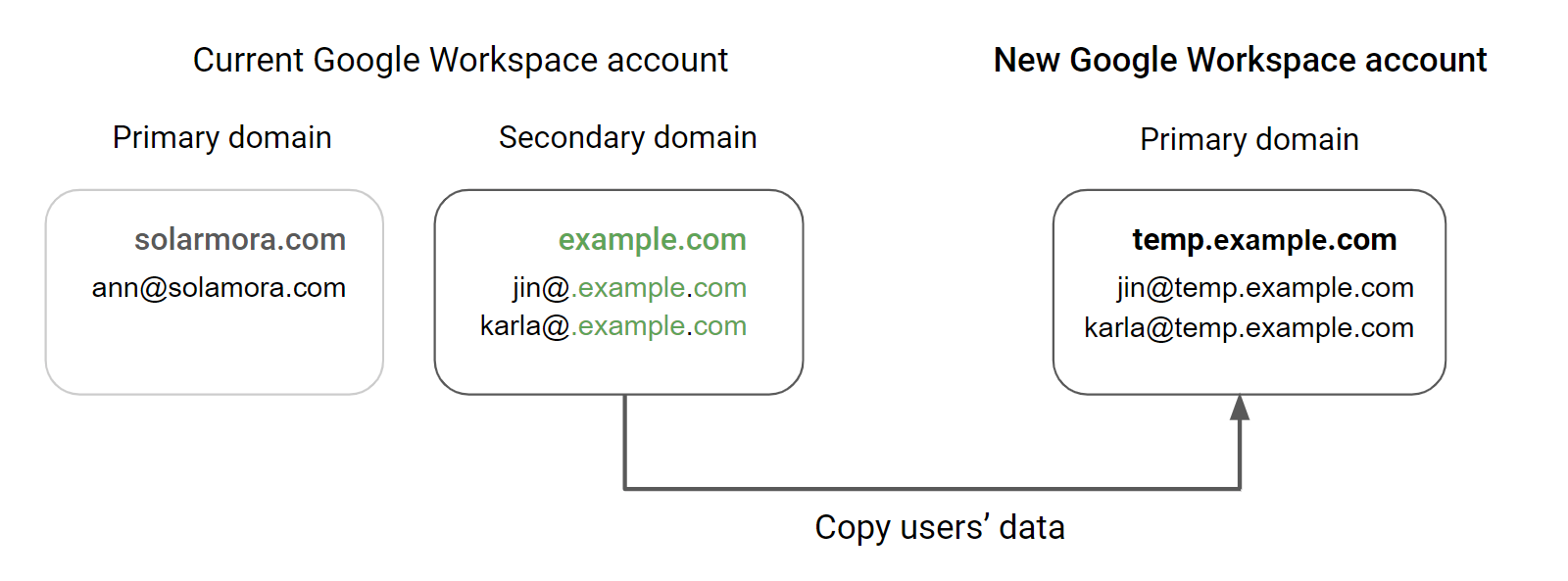
- Узнайте, как переносить данные между учетными записями Google Workspace .
- Скопируйте адреса электронной почты пользователей в их новую учетную запись Google Workspace.
- Скачайте или заархивируйте файлы для каждой папки Google Диска пользователя. Затем загрузите эти файлы на Google Диск каждого пользователя по адресу temp.example.com.
- Предоставьте пользователям инструкции по копированию других типов данных (например, событий Google Календаря) и пересылке входящих писем на их новую временную учетную запись. Или вы можете войти в учетные записи пользователей и сделать это за них.
4. Удалите дополнительный домен из вашей текущей учетной записи.
Вы удаляете дополнительный домен из текущей учетной записи, чтобы добавить его в новую учетную запись.
Вы временно переключаете пользователей на вашем дополнительном домене example.com на использование вашего основного домена solarmora.com . Затем вы удаляете дополнительный домен example.com из вашей текущей учетной записи Google Workspace.
Шаг 1: Выберите время переключения.
После удаления домена ваши пользователи не смогут использовать Gmail, Google Диск и другие сервисы, пока вы не добавите и не подтвердите домен в своей новой учетной записи Google Workspace. Кроме того, вам может потребоваться подождать до 24 часов, прежде чем вы сможете добавить домен в свою новую учетную запись Google Workspace. Подробнее
- Решите, когда вы хотите удалить домен из своей учетной записи. Вы можете выбрать выходные или менее загруженное для вашей организации время.
- Уведомите пользователей о переносе аккаунта и о том, что их учетные записи и электронная почта будут временно недоступны.
- Затем вам необходимо отменить инициализацию устройств Chrome, которые вы хотите перенести в новые учетные записи, и повторно инициализировать их в этих новых учетных записях.
Шаг 2: Удалите домен из вашей текущей учетной записи.
Удалите дополнительный домен ( example.com ) из списка пользователей, групп и псевдонимов. Затем вы можете удалить дополнительный домен из своей текущей учетной записи Google Workspace.
- Если вы используете Google Сайты : удаление домена навсегда удалит все сайты, созданные на этом домене. Перед удалением домена скопируйте все сайты, которые вы хотите сохранить, в свою новую учетную запись Google Workspace. Войдите в свою текущую учетную запись Google Workspace и выполните действия по копированию классического сайта .
Удалите группы , использующие этот домен.
- Переключите пользователей на временное использование основного домена в вашей текущей учетной записи Google Workspace. Позже, при настройке новой учетной записи Google Workspace, вы сможете удалить этих пользователей.
В консоли администратора Google перейдите в меню.


 Каталог Пользователи .
Для выполнения этой операции необходимы соответствующие права на управление пользователями . Без необходимых прав вы не увидите все элементы управления, необходимые для выполнения этих шагов.
- В строке поиска в верхней части административной панели введите domain= example.com (замените example.com на ваш дополнительный домен). Совет: если у вас много пользователей, вы можете переименовать их одновременно .
- В списке пользователей щелкните по имени пользователя.
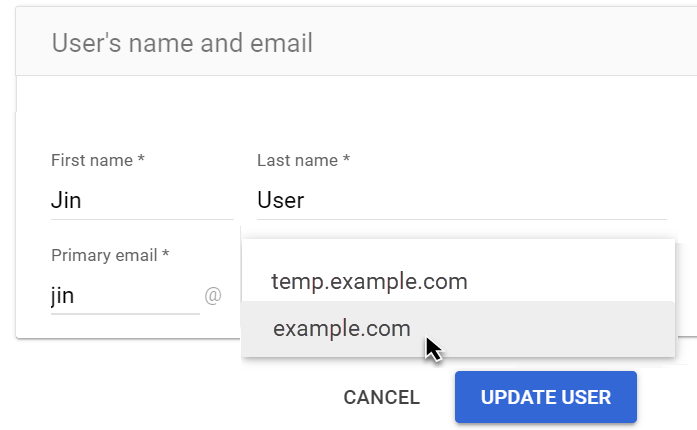
- Рядом с символом @ нажмите стрелку вниз.
 и выберите свой основной домен (или другой дополнительный домен).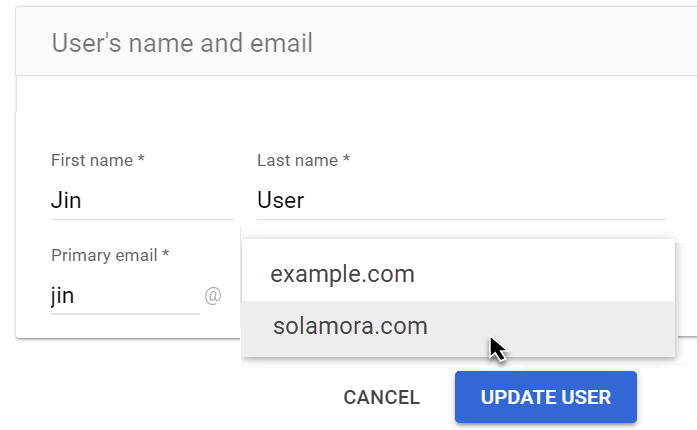
- Нажмите «Обновить пользователя» .
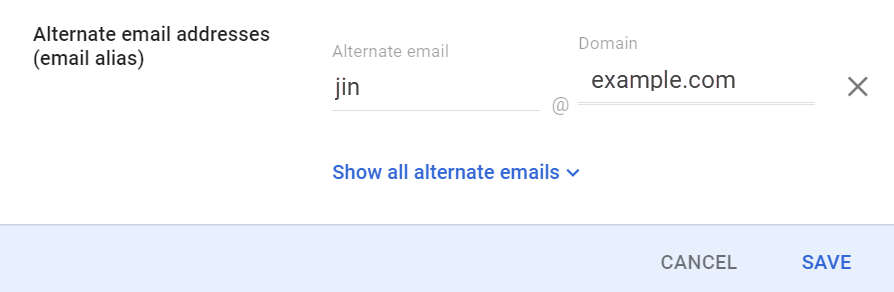
Удалите дополнительный домен example.com из альтернативного адреса электронной почты пользователя.
В консоли администратора Google перейдите в меню.
Каталог Пользователи .Для выполнения этой операции необходимы соответствующие права на управление пользователями . Без необходимых прав вы не увидите все элементы управления, необходимые для выполнения этих шагов.
- В списке пользователей щелкните по имени пользователя.
- Нажмите «Добавить дополнительные адреса электронной почты» .
- Если адрес электронной почты использует дополнительный домен, нажмите « Удалить».
 .
. 
5. Настройте свою новую учетную запись Google Workspace с использованием домена.
Вы добавляете домен example.com в свой новый аккаунт Google Workspace. Затем переключаете основной домен temp.example.com на example.com.
- В своей новой учетной записи добавьте example.com в качестве дополнительного домена . Возможно, вы получите сообщение: «Это доменное имя уже используется в качестве псевдонима или домена». После удаления домена может потребоваться до 24 часов, прежде чем вы сможете добавить его в свою новую учетную запись.
Активируйте Gmail для example.com в своей новой учетной записи Google Workspace.
Переключите свой основной домен с temp.example.com на example.com . Примечание: не удаляйте домен temp.example.com .
Обновите адрес электронной почты каждого пользователя , указав в качестве основного домена example.com .
Помогите пользователям загружать любые файлы на Google Диск и обновлять свои пароли . Теперь у пользователей есть учетные записи и их данные на example.com .
(Необязательно): Удалите дополнительный домен temp.example.com из своей учетной записи Google Workspace.