

Nếu có tài khoản Google Workspace có nhiều miền, bạn có thể di chuyển một miền sang tài khoản Google Workspace riêng.
Ví dụ: một công ty có một tài khoản Google Workspace với hai miền. Khi công ty tách thành hai công ty riêng biệt, họ sẽ chuyển một trong các miền sang một tài khoản Google Workspace riêng. Mỗi công ty quản lý miền, quản trị viên, người dùng và thông tin thanh toán của riêng mình.
Google Workspace for Education và thiết bị Chrome
Nếu bạn là quản trị viên Google Workspace for Education và người dùng của bạn đang sử dụng thiết bị Chrome được quản lý, thì quy trình tách tài khoản thuộc tổ chức giáo dục sẽ khác:
- Bạn cần gửi phiếu yêu cầu hỗ trợ để thay đổi miền chính. Để biết thêm thông tin, hãy xem bài viết Thay đổi miền chính cho Google Workspace.
- Tạo tài khoản Google Workspace for Education mới bằng cách xem bài viết Bắt đầu dùng Google Workspace for Education.
- Sau đó, bạn cần huỷ cấp phép các thiết bị Chrome mà bạn muốn chuyển sang tài khoản mới và cấp phép các thiết bị đó trong những tài khoản mới.
Cách hoạt động
Trong phần tổng quan này, tài khoản Google Workspace của bạn có một miền chính là solarmora.com và một miền phụ là example.com.Bạn đang di chuyển example.com sang tài khoản Google Workspace riêng.
- Đăng ký một tài khoản Google Workspace mới bằng một miền hoặc miền phụ mà bạn sở hữu, chẳng hạn như temp.example.com. Miền này đóng vai trò là một phần giữ chỗ cho đến khi bạn chuyển đổi miền.
Đối với mỗi người dùng trong tài khoản hiện tại của bạn tại example.com, bạn tạo một tài khoản người dùng trong tài khoản mới tại temp.example.com.
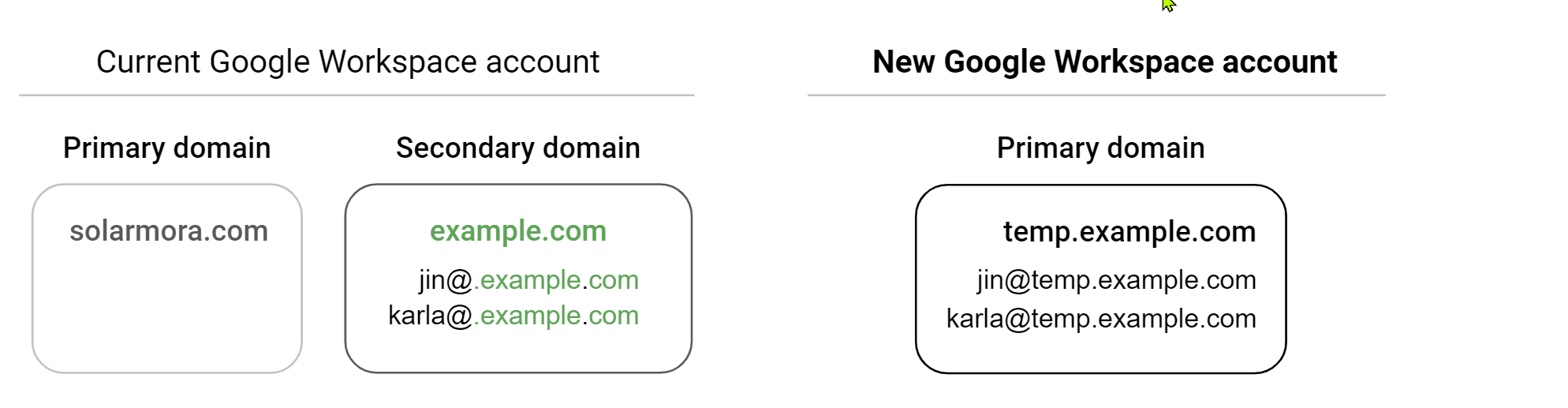
Sao chép email, tệp và dữ liệu của người dùng từ tài khoản hiện tại sang tài khoản người dùng trong tài khoản mới. Ví dụ: bạn sao chép email cho jin@example.com sang jin@temp.example.com.
Xoá example.com khỏi tài khoản hiện tại.
Thêm vidu.com làm miền phụ trong tài khoản mới.
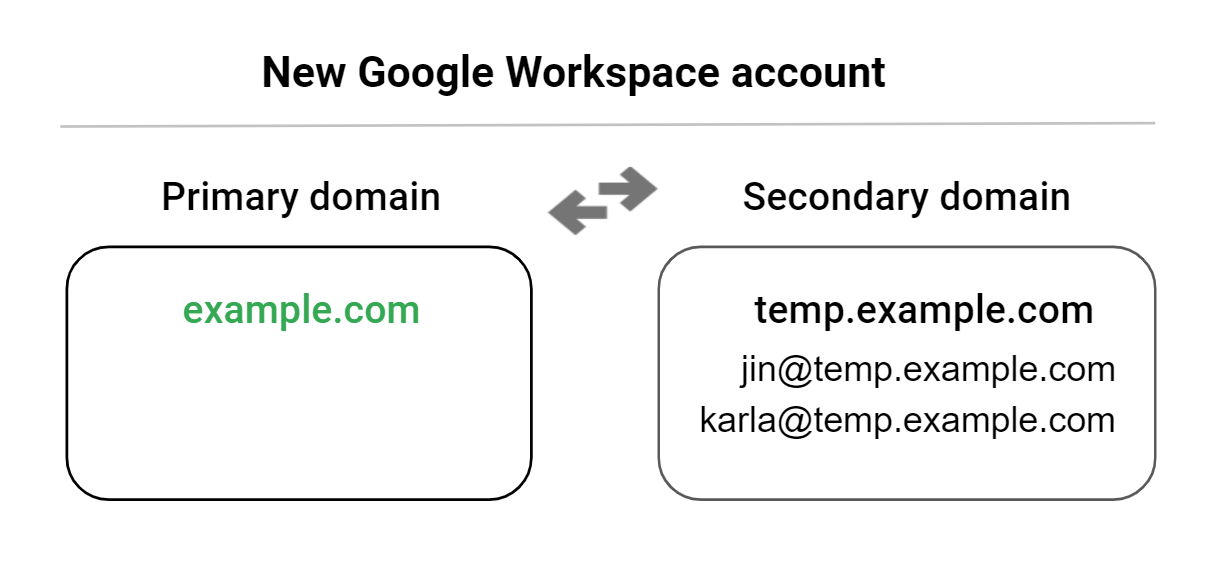
Trong tài khoản Google Workspace mới, hãy chuyển miền chính từ temp.example.com sang example.com, sau đó cập nhật địa chỉ của người dùng để sử dụng example.com.
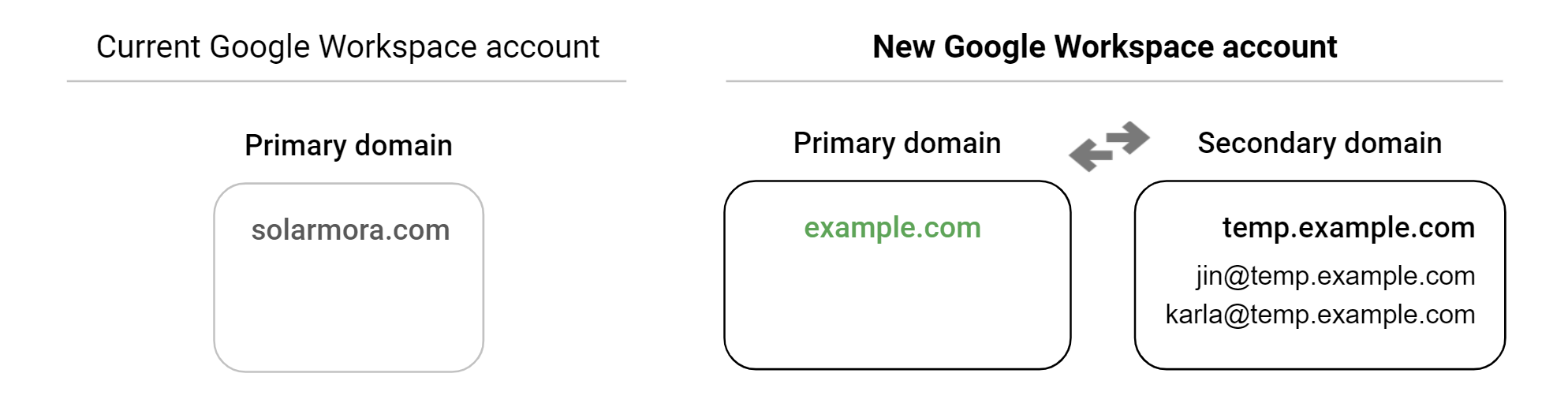
Giờ đây, bạn có một tài khoản Google Workspace riêng và người dùng tại example.com.
Trước khi bạn bắt đầu
- Thực hiện quy trình này khi thời gian ngừng hoạt động kéo dài sẽ không làm gián đoạn hoạt động kinh doanh hoặc tổ chức của bạn. Bạn có thể không sử dụng được miền phụ hoặc miền đại diện trong tối đa 48 giờ.
- Đảm bảo bạn có thể đăng nhập với tư cách là quản trị viên cấp cao cho cả tài khoản Google Workspace hiện tại và tài khoản Google Workspace mới.
- Đảm bảo bạn có thể cập nhật bản ghi MX và TXT của miền (để thiết lập email và xác minh rằng bạn sở hữu miền).
- Xác minh rằng bạn có thể thay đổi miền chính. Bạn không thể thay đổi miền chính cho một số loại tài khoản Google Workspace hoặc G Suite. Để biết thông tin chi tiết về các hạn chế khác, hãy xem bài viết Thay đổi miền chính cho Google Workspace.
1. Tải dữ liệu trên Google Workspace xuống (không bắt buộc)
Tải mọi dữ liệu trong Google Workspace mà bạn muốn lưu xuống dưới dạng bản sao lưu. Dữ liệu này bao gồm thư trong Gmail, sự kiện trên Lịch Google và các tệp lưu trữ trên Google Drive. Cách dễ nhất để tải xuống và xuất dữ liệu của người dùng là sử dụng công cụ xuất dữ liệu. Để biết thông tin chi tiết, hãy xem bài viết Xuất dữ liệu của tổ chức bạn.
Lưu ý: Bạn không thể tải dữ liệu đã tải xuống lên bất kỳ tài khoản Google Workspace nào khác. Tuy nhiên, bạn có thể mở dữ liệu đã tải xuống bằng Bảng điều khiển Google Cloud Platform
2. Thiết lập tài khoản Google Workspace mới
Các bước này áp dụng cho tài khoản Google Workspace có miền chính là solarmora.com và miền phụ là example.com.Sau đó, miền example.com sẽ được chuyển sang một tài khoản Google Workspace riêng biệt.
-
Đăng ký Google Workspace
Đăng ký tài khoản Google Workspace mới bằng một miền hoặc miền con mà bạn sở hữu, chẳng hạn như temp.example.com (temp.tênmiềncủabạn.com). Miền này đóng vai trò là phần giữ chỗ cho đến khi bạn chuyển đổi miền.
- Thiết lập tài khoản Google Workspace mới
Xác minh miền giữ chỗ temp.example.com và thiết lập email. Sau đó, hãy bắt đầu sử dụng một Gói thuê bao của Google Workspace có tính phí. Tìm hiểu cách thanh toán sớm
- Tạo người dùng và nhóm
Đối với mỗi người dùng trong miền phụ hiện tại của Google Workspace, hãy tạo một người dùng có cùng tên và biệt hiệu trong tài khoản Google Workspace mới.
Ví dụ: nếu bạn có jin@example.com, hãy tạo người dùng jin@temp.example.com trong tài khoản Google Workspace mới. Tìm hiểu cách tạo người dùng
|
Tài khoản Google Workspace hiện tại Miền phụ |
Tài khoản Google Workspace mới Miền chính |
|
|
Sau đó, hãy tạo lại các nhóm trong tài khoản Google Workspace mới. Tìm hiểu cách tạo nhóm
3. Sao chép dữ liệu của người dùng sang tài khoản mới
Đối với mỗi người dùng trong miền phụ, bạn sao chép email và tệp của họ từ tài khoản Google Workspace hiện tại sang tài khoản mới. Ví dụ: sao chép email cho jin@example.com sang jin@temp.example.com
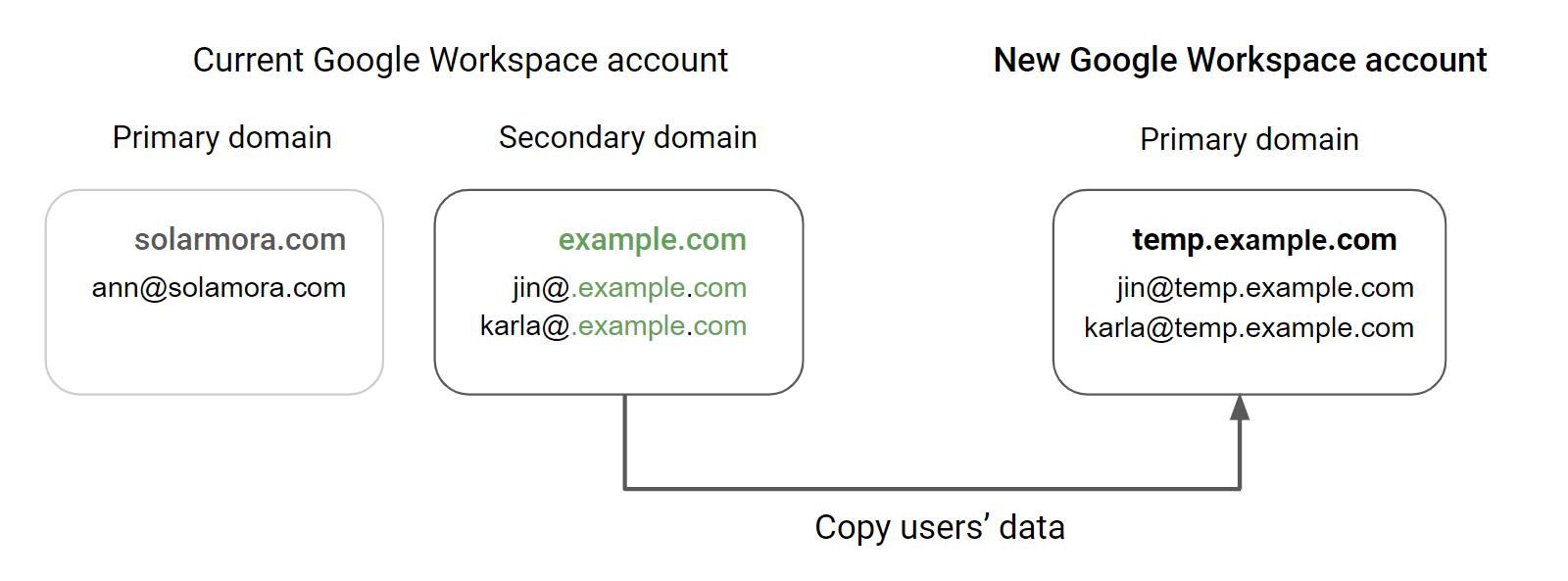
- Tìm hiểu cách chuyển dữ liệu giữa các tài khoản Google Workspace.
- Sao chép email của người dùng vào tài khoản Google Workspace mới của họ.
- Tải xuống hoặc nén các tệp cho thư mục Google Drive của mỗi người dùng. Sau đó, hãy tải các tệp này lên Google Drive của mỗi người dùng tại temp.example.com.
- Hướng dẫn người dùng cách sao chép các loại dữ liệu khác (chẳng hạn như sự kiện trên Lịch Google) và chuyển tiếp email đến đến tài khoản tạm thời mới của họ. Hoặc bạn có thể đăng nhập vào tài khoản của người dùng và thực hiện việc này cho họ.
4. Xoá miền phụ khỏi tài khoản hiện tại
Bạn xoá miền phụ khỏi tài khoản hiện tại để có thể thêm miền đó vào tài khoản mới.
Bạn tạm thời chuyển người dùng tại miền phụ example.com sang dùng miền chính solarmora.com. Sau đó, bạn xoá miền phụ example.com khỏi tài khoản Google Workspace hiện tại.
Bước 1: Chọn thời gian chuyển đổi
Sau khi bạn xoá miền, người dùng sẽ không thể sử dụng Gmail, Drive và các dịch vụ khác cho đến khi bạn thêm và xác minh miền trong tài khoản Google Workspace mới. Ngoài ra, bạn có thể phải chờ tối đa 24 giờ trước khi thêm miền vào tài khoản Google Workspace mới. Tìm hiểu thêm
- Quyết định thời điểm xoá miền khỏi tài khoản của bạn. Bạn có thể chọn cuối tuần hoặc thời điểm ít bận rộn hơn cho tổ chức của mình
- Thông báo cho người dùng về việc di chuyển và việc tài khoản cũng như email của họ sẽ tạm thời không hoạt động.
- Sau đó, bạn cần huỷ cấp phép các thiết bị Chrome mà bạn muốn di chuyển sang tài khoản mới và cấp phép các thiết bị đó trong những tài khoản mới.
Bước 2: Xoá miền khỏi tài khoản hiện tại
Xoá miền phụ (example.com) khỏi người dùng, nhóm và bí danh của bạn. Sau đó, bạn có thể xoá miền phụ khỏi tài khoản Google Workspace hiện tại.
- Nếu bạn sử dụng Google Sites: Việc xoá một miền sẽ xoá vĩnh viễn mọi trang web được tạo trong miền đó. Trước khi xoá miền, hãy sao chép mọi trang web mà bạn muốn lưu vào tài khoản Google Workspace mới. Đăng nhập vào tài khoản Google Workspace hiện tại của bạn rồi làm theo các bước để sao chép một trang web cổ điển.
-
Xoá các nhóm sử dụng miền đó.
- Chuyển người dùng sang sử dụng tạm thời miền chính trong tài khoản Google Workspace hiện tại của bạn. Sau đó, khi thiết lập tài khoản Google Workspace mới, bạn có thể xoá những người dùng đó.
-
Trong Bảng điều khiển dành cho quản trị viên của Google, hãy chuyển đến phần Trình đơn


 Thư mục
Người dùng.
Thư mục
Người dùng.Bạn phải có đặc quyền Quản lý người dùng phù hợp. Nếu không có đặc quyền phù hợp, bạn sẽ không thấy tất cả các chế độ kiểm soát cần thiết để hoàn tất các bước này.
- trong thanh tìm kiếm ở đầu Bảng điều khiển dành cho quản trị viên, hãy nhập domain=example.com (thay example.com bằng miền phụ của bạn). Lưu ý: Nếu có một số lượng lớn người dùng, bạn có thể đổi tên hàng loạt.
- Trong danh sách Người dùng, hãy nhấp vào tên của một người dùng.
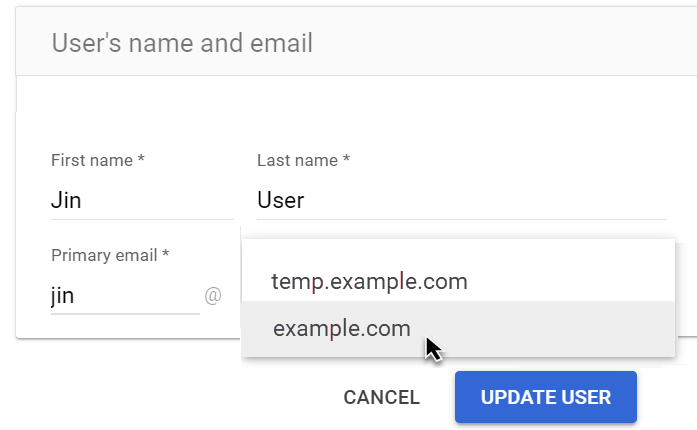
- Bên cạnh biểu tượng @, hãy nhấp vào biểu tượng Mũi tên xuống
 rồi chọn miền chính (hoặc một miền phụ khác).
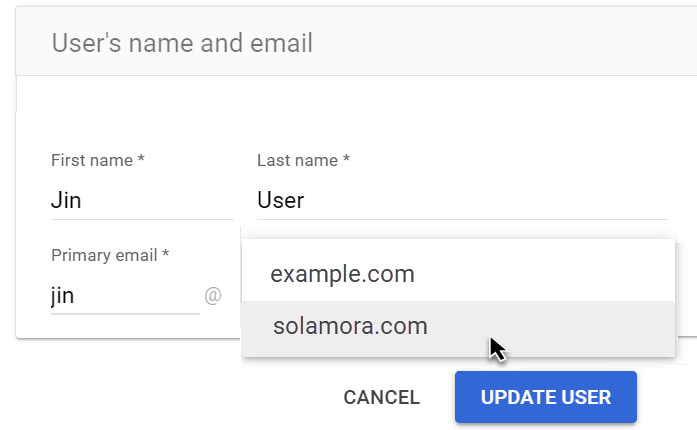
- Nhấp vào Cập nhật người dùng.
-
-
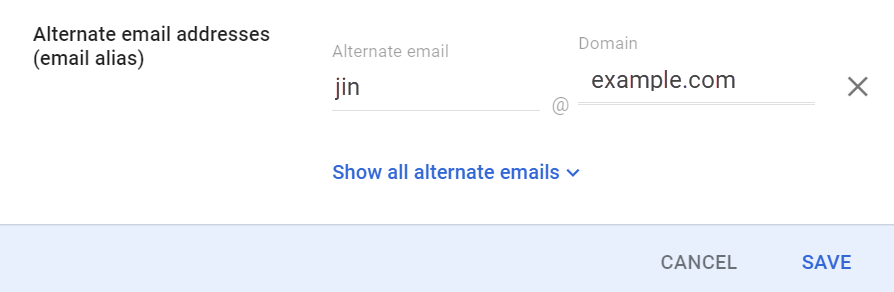
Xoá miền phụ vidu.com khỏi địa chỉ thay thế (email đại diện) của người dùng.
-
Trong Bảng điều khiển dành cho quản trị viên của Google, hãy chuyển đến phần Trình đơn
Thư mục
Người dùng.Bạn phải có đặc quyền Quản lý người dùng phù hợp. Nếu không có đặc quyền phù hợp, bạn sẽ không thấy tất cả các chế độ kiểm soát cần thiết để hoàn tất các bước này.
- Trong danh sách Người dùng, hãy nhấp vào tên của một người dùng.
- Nhấp vào Thêm email thay thế.
- Nếu địa chỉ email sử dụng miền phụ, hãy nhấp vào biểu tượng Xoá
 .
.
-
5. Thiết lập tài khoản Google Workspace mới bằng miền
Bạn thêm miền example.com vào tài khoản Google Workspace mới. Sau đó, hãy chuyển miền chính temp.example.com thành example.com.
- Trong tài khoản mới, hãy thêm example.com làm miền phụ. Bạn có thể nhận được thông báo "Tên miền này đã được sử dụng làm bí danh hoặc miền". Sau khi bạn xoá một miền, có thể mất đến 24 giờ bạn mới thêm được miền đó vào tài khoản mới.
-
Kích hoạt Gmail cho example.com trong tài khoản Google Workspace mới của bạn.
-
Chuyển miền chính từ temp.example.com sang example.com. Lưu ý: Đừng xoá miền temp.example.com.
-
Cập nhật địa chỉ của từng người dùng để sử dụng vidu.com làm miền cho email chính của họ.
-
Giúp người dùng tải mọi tệp lên Drive và cập nhật mật khẩu người dùng. Giờ đây, người dùng có tài khoản và dữ liệu tại example.com.
-
(Không bắt buộc): Xoá miền phụ, temp.example.com, khỏi tài khoản Google Workspace.