

यह लेख, एडमिन के लिए है. अपनी फ़ाइलों को ऑफ़लाइन ऐक्सेस करने के लिए, Docs, Sheets, और Slides पर ऑफ़लाइन काम करना लेख पढ़ें.
Google Workspace, Cloud Identity, और G Suite के सभी वर्शन के लिए उपलब्ध है
एडमिन के तौर पर, आपके पास यह कंट्रोल करने का विकल्प होता है कि आपके संगठन के उपयोगकर्ता, इंटरनेट से कनेक्ट न होने पर भी अपने कंप्यूटर पर Google Docs, Sheets, और Slides की फ़ाइलों को ऐक्सेस कर सकते हैं या नहीं. डिफ़ॉल्ट रूप से, संगठनों के लिए ऑफ़लाइन ऐक्सेस की सुविधा चालू होती है. हालांकि, उपयोगकर्ता अपने खातों के लिए इसे चालू या बंद कर सकते हैं.
ध्यान दें:
- फ़िलहाल, यह सुविधा Google Chrome और Microsoft Edge ब्राउज़र पर काम करती है.
- यह विकल्प, Google Drive for desktop पर लागू नहीं होता. Drive for desktop की मदद से, उपयोगकर्ता ऑफ़लाइन फ़ाइलों को कैसे ऐक्सेस कर सकते हैं, इस बारे में जानने के लिए फ़ाइलों और फ़ोल्डर को ऑफ़लाइन इस्तेमाल के लिए सेव करना लेख पढ़ें.
पहला विकल्प: उपयोगकर्ताओं को ऑफ़लाइन ऐक्सेस चालू करने की अनुमति दें (सुझाया गया)
ऑफ़लाइन ऐक्सेस की अनुमति देने का सबसे आसान तरीका यह है कि सभी उपयोगकर्ताओं को ऑफ़लाइन ऐक्सेस की अनुमति दी जाए.
-
Google Admin console में, मेन्यू


 ऐप्लिकेशन
Google Workspace
Drive और Docs पर जाएं.
ऐप्लिकेशन
Google Workspace
Drive और Docs पर जाएं.इसके लिए, आपके पास सेवा की सेटिंग से जुड़ा एडमिन का अधिकार होना चाहिए.
- सुविधाएं और ऐप्लिकेशन पर क्लिक करें.
- ऑफ़लाइन के बगल में मौजूद, उपयोगकर्ताओं को ऑफ़लाइन ऐक्सेस चालू करने की अनुमति दें (सुझाया गया) को चुनें. हाल ही की फ़ाइलों को उपयोगकर्ता के कंप्यूटर और उनके विश्वसनीय कंप्यूटर पर सिंक किया जाएगा और सहेजा जाएगा.
- अपने उपयोगकर्ताओं को ऑफ़लाइन उपयोग के लिए फ़ाइलों को सिंक करने का तरीका बताएं.
दूसरा विकल्प: कंप्यूटर से ऑफ़लाइन ऐक्सेस को कंट्रोल करने के लिए नीतियों का इस्तेमाल करना
एडमिन के तौर पर, आपके पास नीतियों का इस्तेमाल करके यह कंट्रोल करने का विकल्प होता है कि Windows, Mac, और Linux ऑपरेटिंग सिस्टम पर चलने वाले कंप्यूटरों पर, Docs, Sheets, और Slides को ऑफ़लाइन ऐक्सेस किया जा सकता है या नहीं. इस विकल्प के लिए आपको प्रत्येक कंप्यूटर पर प्रबंधित नीतियों को पुश करने की आवश्यकता होती है. अगर आपने नीतियां सेट अप करने से पहले यह विकल्प चुना है, तो ऑफ़लाइन ऐक्सेस करने वाले उपयोगकर्ताओं के पास 24 घंटे बाद ऐक्सेस नहीं रहेगा.
ध्यान दें:
- यह विकल्प, ChromeOS डिवाइसों या फ़ोन और टैबलेट जैसे मोबाइल डिवाइसों के लिए उपलब्ध नहीं है.
- अगर सभी उपयोगकर्ताओं को ऑफ़लाइन ऐक्सेस सक्षम करने की अनुमति दें विकल्प चुना गया है, तो यह प्रोसेस ज़रूरी नहीं है.
- अगर आपने ईमेल से पुष्टि की है, तो यह विकल्प लागू नहीं होता.
पहला चरण. मैनेज किए गए हर कंप्यूटर पर नीति इंस्टॉल करना
मैनेज किए जा रहे कंप्यूटरों पर Drive फ़ाइलों को ऑफ़लाइन सेव करने और उन्हें ऐक्सेस करने की अनुमति देने के लिए:
- कंप्यूटर पर कॉन्फ़िगरेशन फ़ाइलें डाउनलोड करें.
- Windows, Mac, और Linux ऑपरेटिंग सिस्टम पर चलने वाले कंप्यूटरों पर फ़ाइलें डिस्ट्रिब्यूट करें.
हर तरह के कंप्यूटर के लिए, यहां दिए गए निर्देश देखें:
Windows डिवाइस (Microsoft Group Policy का इस्तेमाल करके)
Chrome ब्राउज़र के लिए निर्देश:
- Google Chrome के लिए, Windows Group Policy की इन टेंप्लेट फ़ाइलों को डाउनलोड करें और अनज़िप करें:
- Group Policy Editor का इस्तेमाल करके ADMX फ़ाइल खोलें. ऑफ़लाइन ऐक्सेस की अनुमति देने के लिए:
- Chrome पर Google Docs के ऑफ़लाइन इस्तेमाल की सुविधा के लिए अनुमति वाले डोमेन चुनें—इससे चुने गए डोमेन के उपयोगकर्ताओं को, ऑफ़लाइन मोड में दस्तावेज़ों को ऐक्सेस करने की अनुमति मिलती है. हालांकि, ऑफ़लाइन बदलाव करने की सुविधा डिफ़ॉल्ट रूप से बंद होती है.
- (ज़रूरी नहीं) Chrome पर Google Docs की ऑफ़लाइन सुविधा के लिए, अपने-आप चालू होने वाले डोमेन को चुनें. इससे इस नीति का इस्तेमाल करने वाले सभी उपयोगकर्ताओं के लिए, ऑफ़लाइन दस्तावेज़ ऐक्सेस करने की सुविधा अपने-आप चालू हो जाती है. अगर उपयोगकर्ताओं को ऑफ़लाइन ऐक्सेस मैन्युअल तरीके से चालू करना है, तो इसे बंद करें.
- अनुमति देने के लिए, डोमेन के साथ विकल्प की वैल्यू अपडेट करें. एकाधिक डोमेन को अल्पविराम से अलग करें (उदाहरण के लिए, domain1.com, domain2.com आदि).
ध्यान दें: अगर आपको "पार्स करने के दौरान गड़बड़ी हुई" गड़बड़ी का मैसेज दिखता है, तो इसका मतलब है कि Windows, फ़ाइल के नाम को पार्स नहीं कर सकता. इसलिए, आपको फ़ाइल का नाम बदलना होगा. उदाहरण के लिए, फ़ाइल के नाम से अंडरस्कोर हटाने की कोशिश करें. इसके लिए, GoogleDocs_WinADMX को GoogleDocsOffline में बदलें.
Microsoft Edge के लिए निर्देश:
- Microsoft Edge के लिए, Windows Group Policy की टेंप्लेट फ़ाइलें डाउनलोड करें और उन्हें अनज़िप करें: ध्यान दें: अगर आपको Chrome और Microsoft Edge, दोनों को चालू करना है, तो इस चरण को छोड़कर, Chrome के लिए डाउनलोड की गई फ़ाइलों का फिर से इस्तेमाल किया जा सकता है. ऐसा इसलिए, क्योंकि आपको सिर्फ़ एक admx/adml फ़ाइल बनानी होती है.
- Group Policy Editor का इस्तेमाल करके ADMX फ़ाइल खोलें. बिना इंटरनेट के इस्तेमाल करने की सुविधा चालू करने के लिए:
- Edge पर Google Docs ऑफ़लाइन इस्तेमाल करने की सुविधा के लिए अनुमति वाले डोमेन चुनें. इससे तय किए गए डोमेन के उपयोगकर्ताओं को, ऑफ़लाइन दस्तावेज़ ऐक्सेस करने की अनुमति मिलती है. हालांकि, ऑफ़लाइन बदलाव करने की सुविधा डिफ़ॉल्ट रूप से बंद होती है.
- (ज़रूरी नहीं) Edge पर Google Docs ऑफ़लाइन इस्तेमाल करने की सुविधा के लिए, अपने-आप चालू होने वाले डोमेन को चुनें. इससे इस नीति का इस्तेमाल करने वाले सभी उपयोगकर्ताओं के लिए, ऑफ़लाइन दस्तावेज़ ऐक्सेस करने की सुविधा अपने-आप चालू हो जाती है. अगर उपयोगकर्ताओं को ऑफ़लाइन ऐक्सेस मैन्युअल तरीके से चालू करना है, तो इसे बंद करें.
- अनुमति देने के लिए, डोमेन के साथ विकल्प की वैल्यू अपडेट करें. एकाधिक डोमेन को अल्पविराम से अलग करें (उदाहरण के लिए, domain1.com, domain2.com आदि).
इसी विषय से जुड़ी जानकारी
- ADMX फ़ाइलों का उपयोग करके डोमेन-आधारित GPO का संपादन करना (Microsoft Windows निर्देश)
- डिवाइसों के लिए Chrome की नीतियां सेट करना (Google के निर्देश)
macOS डिवाइस
Chrome ब्राउज़र के लिए निर्देश:
- नीति डाउनलोड और संपादित करें.
- Chrome के लिए macOS plist फ़ाइल डाउनलोड करें.
- फ़ाइल को किसी भी टेक्स्ट एडिटर में खोलें.
- फ़ाइल में बदलाव करें:
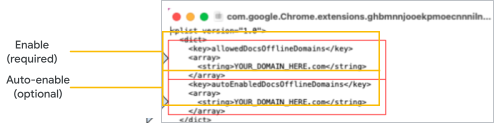
- (ज़रूरी है) डिवाइसों को ऑफ़लाइन ऐक्सेस की अनुमति देने के लिए, YOUR_DOMAIN_HERE.com की पहली जगह पर अपना डोमेन डालें.
- (ज़रूरी नहीं) अगर आपको इस नीति के तहत आने वाले सभी उपयोगकर्ताओं के लिए, ऑफ़लाइन दस्तावेज़ ऐक्सेस करने की सुविधा अपने-आप चालू करनी है, तो YOUR_DOMAIN_HERE.com के दूसरे इंस्टेंस को अपने डोमेन से बदलें. अगर उपयोगकर्ताओं को ऑफ़लाइन ऐक्सेस मैन्युअल तरीके से चालू करना है, तो इसे न बदलें.
- अगर एडिटर ने फ़ाइल को अपने-आप सेव नहीं किया है, तो उसे सेव करें.
- अपने पसंदीदा कन्वर्ज़न टूल का इस्तेमाल करके, plist फ़ाइल को कॉन्फ़िगरेशन फ़ाइल में बदलें. जैसे, github पर mcxToProfile.
उदाहरण के लिए, अपनी फ़ाइल को कॉन्फ़िगरेशन प्रोफ़ाइल में बदलने के लिए mcxToProfile का इस्तेमाल करने के लिए, यह डालें:
mcxToProfile.py --plist
com.google.Chrome.extensions.ghbmnnjooekpmoecnnnilnnbdlolhkhi.plist
--identifier com.google.Chrome.extensions.ghbmnnjooekpmoecnnnilnnbdlolhkhi - जनरेट किए गए इंस्टॉल
com.google.Chrome.extensions.ghbmnnjooekpmoecnnnilnnbdlolhkhi.mobileconfig को सिस्टम में इंस्टॉल करें. इन बदलावों को लागू करने के लिए, आपको Chrome या macOS को रीस्टार्ट करना पड़ सकता है.
अहम जानकारी: ज़्यादा जानकारी के लिए, Chrome के लिए नीतियां सेट करना लेख पढ़ें.
Microsoft Edge के लिए निर्देश:
- नीति डाउनलोड और संपादित करें.
- Edge के लिए macOS plist फ़ाइल डाउनलोड करें.
- फ़ाइल को किसी भी टेक्स्ट एडिटर में खोलें.
- फ़ाइल में बदलाव करें:
- (ज़रूरी है) डिवाइसों पर ऑफ़लाइन ऐक्सेस की अनुमति देने के लिए, YOUR_DOMAIN_HERE.com के पहले इंस्टेंस को अपने डोमेन से बदलें.
- (ज़रूरी नहीं) अगर आपको इस नीति के तहत आने वाले सभी उपयोगकर्ताओं के लिए, दस्तावेज़ों को ऑफ़लाइन ऐक्सेस करने की सुविधा अपने-आप चालू करनी है, तो YOUR_DOMAIN_HERE.com के दूसरे इंस्टेंस को अपने डोमेन से बदलें. अगर उपयोगकर्ताओं को ऑफ़लाइन ऐक्सेस मैन्युअल तरीके से चालू करना है, तो इसे न बदलें.
- अगर एडिटर ने फ़ाइल को अपने-आप सेव नहीं किया है, तो उसे सेव करें.
- अपने पसंदीदा कन्वर्ज़न टूल का इस्तेमाल करके, plist फ़ाइल को कॉन्फ़िगरेशन फ़ाइल में बदलें. जैसे, github पर mcxToProfile.
उदाहरण के लिए, अपनी फ़ाइल को कॉन्फ़िगरेशन प्रोफ़ाइल में बदलने के लिए mcxToProfile का इस्तेमाल करने के लिए, यह डालें
mcxToProfile.py --plist
com.microsoft.Edge.extensions.ghbmnnjooekpmoecnnnilnnbdlolhkhi.plist
--identifier com.microsoft.Edge.extensions.ghbmnnjooekpmoecnnnilnnbdlolhkhi - सिस्टम में जनरेट किया गया
com.google.Chrome.extensions.ghbmnnjooekpmoecnnnilnnbdlolhkhi.mobileconfig इंस्टॉल करें. इन बदलावों को लागू करने के लिए, आपको Chrome या macOS को रीस्टार्ट करना पड़ सकता है.
अहम जानकारी: ज़्यादा जानकारी के लिए, Chrome के लिए नीतियां सेट करना लेख पढ़ें.
Linux डिवाइस
Chrome ब्राउज़र के लिए निर्देश:
- नीति डाउनलोड और संपादित करें.
- Linux कॉन्फ़िगरेशन फ़ाइल डाउनलोड करें.
- कॉन्फ़िगरेशन फ़ाइल को किसी भी टेक्स्ट एडिटर में खोलें.
- फ़ाइल में बदलाव करें:
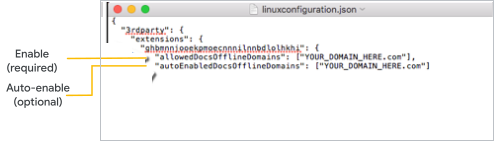
- (ज़रूरी है) डिवाइसों पर ऑफ़लाइन ऐक्सेस की अनुमति देने के लिए, YOUR_DOMAIN_HERE.com के पहले इंस्टेंस को अपने डोमेन से बदलें.
- (ज़रूरी नहीं) अगर आपको इस नीति के तहत आने वाले सभी उपयोगकर्ताओं के लिए, दस्तावेज़ों को ऑफ़लाइन ऐक्सेस करने की सुविधा अपने-आप चालू करनी है, तो YOUR_DOMAIN_HERE.com के दूसरे इंस्टेंस को अपने डोमेन से बदलें. अगर उपयोगकर्ताओं को ऑफ़लाइन ऐक्सेस मैन्युअल तरीके से चालू करना है, तो इसे न बदलें.
- अगर एडिटर ने फ़ाइल को अपने-आप सेव नहीं किया है, तो उसे सेव करें.
- कॉन्फ़िगरेशन फ़ाइल को /etc/opt/chrome/policies/managed/ में रखें.
Microsoft Edge के लिए निर्देश:
- नीति डाउनलोड और संपादित करें.
-
Linux कॉन्फ़िगरेशन फ़ाइल डाउनलोड करें.
ध्यान दें: अगर आपको Chrome और Microsoft Edge, दोनों के लिए इस सुविधा को चालू करना है, तो आपको इनमें से सिर्फ़ एक कॉन्फ़िगरेशन फ़ाइल बनानी होगी. साथ ही, इसकी दो कॉपी अलग-अलग डायरेक्ट्री में रखनी होंगी. - कॉन्फ़िगरेशन फ़ाइल को किसी भी टेक्स्ट एडिटर में खोलें.
- फ़ाइल में बदलाव करें:
- (ज़रूरी है) डिवाइसों पर ऑफ़लाइन ऐक्सेस की अनुमति देने के लिए, YOUR_DOMAIN_HERE.com के पहले इंस्टेंस को अपने डोमेन से बदलें.
- (ज़रूरी नहीं) अगर आपको इस नीति के तहत आने वाले सभी उपयोगकर्ताओं के लिए, दस्तावेज़ों को ऑफ़लाइन ऐक्सेस करने की सुविधा अपने-आप चालू करनी है, तो YOUR_DOMAIN_HERE.com के दूसरे इंस्टेंस को अपने डोमेन से बदलें. अगर उपयोगकर्ताओं को ऑफ़लाइन ऐक्सेस मैन्युअल तरीके से चालू करना है, तो इसे न बदलें.
- अगर एडिटर ने फ़ाइल को अपने-आप सेव नहीं किया है, तो उसे सेव करें.
-
Linux कॉन्फ़िगरेशन फ़ाइल डाउनलोड करें.
- कॉन्फ़िगरेशन फ़ाइल को /etc/opt/edge/policies/managed/ में रखें.
दूसरा चरण. मैनेज किए जा रहे कंप्यूटरों के लिए ऑफ़लाइन ऐक्सेस की अनुमति देना
नीति को मैनेज किए जा रहे हर कंप्यूटर पर इंस्टॉल और कॉन्फ़िगर करने के बाद ही, ऑफ़लाइन ऐक्सेस की अनुमति दें. जिस कंप्यूटर पर नीति लागू नहीं है उस पर ऑफ़लाइन ऐक्सेस की सुविधा काम नहीं करेगी.
-
Google Admin console में, मेन्यू
ऐप्लिकेशन
Google Workspace
Drive और Docs पर जाएं.इसके लिए, आपके पास सेवा की सेटिंग से जुड़ा एडमिन का अधिकार होना चाहिए.
- सुविधाएं और ऐप्लिकेशन पर क्लिक करें.
- पक्का करें कि आपने हर कंप्यूटर पर मैनेज किए जा रहे डिवाइस की नीति इंस्टॉल की हो. अगर ऐसा नहीं है, तो इस पेज पर मैनेज किए गए डिवाइस की नीति इंस्टॉल करना लेख पढ़ें.
- अहम जानकारी: अगर आपने नीति इंस्टॉल नहीं की, तो जिन उपयोगकर्ताओं के पास फ़ाइलों को ऑफ़लाइन ऐक्सेस करने की सुविधा थी वे 24 घंटे बाद, फ़ाइलों को ऐक्सेस नहीं कर पाएंगे.
- ऑफ़लाइन के बगल में मौजूद, डिवाइस की नीतियों का इस्तेमाल करके ऑफ़लाइन ऐक्सेस कंट्रोल करें को चुनें. हाल ही की फ़ाइलों को उन मैनेज किए गए कंप्यूटर पर सिंक किया जाएगा और सेव किया जाएगा जिन पर नीति सेट अप की गई है.
- अपने उपयोगकर्ताओं को बताएं कि फ़ाइलों को ऑफ़लाइन इस्तेमाल करने के लिए कैसे सिंक करें.
Google, Google Workspace, और इनसे जुड़े चिह्न और लोगो Google LLC के ट्रेडमार्क हैं. अन्य सभी कंपनी और प्रॉडक्ट के नाम, उन कंपनियों के ट्रेडमार्क हैं जिनसे वे जुड़े हैं.