

এই নিবন্ধটি প্রশাসকদের জন্য। আপনার নিজের ফাইলগুলি অফলাইনে অ্যাক্সেস করতে, "ডক্স, শীট এবং স্লাইডগুলিতে অফলাইনে কাজ করুন" দেখুন।
সকল Google Workspace, Cloud Identity, এবং G Suite সংস্করণে সমর্থিত
প্রশাসক হিসেবে, আপনি নিয়ন্ত্রণ করতে পারেন যে আপনার প্রতিষ্ঠানের ব্যবহারকারীরা তাদের কম্পিউটার ইন্টারনেট সংযোগে না থাকলেও তাদের গুগল ডক্স, শিটস এবং স্লাইডস অ্যাক্সেস করতে পারবে কি না। ডিফল্টরূপে, প্রতিষ্ঠানগুলোর জন্য অফলাইন অ্যাক্সেস চালু থাকে এবং ব্যবহারকারীরা তাদের নিজেদের অ্যাকাউন্টের জন্য এটি চালু বা বন্ধ করতে পারে।
নোট:
- এই ফিচারটি বর্তমানে গুগল ক্রোম এবং মাইক্রোসফট এজ ব্রাউজারে সমর্থিত।
- এই বিকল্পটি ডেস্কটপের জন্য গুগল ড্রাইভের ক্ষেত্রে প্রযোজ্য নয়। ডেস্কটপের জন্য ড্রাইভের মাধ্যমে ব্যবহারকারীরা কীভাবে অফলাইনে ফাইল অ্যাক্সেস করতে পারেন, সে সম্পর্কে বিস্তারিত জানতে ‘ফাইল ও ফোল্ডার অফলাইনে রাখুন’ দেখুন।
বিকল্প ১: ব্যবহারকারীদের অফলাইন অ্যাক্সেস চালু করার অনুমতি দিন (প্রস্তাবিত)
অফলাইন অ্যাক্সেস দেওয়ার সবচেয়ে সহজ উপায় হলো সকল ব্যবহারকারীকে অফলাইন অ্যাক্সেস দেওয়া।
গুগল অ্যাডমিন কনসোলে, মেনুতে যান


 অ্যাপস গুগল ওয়ার্কস্পেস ড্রাইভ এবং ডক্স ।
সার্ভিস সেটিংস অ্যাডমিনিস্ট্রেটর প্রিভিলেজ থাকা আবশ্যক।
- বৈশিষ্ট্য এবং অ্যাপ্লিকেশনগুলিতে ক্লিক করুন।
- অফলাইন-এর পাশে, ‘ব্যবহারকারীদের অফলাইন অ্যাক্সেস সক্ষম করার অনুমতি দিন (প্রস্তাবিত)’ বিকল্পটি নির্বাচন করুন। সাম্প্রতিক ফাইলগুলি ব্যবহারকারীর কম্পিউটারে এবং তাদের বিশ্বস্ত কম্পিউটারগুলিতে সিঙ্ক ও সংরক্ষিত হবে।
- আপনার ব্যবহারকারীদের বলুন কীভাবে অফলাইনে ব্যবহারের জন্য ফাইল সিঙ্ক করতে হয় ।
বিকল্প ২: কম্পিউটার থেকে অফলাইন অ্যাক্সেস নিয়ন্ত্রণ করতে পলিসি ব্যবহার করুন
প্রশাসক হিসেবে, আপনি পলিসি ব্যবহার করে Windows, Mac, এবং Linux অপারেটিং সিস্টেম চালিত কম্পিউটারগুলিতে Docs, Sheets, এবং Slides-এর অফলাইন অ্যাক্সেস নিয়ন্ত্রণ করতে পারেন। এই বিকল্পটির জন্য আপনাকে প্রতিটি কম্পিউটারে ম্যানেজড পলিসি পুশ করতে হবে। আপনি যদি পলিসি সেট আপ করার আগে এই বিকল্পটি নির্বাচন করেন, তাহলে যেসব ব্যবহারকারীর অফলাইন অ্যাক্সেস ছিল, তারা ২৪ ঘণ্টা পর তা হারাবেন।
দ্রষ্টব্য:
- এই বিকল্পটি ChromeOS ডিভাইস বা মোবাইল ডিভাইসের (ফোন এবং ট্যাবলেট) জন্য উপলব্ধ নয়।
- যদি ‘সকল ব্যবহারকারীকে অফলাইন অ্যাক্সেস সক্ষম করার অনুমতি দিন’ বিকল্পটি নির্বাচন করা থাকে, তাহলে এই প্রক্রিয়াটির প্রয়োজন নেই।
- আপনি যদি ইমেলের মাধ্যমে যাচাই করে থাকেন, তাহলে এই বিকল্পটিও প্রযোজ্য হবে না।
ধাপ ১. প্রতিটি পরিচালিত কম্পিউটারে পলিসিটি ইনস্টল করুন।
পরিচালিত কম্পিউটারগুলিতে ড্রাইভ ফাইলগুলি অফলাইনে সংরক্ষণ এবং অ্যাক্সেস করার অনুমতি দিতে:
- কম্পিউটারগুলোতে কনফিগারেশন ফাইলগুলো ডাউনলোড করুন।
- উইন্ডোজ, ম্যাক এবং লিনাক্স অপারেটিং সিস্টেম চালিত কম্পিউটারগুলোতে ফাইলগুলো বিতরণ করুন।
প্রতিটি ধরনের কম্পিউটারের জন্য নিচের নির্দেশাবলী দেখুন:
উইন্ডোজ ডিভাইস (মাইক্রোসফট গ্রুপ পলিসি ব্যবহার করে)
ক্রোম ব্রাউজারের জন্য নির্দেশাবলী:
- গুগল ক্রোমের জন্য এই উইন্ডোজ গ্রুপ পলিসি টেমপ্লেট ফাইলগুলো ডাউনলোড করে আনজিপ করুন:
- আপনার গ্রুপ পলিসি এডিটর ব্যবহার করে ADMX ফাইলটি খুলুন। অফলাইন অ্যাক্সেসের অনুমতি দিতে:
- ক্রোমে গুগল ডক্স অফলাইন সমর্থনের জন্য অনুমোদিত ডোমেইন নির্বাচন করুন — এটি নির্দিষ্ট ডোমেইনের ব্যবহারকারীদের অফলাইনে ডক্স অ্যাক্সেস করার অনুমতি দেয়, কিন্তু অফলাইন সম্পাদনা ডিফল্টরূপে বন্ধ থাকে।
- (ঐচ্ছিক) ক্রোমে গুগল ডক্স অফলাইন সমর্থনের জন্য স্বয়ংক্রিয়ভাবে সক্রিয় ডোমেনগুলি নির্বাচন করুন — এটি এই নীতির অধীনে থাকা সমস্ত ব্যবহারকারীর জন্য স্বয়ংক্রিয়ভাবে অফলাইন ডক্স অ্যাক্সেস সক্ষম করে। যদি ব্যবহারকারীদের ম্যানুয়ালি অফলাইন অ্যাক্সেস চালু করতে হয়, তবে এটি বন্ধ রাখুন।
- অনুমোদিত ডোমেইনগুলো দিয়ে অপশন ভ্যালুগুলো আপডেট করুন। একাধিক ডোমেইন কমা দিয়ে আলাদা করুন (উদাহরণস্বরূপ, domain1.com, domain2.com, ইত্যাদি)।
দ্রষ্টব্য: যদি আপনি "Encountered an error while parsing" এই ত্রুটিটি দেখতে পান, এর মানে হলো Windows ফাইলের নামটি পার্স করতে পারছে না এবং আপনাকে এটির নাম পরিবর্তন করতে হবে। উদাহরণস্বরূপ, GoogleDocs_WinADMX-কে GoogleDocsOffline-এ পরিবর্তন করে ফাইলের নাম থেকে আন্ডারস্কোরটি সরিয়ে ফেলার চেষ্টা করুন।
মাইক্রোসফট এজ-এর জন্য নির্দেশাবলী:
- Microsoft Edge-এর জন্য Windows Group Policy টেমপ্লেট ফাইলগুলো ডাউনলোড এবং আনজিপ করুন: দ্রষ্টব্য: আপনি যদি Chrome এবং Microsoft Edge উভয়ই সক্রিয় করতে চান, তাহলে আপনি এই ধাপটি এড়িয়ে যেতে পারেন এবং Chrome-এর জন্য ডাউনলোড করা ফাইলগুলো পুনরায় ব্যবহার করতে পারেন, কারণ সেক্ষেত্রে আপনাকে এই admx/adml ফাইলগুলোর মধ্যে কেবল একটি তৈরি করতে হবে।
- আপনার গ্রুপ পলিসি এডিটর ব্যবহার করে ADMX ফাইলটি খুলুন। অফলাইন অ্যাক্সেস সক্রিয় করতে:
- Edge-এ Google Docs অফলাইন সমর্থনের জন্য অনুমোদিত ডোমেইন নির্বাচন করুন — এটি নির্দিষ্ট ডোমেইনের ব্যবহারকারীদের অফলাইনে ডক্স অ্যাক্সেস করার অনুমতি দেয়, কিন্তু অফলাইন সম্পাদনা ডিফল্টরূপে বন্ধ থাকে।
- (ঐচ্ছিক) Edge-এ Google Docs অফলাইন সমর্থনের জন্য স্বয়ংক্রিয়ভাবে সক্রিয় ডোমেনগুলি নির্বাচন করুন — এটি এই নীতির অধীনে থাকা সমস্ত ব্যবহারকারীর জন্য স্বয়ংক্রিয়ভাবে অফলাইন ডক অ্যাক্সেস সক্ষম করে। যদি ব্যবহারকারীদের ম্যানুয়ালি অফলাইন অ্যাক্সেস চালু করতে হয়, তবে এটি বন্ধ রাখুন।
- অনুমোদিত ডোমেইনগুলো দিয়ে অপশন ভ্যালুগুলো আপডেট করুন। একাধিক ডোমেইন কমা দিয়ে আলাদা করুন (উদাহরণস্বরূপ, domain1.com, domain2.com, ইত্যাদি)।
সম্পর্কিত তথ্য
- ADMX ফাইল ব্যবহার করে ডোমেইন-ভিত্তিক GPO সম্পাদনা (মাইক্রোসফট উইন্ডোজ নির্দেশাবলী)
- ডিভাইসগুলির জন্য ক্রোম নীতি নির্ধারণ করুন (গুগলের নির্দেশাবলী)
ম্যাকওএস ডিভাইস
ক্রোম ব্রাউজারের জন্য নির্দেশাবলী:
- নীতিমালাটি ডাউনলোড করে সম্পাদনা করুন।
- Chrome-এর জন্য macOS plist ফাইলটি ডাউনলোড করুন।
- যেকোনো টেক্সট এডিটরে ফাইলটি খুলুন।
- ফাইলটি সম্পাদনা করুন:
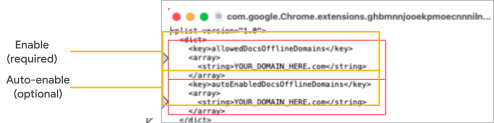
- (আবশ্যক) ডিভাইসগুলিতে অফলাইন অ্যাক্সেস চালু করতে, YOUR_DOMAIN_HERE.com- এর প্রথম উল্লেখটি আপনার ডোমেইন দিয়ে প্রতিস্থাপন করুন।
- (ঐচ্ছিক) এই পলিসির অধীনে থাকা সকল ব্যবহারকারীর জন্য অফলাইন ডকুমেন্ট অ্যাক্সেস স্বয়ংক্রিয়ভাবে চালু করতে, YOUR_DOMAIN_HERE.com- এর দ্বিতীয় উল্লেখটি আপনার ডোমেইন দিয়ে প্রতিস্থাপন করুন। যদি ব্যবহারকারীদের ম্যানুয়ালি অফলাইন অ্যাক্সেস চালু করতে হয়, তবে এটি অপরিবর্তিত রাখুন।
- ফাইলটি সেভ করুন, যদি আপনার এডিটর থেকে এটি স্বয়ংক্রিয়ভাবে সেভ না হয়ে থাকে।
- আপনার পছন্দের রূপান্তর টুল, যেমন গিটহাবে থাকা mcxToProfile, ব্যবহার করে plist ফাইলটিকে একটি কনফিগারেশন ফাইলে রূপান্তর করুন।
উদাহরণস্বরূপ, আপনার ফাইলটিকে কনফিগারেশন প্রোফাইলে রূপান্তর করতে mcxToProfile ব্যবহার করার জন্য, লিখুন:
mcxToProfile.py --plist
com.google.Chrome.extensions.ghbmnnjooekpmoecnnnilnnbdlolhkhi.plist
--identifier com.google.Chrome.extensions.ghbmnnjooekpmoecnnnilnnbdlolhkhi - তৈরি ইনস্টল করুন
com.google.Chrome.extensions.ghbmnnjooekpmoecnnnilnnbdlolhkhi.mobileconfig ফাইলটি সিস্টেমে স্থানান্তর করুন। এই পরিবর্তনগুলো কার্যকর করতে আপনাকে Chrome বা macOS পুনরায় চালু করতে হতে পারে।
পরামর্শ: আরও তথ্যের জন্য, Chrome-এর জন্য নীতিমালা নির্ধারণ দেখুন।
মাইক্রোসফট এজ-এর জন্য নির্দেশাবলী:
- নীতিমালাটি ডাউনলোড করে সম্পাদনা করুন।
- Edge-এর জন্য macOS plist ফাইলটি ডাউনলোড করুন।
- যেকোনো টেক্সট এডিটরে ফাইলটি খুলুন।
- ফাইলটি সম্পাদনা করুন:
- (আবশ্যক) ডিভাইসগুলিতে অফলাইন অ্যাক্সেস চালু করতে, YOUR_DOMAIN_HERE.com- এর প্রথম অংশটি আপনার ডোমেইন দিয়ে প্রতিস্থাপন করুন।
- (ঐচ্ছিক) এই পলিসির অধীনে থাকা সকল ব্যবহারকারীর জন্য অফলাইন ডকুমেন্ট অ্যাক্সেস স্বয়ংক্রিয়ভাবে চালু করতে, YOUR_DOMAIN_HERE.com- এর দ্বিতীয় অংশটি আপনার ডোমেইন দিয়ে প্রতিস্থাপন করুন। যদি ব্যবহারকারীদের ম্যানুয়ালি অফলাইন অ্যাক্সেস চালু করতে হয়, তবে এটি অপরিবর্তিত রাখুন।
- ফাইলটি সেভ করুন, যদি আপনার এডিটর থেকে এটি স্বয়ংক্রিয়ভাবে সেভ না হয়ে থাকে।
- আপনার পছন্দের রূপান্তর টুল, যেমন গিটহাবে থাকা mcxToProfile , ব্যবহার করে plist ফাইলটিকে একটি কনফিগারেশন ফাইলে রূপান্তর করুন।
উদাহরণস্বরূপ, আপনার ফাইলটিকে কনফিগারেশন প্রোফাইলে রূপান্তর করতে mcxToProfile ব্যবহার করার জন্য, লিখুন
mcxToProfile.py --plist
com.microsoft.Edge.extensions.ghbmnnjooekpmoecnnnilnnbdlolhkhi.plist
--identifier com.microsoft.Edge.extensions.ghbmnnjooekpmoecnnnilnnbdlolhkhi - তৈরি ইনস্টল করুন
com.google.Chrome.extensions.ghbmnnjooekpmoecnnnilnnbdlolhkhi.mobileconfig ফাইলটি সিস্টেমে স্থানান্তর করুন। এই পরিবর্তনগুলো কার্যকর করতে আপনাকে Chrome বা macOS পুনরায় চালু করতে হতে পারে।
পরামর্শ: আরও তথ্যের জন্য, Chrome-এর জন্য নীতিমালা নির্ধারণ দেখুন।
লিনাক্স ডিভাইস
ক্রোম ব্রাউজারের জন্য নির্দেশাবলী:
- নীতিমালাটি ডাউনলোড করে সম্পাদনা করুন।
- লিনাক্স কনফিগারেশন ফাইলটি ডাউনলোড করুন।
- যেকোনো টেক্সট এডিটরে কনফিগ ফাইলটি খুলুন।
- ফাইলটি সম্পাদনা করুন:
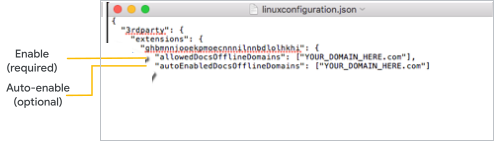
- (আবশ্যক) ডিভাইসগুলিতে অফলাইন অ্যাক্সেস চালু করতে, YOUR_DOMAIN_HERE.com- এর প্রথম অংশটি আপনার ডোমেইন দিয়ে প্রতিস্থাপন করুন।
- (ঐচ্ছিক) এই পলিসির অধীনে থাকা সকল ব্যবহারকারীর জন্য অফলাইন ডকুমেন্ট অ্যাক্সেস স্বয়ংক্রিয়ভাবে চালু করতে, YOUR_DOMAIN_HERE.com- এর দ্বিতীয় অংশটি আপনার ডোমেইন দিয়ে প্রতিস্থাপন করুন। যদি ব্যবহারকারীদের ম্যানুয়ালি অফলাইন অ্যাক্সেস চালু করতে হয়, তবে এটি অপরিবর্তিত রাখুন।
- ফাইলটি সেভ করুন, যদি আপনার এডিটর থেকে এটি স্বয়ংক্রিয়ভাবে সেভ না হয়ে থাকে।
- কনফিগারেশন ফাইলটি /etc/opt/chrome/policies/managed/ -এ রাখুন।
মাইক্রোসফট এজ-এর জন্য নির্দেশাবলী:
- নীতিমালাটি ডাউনলোড করে সম্পাদনা করুন।
- লিনাক্স কনফিগারেশন ফাইলটি ডাউনলোড করুন।
দ্রষ্টব্য: আপনি যদি Chrome এবং Microsoft Edge উভয়ই সক্রিয় করেন, তাহলে আপনাকে এই কনফিগারেশন ফাইলগুলির মধ্যে কেবল একটি তৈরি করতে হবে এবং এর দুটি অনুলিপি ভিন্ন ভিন্ন ডিরেক্টরিতে রাখতে হবে। - যেকোনো টেক্সট এডিটরে কনফিগ ফাইলটি খুলুন।
- ফাইলটি সম্পাদনা করুন:
- (আবশ্যক) ডিভাইসগুলিতে অফলাইন অ্যাক্সেস চালু করতে, YOUR_DOMAIN_HERE.com- এর প্রথম অংশটি আপনার ডোমেইন দিয়ে প্রতিস্থাপন করুন।
- (ঐচ্ছিক) এই পলিসির অধীনে থাকা সকল ব্যবহারকারীর জন্য অফলাইন ডকুমেন্ট অ্যাক্সেস স্বয়ংক্রিয়ভাবে চালু করতে, YOUR_DOMAIN_HERE.com- এর দ্বিতীয় অংশটি আপনার ডোমেইন দিয়ে প্রতিস্থাপন করুন। যদি ব্যবহারকারীদের ম্যানুয়ালি অফলাইন অ্যাক্সেস চালু করতে হয়, তবে এটি অপরিবর্তিত রাখুন।
- ফাইলটি সেভ করুন, যদি আপনার এডিটর থেকে এটি স্বয়ংক্রিয়ভাবে সেভ না হয়ে থাকে।
- লিনাক্স কনফিগারেশন ফাইলটি ডাউনলোড করুন।
- কনফিগারেশন ফাইলটি /etc/opt/edge/policies/managed/ -এ রাখুন।
ধাপ ২. পরিচালিত কম্পিউটারগুলির জন্য অফলাইন অ্যাক্সেসের অনুমতি দিন
প্রতিটি পরিচালিত কম্পিউটারে পলিসিটি ইনস্টল ও কনফিগার করার পরেই কেবল অফলাইন অ্যাক্সেসের অনুমতি দিন। যে কম্পিউটারে এই পলিসিটি নেই, সেগুলিতে অফলাইন অ্যাক্সেস ব্লক করা থাকবে।
গুগল অ্যাডমিন কনসোলে, মেনুতে যান
অ্যাপস গুগল ওয়ার্কস্পেস ড্রাইভ এবং ডক্স ।সার্ভিস সেটিংস অ্যাডমিনিস্ট্রেটর প্রিভিলেজ থাকা আবশ্যক।
- বৈশিষ্ট্য এবং অ্যাপ্লিকেশনগুলিতে ক্লিক করুন।
- নিশ্চিত করুন যে আপনি প্রতিটি কম্পিউটারে ম্যানেজড ডিভাইস পলিসি ইনস্টল করেছেন। যদি না করে থাকেন, তাহলে এই পৃষ্ঠায় ‘ম্যানেজড ডিভাইস পলিসি ইনস্টল করুন’ দেখুন।
- গুরুত্বপূর্ণ: আপনি যদি কোনো পলিসি ইনস্টল না করে চালিয়ে যান, তাহলে যেসব ব্যবহারকারীর আগে ফাইলগুলিতে অফলাইন অ্যাক্সেস ছিল, তারা ২৪ ঘণ্টা পর সেই অ্যাক্সেস হারাবেন।
- অফলাইন- এর পাশে, ডিভাইস পলিসি ব্যবহার করে অফলাইন অ্যাক্সেস নিয়ন্ত্রণ করুন নির্বাচন করুন। সাম্প্রতিক ফাইলগুলি সিঙ্ক হয়ে সেইসব পরিচালিত কম্পিউটারগুলিতে সংরক্ষিত হবে যেগুলিতে পলিসিটি সেট আপ করা আছে।
- আপনার ব্যবহারকারীদের জানান কীভাবে অফলাইনে ব্যবহারের জন্য ফাইল সিঙ্ক করতে হয় ।
গুগল, গুগল ওয়ার্কস্পেস এবং সংশ্লিষ্ট চিহ্ন ও লোগোসমূহ হলো গুগল এলএলসি-এর ট্রেডমার্ক। অন্য সকল কোম্পানি ও পণ্যের নাম তাদের সংশ্লিষ্ট কোম্পানিগুলোর ট্রেডমার্ক।