

Bài viết này dành cho quản trị viên. Để truy cập vào các tệp của riêng bạn khi không có mạng, hãy xem phần Làm việc trên Tài liệu, Trang tính và Trang trình bày khi không có mạng.
Hỗ trợ tất cả các phiên bản Google Workspace, Cloud Identity và G Suite
Là quản trị viên, bạn có thể kiểm soát việc người dùng trong tổ chức của bạn có thể hay không thể truy cập vào Google Tài liệu, Trang tính và Trang trình bày khi máy tính của họ không kết nối Internet. Theo mặc định, quyền truy cập khi không có mạng được bật cho các tổ chức và người dùng có thể bật hoặc tắt quyền này cho tài khoản của riêng họ.
Lưu ý:
- Tính năng này hiện được hỗ trợ trên trình duyệt Google Chrome và Microsoft Edge.
- Lựa chọn này không áp dụng cho Google Drive cho máy tính. Để biết thông tin chi tiết về cách người dùng có thể truy cập vào tệp khi không có mạng thông qua ứng dụng Drive cho máy tính, hãy xem phần Lưu tệp và thư mục để dùng khi không có mạng.
Lựa chọn 1: Cho phép người dùng bật chế độ truy cập ngoại tuyến (nên dùng)
Cách dễ nhất để cho phép truy cập ngoại tuyến là cho phép tất cả người dùng truy cập ngoại tuyến.
-
Trong Bảng điều khiển dành cho quản trị viên của Google, hãy chuyển đến phần Trình đơn


 Ứng dụng
Google Workspace
Drive và Tài liệu.
Ứng dụng
Google Workspace
Drive và Tài liệu.Yêu cầu có đặc quyền của quản trị viên Cài đặt dịch vụ.
- Nhấp vào Tính năng và ứng dụng.
- Bên cạnh mục Ngoại tuyến, hãy chọn Cho phép người dùng bật chế độ truy cập ngoại tuyến (được đề xuất). Các tệp gần đây sẽ được đồng bộ hóa và lưu trên máy tính của người dùng và các máy tính họ tin cậy.
- Hướng dẫn người dùng cách đồng bộ hoá tệp để sử dụng khi không có mạng.
Cách 2: Sử dụng chính sách để kiểm soát quyền truy cập ngoại tuyến trên máy tính
Là quản trị viên, bạn có thể sử dụng các chính sách để kiểm soát quyền truy cập ngoại tuyến vào Tài liệu, Trang tính và Trang trình bày trên máy tính chạy hệ điều hành Windows, Mac và Linux. Tùy chọn này yêu cầu bạn đẩy chính sách được quản lý tới mỗi máy tính. Nếu bạn chọn chế độ này trước khi thiết lập chính sách, thì những người dùng có quyền truy cập ngoại tuyến sẽ mất quyền này sau 24 giờ.
Lưu ý:
- Chế độ này không dùng được trên thiết bị ChromeOS hoặc thiết bị di động (điện thoại và máy tính bảng).
- Bạn không cần thực hiện quy trình này nếu chọn Cho phép tất cả người dùng bật chế độ truy cập khi không có mạng.
- Lựa chọn này cũng không áp dụng nếu bạn xác minh bằng email.
Bước 1. Cài đặt chính sách trên từng máy tính được quản lý
Cách cho phép lưu trữ và truy cập tệp trên Drive khi không có mạng trên máy tính do tổ chức quản lý:
- Tải tệp cấu hình xuống máy tính.
- Phân phối các tệp này cho máy tính chạy hệ điều hành Windows, Mac và Linux.
Hãy xem hướng dẫn bên dưới cho từng loại máy tính:
Thiết bị Windows (sử dụng Chính sách nhóm của Microsoft)
Hướng dẫn cho trình duyệt Chrome:
- Tải xuống và giải nén các tệp mẫu Chính sách nhóm của Windows này cho Google Chrome:
- Mở tệp ADMX bằng Trình chỉnh sửa chính sách nhóm. Cách cho phép truy cập khi không có mạng:
- Chọn Các miền được phép sử dụng Google Tài liệu ngoại tuyến trên Chrome – Cho phép người dùng trong các miền được chỉ định truy cập vào tài liệu khi không có mạng, nhưng chế độ chỉnh sửa ngoại tuyến sẽ bị tắt theo mặc định.
- (Không bắt buộc) Chọn Các miền được bật tự động để hỗ trợ Google Tài liệu ngoại tuyến trên Chrome – Tự động bật quyền truy cập vào tài liệu ở chế độ ngoại tuyến cho tất cả người dùng có chính sách này. Tắt chế độ này nếu người dùng phải bật quyền truy cập ngoại tuyến theo cách thủ công.
- Cập nhật các giá trị lựa chọn bằng những miền cần cho phép. Phân tách nhiều miền bằng dấu phẩy (ví dụ: domain1.com, domain2.com, v.v.).
Lưu ý: Nếu bạn thấy lỗi "Đã xảy ra lỗi trong quá trình phân tích cú pháp", tức là Windows không phân tích cú pháp được tên tệp và bạn cần đổi tên tệp. Ví dụ: hãy thử xoá dấu gạch dưới khỏi tên tệp bằng cách đổi GoogleDocs_WinADMX thành GoogleDocsOffline.
Hướng dẫn dành cho Microsoft Edge:
- Tải xuống và giải nén các tệp mẫu Chính sách nhóm của Windows cho Microsoft Edge: Lưu ý: Nếu đang bật cả Chrome và Microsoft Edge, bạn có thể bỏ qua bước này và sử dụng lại các tệp đã tải xuống cho Chrome, vì bạn chỉ cần tạo một trong các tệp admx/adml này.
- Mở tệp ADMX bằng Trình chỉnh sửa chính sách nhóm. Cách bật quyền truy cập ngoại tuyến:
- Chọn Miền được phép sử dụng Google Tài liệu ngoại tuyến trên Edge – Cho phép người dùng trong các miền được chỉ định truy cập vào tài liệu khi không có mạng, nhưng chế độ chỉnh sửa ngoại tuyến sẽ bị tắt theo mặc định.
- (Không bắt buộc) Chọn Các miền được bật tự động để hỗ trợ Google Tài liệu ngoại tuyến trên Edge – Tự động bật quyền truy cập vào tài liệu ở chế độ ngoại tuyến cho tất cả người dùng có chính sách này. Tắt chế độ này nếu người dùng phải bật quyền truy cập ngoại tuyến theo cách thủ công.
- Cập nhật các giá trị lựa chọn bằng những miền cần cho phép. Phân tách nhiều miền bằng dấu phẩy (ví dụ: domain1.com, domain2.com, v.v.).
Thông tin liên quan
- Chỉnh sửa GPO dựa trên miền bằng các tệp ADMX (Hướng dẫn của Microsoft Windows)
- Đặt chính sách Chrome cho thiết bị (hướng dẫn của Google)
Thiết bị macOS
Hướng dẫn cho trình duyệt Chrome:
- Tải xuống và chỉnh sửa chính sách.
- Tải tệp plist macOS cho Chrome xuống.
- Mở tệp trong trình chỉnh sửa văn bản bất kỳ.
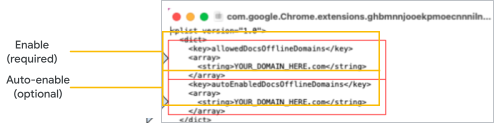
- Chỉnh sửa tệp:
- (Bắt buộc) Để cho phép các thiết bị truy cập khi không có mạng, hãy thay thế phiên bản đầu tiên của YOUR_DOMAIN_HERE.com bằng miền của bạn.
- (Không bắt buộc) Để tự động cho phép tất cả người dùng có chính sách này truy cập vào tài liệu khi không có mạng, hãy thay thế phiên bản thứ hai của YOUR_DOMAIN_HERE.com bằng miền của bạn. Giữ nguyên chế độ cài đặt này nếu người dùng phải bật quyền truy cập ngoại tuyến theo cách thủ công.
- Lưu tệp nếu trình chỉnh sửa không lưu tự động.
- Chuyển đổi tệp plist thành tệp cấu hình bằng công cụ chuyển đổi mà bạn muốn, chẳng hạn như mcxToProfile trên github.
Ví dụ: để sử dụng mcxToProfile nhằm chuyển đổi tệp thành một hồ sơ cấu hình, hãy nhập:
mcxToProfile.py --plist
com.google.Chrome.extensions.ghbmnnjooekpmoecnnnilnnbdlolhkhi.plist
--identifier com.google.Chrome.extensions.ghbmnnjooekpmoecnnnilnnbdlolhkhi - Cài đặt đã tạo
com.google.Chrome.extensions.ghbmnnjooekpmoecnnnilnnbdlolhkhi.mobileconfig vào hệ thống. Bạn có thể phải khởi động lại Chrome hoặc macOS để các thay đổi này có hiệu lực.
Lưu ý: Để biết thêm thông tin, hãy xem bài viết Đặt chính sách cho Chrome.
Hướng dẫn dành cho Microsoft Edge:
- Tải xuống và chỉnh sửa chính sách.
- Tải tệp plist macOS cho Edge xuống.
- Mở tệp trong trình chỉnh sửa văn bản bất kỳ.
- Chỉnh sửa tệp:
- (Bắt buộc) Để cho phép các thiết bị truy cập khi không có mạng, hãy thay thế phiên bản đầu tiên của YOUR_DOMAIN_HERE.com bằng miền của bạn.
- (Không bắt buộc) Để tự động cho phép tất cả người dùng có chính sách này truy cập vào tài liệu khi không có mạng, hãy thay thế phiên bản thứ hai của YOUR_DOMAIN_HERE.com bằng miền của bạn. Giữ nguyên chế độ cài đặt này nếu người dùng phải bật quyền truy cập ngoại tuyến theo cách thủ công.
- Lưu tệp nếu trình chỉnh sửa không lưu tự động.
- Chuyển đổi tệp plist thành tệp cấu hình bằng công cụ chuyển đổi mà bạn muốn, chẳng hạn như mcxToProfile trên github.
Ví dụ: để sử dụng mcxToProfile nhằm chuyển đổi tệp thành hồ sơ cấu hình, hãy nhập
mcxToProfile.py --plist
com.microsoft.Edge.extensions.ghbmnnjooekpmoecnnnilnnbdlolhkhi.plist
--identifier com.microsoft.Edge.extensions.ghbmnnjooekpmoecnnnilnnbdlolhkhi - Cài đặt
được tạo
com.google.Chrome.extensions.ghbmnnjooekpmoecnnnilnnbdlolhkhi.mobileconfig vào hệ thống. Bạn có thể phải khởi động lại Chrome hoặc macOS để các thay đổi này có hiệu lực.
Lưu ý: Để biết thêm thông tin, hãy xem bài viết Đặt chính sách cho Chrome.
Thiết bị Linux
Hướng dẫn cho trình duyệt Chrome:
- Tải xuống và chỉnh sửa chính sách.
- Tải tệp cấu hình Linux xuống.
- Mở tệp cấu hình trong trình chỉnh sửa văn bản bất kỳ.
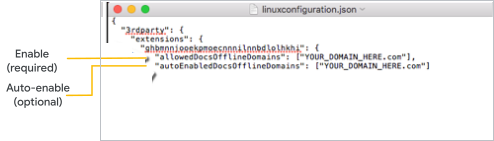
- Chỉnh sửa tệp:
- (Bắt buộc) Để cho phép các thiết bị truy cập khi không có mạng, hãy thay thế phiên bản đầu tiên của YOUR_DOMAIN_HERE.com bằng miền của bạn.
- (Không bắt buộc) Để tự động cho phép tất cả người dùng có chính sách này truy cập vào tài liệu khi không có mạng, hãy thay thế phiên bản thứ hai của YOUR_DOMAIN_HERE.com bằng miền của bạn. Giữ nguyên chế độ cài đặt này nếu người dùng phải bật quyền truy cập ngoại tuyến theo cách thủ công.
- Lưu tệp nếu trình chỉnh sửa không lưu tự động.
- Đặt tệp cấu hình trong /etc/opt/chrome/policies/managed/.
Hướng dẫn dành cho Microsoft Edge:
- Tải xuống và chỉnh sửa chính sách.
- Tải tệp cấu hình Linux xuống.
Lưu ý: Nếu đang bật cả Chrome và Microsoft Edge, bạn chỉ cần tạo một trong các tệp cấu hình này và đặt 2 bản sao vào các thư mục khác nhau. - Mở tệp cấu hình trong trình chỉnh sửa văn bản bất kỳ.
- Chỉnh sửa tệp:
- (Bắt buộc) Để cho phép các thiết bị truy cập khi không có mạng, hãy thay thế phiên bản đầu tiên của YOUR_DOMAIN_HERE.com bằng miền của bạn.
- (Không bắt buộc) Để tự động cho phép tất cả người dùng có chính sách này truy cập vào tài liệu khi không có mạng, hãy thay thế phiên bản thứ hai của YOUR_DOMAIN_HERE.com bằng miền của bạn. Giữ nguyên chế độ cài đặt này nếu người dùng phải bật quyền truy cập ngoại tuyến theo cách thủ công.
- Lưu tệp nếu trình chỉnh sửa không lưu tự động.
- Tải tệp cấu hình Linux xuống.
- Đặt tệp cấu hình trong /etc/opt/edge/policies/managed/.
Bước 2. Cho phép truy cập ngoại tuyến đối với máy tính được quản lý
Chỉ cho phép truy cập ngoại tuyến sau khi chính sách được cài đặt và định cấu hình trên mỗi máy tính được quản lý. Xem không cần mạng sẽ bị chặn trên mọi máy tính không có chính sách này.
-
Trong Bảng điều khiển dành cho quản trị viên của Google, hãy chuyển đến phần Trình đơn
Ứng dụng
Google Workspace
Drive và Tài liệu.Yêu cầu có đặc quyền của quản trị viên Cài đặt dịch vụ.
- Nhấp vào Tính năng và ứng dụng.
- Đảm bảo rằng bạn đã cài đặt chính sách thiết bị được quản lý trên mỗi máy tính. Nếu không, hãy xem phần Cài đặt chính sách thiết bị được quản lý trên trang này.
- Lưu ý quan trọng: Nếu bạn tiếp tục mà không cài đặt chính sách, thì những người dùng từng có quyền truy cập ngoại tuyến vào tệp sẽ mất quyền truy cập đó sau 24 giờ.
- Bên cạnh mục Không có mạng, hãy chọn Kiểm soát quyền truy cập khi không có mạng bằng chính sách thiết bị. Các tệp gần đây sẽ được đồng bộ hoá và lưu trên những máy tính được quản lý đã thiết lập chính sách.
- Hướng dẫn người dùng cách đồng bộ hoá tệp để sử dụng khi không có mạng.
Google, Google Workspace, cũng như những nhãn hiệu và biểu tượng có liên quan là các nhãn hiệu của Google LLC. Tất cả các tên sản phẩm và công ty khác là nhãn hiệu của những công ty mà chúng liên kết.