

این مقاله برای مدیران است. برای دسترسی آفلاین به فایلهای خود، به بخش «کار آفلاین روی اسناد، برگهها و اسلایدها» مراجعه کنید.
پشتیبانی از همه نسخههای Google Workspace، Cloud Identity و G Suite
به عنوان مدیر، میتوانید کنترل کنید که آیا کاربران سازمان شما میتوانند به اسناد، برگهها و اسلایدهای گوگل خود دسترسی داشته باشند یا خیر، زمانی که رایانههایشان به اینترنت متصل نیست. به طور پیشفرض، دسترسی آفلاین برای سازمانها فعال است و کاربران میتوانند آن را برای حسابهای خود فعال یا غیرفعال کنند.
یادداشتها:
- این قابلیت در حال حاضر در مرورگرهای گوگل کروم و مایکروسافت اج پشتیبانی میشود.
- این گزینه برای گوگل درایو دسکتاپ صدق نمیکند. برای جزئیات بیشتر در مورد نحوه دسترسی آفلاین کاربران به فایلها از طریق درایو دسکتاپ، به بخش «فایلها و پوشهها را آفلاین نگه دارید» مراجعه کنید.
گزینه ۱: به کاربران اجازه دهید دسترسی آفلاین را فعال کنند (توصیه میشود)
سادهترین روش برای دسترسی آفلاین، اجازه دسترسی آفلاین برای همه کاربران است.
در کنسول مدیریت گوگل، به منو بروید


 برنامهها فضای کاری گوگل رانندگی و اسناد .
نیاز به داشتن امتیاز مدیر تنظیمات سرویس دارد.
- روی ویژگیها و برنامهها کلیک کنید.
- در کنار گزینه آفلاین، گزینه «اجازه به کاربران برای فعال کردن دسترسی آفلاین» (توصیه میشود) را انتخاب کنید. فایلهای اخیر در رایانه کاربر و رایانههای مورد اعتماد او همگامسازی و ذخیره میشوند.
- به کاربران خود بگویید که چگونه فایلها را برای استفاده آفلاین همگامسازی کنند .
گزینه ۲: استفاده از سیاستها برای کنترل دسترسی آفلاین از رایانهها
به عنوان مدیر سیستم، میتوانید از خطمشیهایی برای کنترل دسترسی آفلاین به اسناد، برگهها و اسلایدها در رایانههایی که سیستم عاملهای ویندوز، مک و لینوکس دارند، استفاده کنید. این گزینه مستلزم آن است که شما خطمشیهای مدیریتشده را به هر رایانه اعمال کنید. اگر این گزینه را قبل از تنظیم خطمشیها انتخاب کنید، کاربرانی که دسترسی آفلاین داشتهاند، پس از ۲۴ ساعت آن را از دست میدهند.
توجه:
- این گزینه برای دستگاههای ChromeOS یا دستگاههای تلفن همراه (تلفن و تبلت) در دسترس نیست.
- اگر گزینهی «اجازه به همه کاربران برای فعال کردن دسترسی آفلاین» انتخاب شده باشد، این فرآیند لازم نیست.
- اگر از طریق ایمیل تأیید شده باشید، این گزینه نیز اعمال نمیشود.
مرحله 1. پالیسی را روی هر کامپیوتر مدیریت شده نصب کنید
برای اینکه فایلهای Drive بتوانند به صورت آفلاین در رایانههای مدیریتشده ذخیره و قابل دسترسی باشند:
- فایلهای پیکربندی را روی کامپیوترها دانلود کنید.
- فایلها را بین کامپیوترهایی که سیستم عاملهای ویندوز، مک و لینوکس دارند، توزیع کنید.
برای هر نوع کامپیوتر، دستورالعملهای زیر را ببینید:
دستگاههای ویندوز (با استفاده از سیاست گروهی مایکروسافت)
دستورالعمل برای مرورگر کروم:
- این فایلهای الگوی سیاست گروهی ویندوز را برای گوگل کروم دانلود و از حالت فشرده خارج کنید:
- فایل ADMX را با استفاده از ویرایشگر Group Policy خود باز کنید. برای اجازه دسترسی آفلاین:
- دامنههای مجاز برای پشتیبانی آفلاین Google Docs در Chrome را انتخاب کنید — به کاربران درون دامنههای مشخصشده اجازه میدهد تا به اسناد بهصورت آفلاین دسترسی داشته باشند، اما ویرایش آفلاین بهطور پیشفرض غیرفعال است.
- (اختیاری) گزینه «دامنههای فعالشده خودکار برای پشتیبانی آفلاین Google Docs در Chrome» را انتخاب کنید — دسترسی آفلاین به اسناد را برای همه کاربران با این خطمشی بهطور خودکار فعال میکند. اگر کاربران باید بهصورت دستی دسترسی آفلاین را فعال کنند، این گزینه را غیرفعال بگذارید.
- مقادیر گزینه را با دامنههای مجاز بهروزرسانی کنید. چندین دامنه را با کاما از هم جدا کنید (برای مثال، domain1.com، domain2.com و غیره).
نکته: اگر خطای «هنگام تجزیه با خطایی مواجه شدید» را مشاهده کردید، به این معنی است که ویندوز نمیتواند نام فایل را تجزیه کند و باید نام آن را تغییر دهید. برای مثال، با تغییر GoogleDocs_WinADMX به GoogleDocsOffline، خط تیره زیرین را از نام فایل حذف کنید.
دستورالعملهای مایکروسافت اج:
- فایلهای الگوی سیاست گروهی ویندوز را برای مایکروسافت اج دانلود و از حالت فشرده خارج کنید: توجه: اگر هم کروم و هم مایکروسافت اج را فعال میکنید، میتوانید از این مرحله صرف نظر کنید و از فایلهای دانلود شده برای کروم دوباره استفاده کنید، زیرا فقط باید یکی از این فایلهای admx/adml را ایجاد کنید.
- فایل ADMX را با استفاده از ویرایشگر Group Policy خود باز کنید. برای فعال کردن دسترسی آفلاین:
- دامنههای مجاز برای پشتیبانی آفلاین Google Docs در Edge را انتخاب کنید — به کاربران درون دامنههای مشخص شده اجازه میدهد تا به اسناد به صورت آفلاین دسترسی داشته باشند، اما ویرایش آفلاین به طور پیشفرض غیرفعال است.
- (اختیاری) گزینه «Auto enabled domains for Google Docs Offline support on Edge» را انتخاب کنید — دسترسی آفلاین به اسناد را برای همه کاربران با این خطمشی به طور خودکار فعال میکند. اگر کاربران باید دسترسی آفلاین را به صورت دستی فعال کنند، این گزینه را غیرفعال بگذارید.
- مقادیر گزینه را با دامنههای مجاز بهروزرسانی کنید. چندین دامنه را با کاما از هم جدا کنید (برای مثال، domain1.com، domain2.com و غیره).
اطلاعات مرتبط
- ویرایش GPO های مبتنی بر دامنه با استفاده از فایل های ADMX (دستورالعمل های مایکروسافت ویندوز)
- تنظیم سیاستهای کروم برای دستگاهها (دستورالعملهای گوگل)
دستگاههای macOS
دستورالعمل برای مرورگر کروم:
- سیاست را دانلود و ویرایش کنید.
- فایل plist مک او اس را برای کروم دانلود کنید.
- فایل را در هر ویرایشگر متنی باز کنید.
- فایل را ویرایش کنید:
- (الزامی) برای دسترسی آفلاین به دستگاهها، اولین نمونه YOUR_DOMAIN_HERE.com را با دامنه خود جایگزین کنید.
- (اختیاری) برای فعال کردن خودکار دسترسی آفلاین به اسناد برای همه کاربرانی که این خطمشی را دارند، نمونه دوم YOUR_DOMAIN_HERE.com را با دامنه خود جایگزین کنید. اگر کاربران باید دسترسی آفلاین را به صورت دستی فعال کنند، این مورد را بدون تغییر بگذارید.
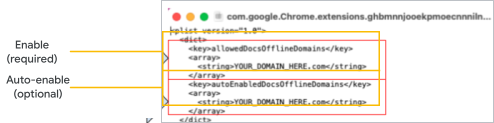
- اگر فایل توسط ویرایشگر شما به صورت خودکار ذخیره نشده است، آن را ذخیره کنید.
- فایل plist را با استفاده از ابزار تبدیل مورد نظر خود، مانند mcxToProfile در github، به یک فایل پیکربندی تبدیل کنید.
برای مثال، برای استفاده از mcxToProfile جهت تبدیل فایل خود به یک پروفایل پیکربندی، دستور زیر را وارد کنید:
mcxToProfile.py --plist
com.google.Chrome.extensions.ghbmnnjooekpmoecnnilnnbdlolhkhi.plist
--شناسه com.google.Chrome.extensions.ghbmnnjooekpmoecnnilnnbdlolhkhi - نصب ایجاد شده
com.google.Chrome.extensions.ghbmnnjooekpmoecnnilnnbdlolhkhi.mobileconfig را به سیستم منتقل کنید. برای اعمال این تغییرات، ممکن است لازم باشد کروم یا macOS را مجدداً راهاندازی کنید.
نکته: برای اطلاعات بیشتر، به تنظیم خطمشیها برای Chrome مراجعه کنید.
دستورالعملهای مایکروسافت اج:
- سیاست را دانلود و ویرایش کنید.
- فایل plist مک او اس را برای اج دانلود کنید.
- فایل را در هر ویرایشگر متنی باز کنید.
- فایل را ویرایش کنید:
- (الزامی) برای دسترسی آفلاین به دستگاهها، اولین نمونه YOUR_DOMAIN_HERE.com را با دامنه خود جایگزین کنید.
- (اختیاری) برای فعال کردن خودکار دسترسی آفلاین به اسناد برای همه کاربران با این خطمشی، نمونه دوم YOUR_DOMAIN_HERE.com را با دامنه خود جایگزین کنید. اگر کاربران باید دسترسی آفلاین را به صورت دستی فعال کنند، این مورد را بدون تغییر بگذارید.
- اگر فایل توسط ویرایشگر شما به صورت خودکار ذخیره نشده است، آن را ذخیره کنید.
- فایل plist را با استفاده از ابزار تبدیل مورد نظر خود، مانند mcxToProfile در github ، به یک فایل پیکربندی تبدیل کنید.
برای مثال، برای استفاده از mcxToProfile جهت تبدیل فایل خود به یک پروفایل پیکربندی، دستور زیر را وارد کنید.
mcxToProfile.py --plist
com.microsoft.Edge.extensions.ghbmnnjooekpmoecnnilnnbdlolhkhi.plist
--شناسه com.microsoft.Edge.extensions.ghbmnnjooekpmoecnnilnnbdlolhkhi - نصب ایجاد شده
com.google.Chrome.extensions.ghbmnnjooekpmoecnnilnnbdlolhkhi.mobileconfig را به سیستم منتقل کنید. برای اعمال این تغییرات، ممکن است لازم باشد کروم یا macOS را مجدداً راهاندازی کنید.
نکته: برای اطلاعات بیشتر، به تنظیم خطمشیها برای Chrome مراجعه کنید.
دستگاههای لینوکس
دستورالعمل برای مرورگر کروم:
- سیاست را دانلود و ویرایش کنید.
- فایل پیکربندی لینوکس را دانلود کنید.
- فایل پیکربندی را در هر ویرایشگر متنی باز کنید.
- فایل را ویرایش کنید:
- (الزامی) برای دسترسی آفلاین به دستگاهها، اولین نمونه YOUR_DOMAIN_HERE.com را با دامنه خود جایگزین کنید.
- (اختیاری) برای فعال کردن خودکار دسترسی آفلاین به اسناد برای همه کاربران با این خطمشی، نمونه دوم YOUR_DOMAIN_HERE.com را با دامنه خود جایگزین کنید. اگر کاربران باید دسترسی آفلاین را به صورت دستی فعال کنند، این مورد را بدون تغییر بگذارید.
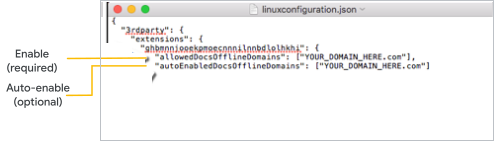
- اگر فایل توسط ویرایشگر شما به صورت خودکار ذخیره نشده است، آن را ذخیره کنید.
- فایل پیکربندی را در مسیر /etc/opt/chrome/policies/managed/ قرار دهید.
دستورالعملهای مایکروسافت اج:
- سیاست را دانلود و ویرایش کنید.
- فایل پیکربندی لینوکس را دانلود کنید.
توجه: اگر هم کروم و هم مایکروسافت اج را فعال میکنید، فقط باید یکی از این فایلهای پیکربندی را ایجاد کنید و دو کپی از آن را در دایرکتوریهای مختلف قرار دهید. - فایل پیکربندی را در هر ویرایشگر متنی باز کنید.
- فایل را ویرایش کنید:
- (الزامی) برای دسترسی آفلاین به دستگاهها، اولین نمونه YOUR_DOMAIN_HERE.com را با دامنه خود جایگزین کنید.
- (اختیاری) برای فعال کردن خودکار دسترسی آفلاین به اسناد برای همه کاربران با این خطمشی، نمونه دوم YOUR_DOMAIN_HERE.com را با دامنه خود جایگزین کنید. اگر کاربران باید دسترسی آفلاین را به صورت دستی فعال کنند، این مورد را بدون تغییر بگذارید.
- اگر فایل توسط ویرایشگر شما به صورت خودکار ذخیره نشده است، آن را ذخیره کنید.
- فایل پیکربندی لینوکس را دانلود کنید.
- فایل پیکربندی را در /etc/opt/edge/policies/managed/ قرار دهید.
مرحله ۲. اجازه دسترسی آفلاین به کامپیوترهای مدیریتشده
فقط پس از نصب و پیکربندی پالیسی روی هر کامپیوتر مدیریتشده، دسترسی آفلاین را مجاز کنید. دسترسی آفلاین روی هر کامپیوتری که پالیسی را نداشته باشد، مسدود میشود.
در کنسول مدیریت گوگل، به منو بروید
برنامهها فضای کاری گوگل رانندگی و اسناد .نیاز به داشتن امتیاز مدیر تنظیمات سرویس دارد.
- روی ویژگیها و برنامهها کلیک کنید.
- مطمئن شوید که سیاست دستگاه مدیریتشده را روی هر رایانه نصب کردهاید. در غیر این صورت، در این صفحه به «نصب سیاست دستگاه مدیریتشده» مراجعه کنید.
- مهم: اگر بدون نصب خطمشی ادامه دهید، کاربرانی که قبلاً به فایلها دسترسی آفلاین داشتند، پس از ۲۴ ساعت آن دسترسی را از دست خواهند داد.
- در کنار گزینه آفلاین ، گزینه کنترل دسترسی آفلاین با استفاده از سیاستهای دستگاه را انتخاب کنید. فایلهای اخیر در رایانههای مدیریتشدهای که این سیاست روی آنها تنظیم شده است، همگامسازی و ذخیره میشوند.
- به کاربران خود بگویید که چگونه فایلها را برای استفاده آفلاین همگامسازی کنند .
گوگل، گوگل ورکاسپیس و علامتها و لوگوهای مرتبط، علائم تجاری شرکت گوگل هستند. سایر نامهای شرکتها و محصولات، علائم تجاری شرکتهایی هستند که با آنها مرتبط هستند.