

Para transferir la propiedad de un archivo que te pertenece, ve aquí.
Como administrador, puedes cambiar el propietario de un archivo almacenado en Google Drive si el propietario actual y el propietario propuesto pertenecen a tu organización. Por ejemplo, si alguien deja de trabajar en tu empresa, puedes transferir los archivos de esa persona a otro usuario. De esa forma, puedes guardar los archivos en cuestión antes de borrar la cuenta. La transferencia de los archivos no afecta quién tiene acceso a ellos.

Contenido de esta página
- A quién puedes transferir archivos y de quién puedes recibirlos
- Transfiere un archivo a un nuevo propietario
- Transfiere todos los archivos de un usuario a un nuevo propietario
- Cómo funcionan las transferencias masivas
- Problemas conocidos y alternativas
A quiénes puedes transferir archivos
Transferir a usuarios que cumplan con los siguientes requisitos:
- Pertenecen a tu organización
- Tener una cuenta activa, no suspendida, archivada ni borrada
- Tener suficiente espacio de almacenamiento (obtén información para verificar el almacenamiento en la página de almacenamiento)
- Tener activado Drive (obtén información para ver qué apps están activadas para un usuario, un grupo o una unidad organizativa)
Transferencias de usuarios que cumplen con las siguientes condiciones:
- En tu organización
- No está en conservación de materiales por litigio para ningún servicio (obtén información para revisar las retenciones en Vault)
- No se borró aún. Si es necesario, puedes restablecer un usuario borrado recientemente.
Por motivos de seguridad de los datos, Google no admite la transferencia directa de la propiedad hacia o desde una cuenta externa. Para conocer otras opciones, consulta Limitaciones conocidas y alternativas en esta página.
Cómo transferir un archivo a un nuevo propietario
Tienes varias opciones para transferir la propiedad de un archivo individual:
- Si el propietario sigue activo en tu organización, puedes pedirle que transfiera la propiedad. Para obtener más información, consulta Cómo convertir a otro usuario en el propietario de un archivo.
- Si no sabes quién es el propietario, si no tiene una cuenta activa o si no quieres involucrarlo, puedes cambiar la propiedad con la herramienta de investigación de seguridad.
Transfiere todos los archivos de un usuario a un nuevo propietario
En las siguientes instrucciones, se describe cómo transferir la propiedad cuando la cuenta del propietario actual permanece activa. Si planeas borrar la cuenta del propietario actual, puedes transferir la propiedad de sus archivos cuando borres al usuario. Para obtener más información, consulta Borra o quita un usuario de tu organización.
Paso 1: Prepara las cuentas y los archivos para la transferencia
- Suspender la cuenta del propietario actual Esta acción impide que creen o muevan contenido durante la transferencia. Para obtener más información, consulta Cómo suspender a un usuario de forma temporal.
- Asegúrate de que la estructura jerárquica de archivos del propietario anterior sea la misma para el nuevo propietario. Si hay otros propietarios en la jerarquía, debes transferir esos archivos por separado. Para obtener más información, consulta Cómo funcionan las transferencias masivas en esta página.
- Dígale al nuevo propietario que no agregue archivos a Drive durante la transferencia.
- Si quieres transferir archivos que se encuentren en la papelera, quítalos de allí. No se transfieren los elementos de la papelera. Si borras al usuario, también se borrarán los archivos no transferidos de la Papelera.
- Si necesitas transferir archivos desorganizados (archivos que perdieron sus carpetas superiores), haz lo siguiente:
- Abre Drive y, en el cuadro de búsqueda, ingresa is:unorganized owner:user_email_address.
- Mueve los archivos que quieras transferir a la sección Mi unidad del usuario.
Paso 2: Transfiere la propiedad
-
En la Consola del administrador de Google, ve a Menú


 Apps
Google Workspace
Drive y Documentos.
Apps
Google Workspace
Drive y Documentos.Es necesario tener el privilegio de administrador de Drive y Documentos.
- Haz clic en Transferir la propiedad.
- En Del usuario, ingresa la dirección de correo electrónico del propietario actual y selecciona al usuario en los resultados.
- En Al usuario, ingresa la dirección de correo electrónico del nuevo propietario y selecciona al usuario en los resultados.
Haga clic en Transferir archivos.
Es posible que recibas un error si los propietarios actual y nuevo no cumplen con los criterios que se indican en esta página en A quién puedes transferir archivos.
Espera a que se complete la transferencia. El nuevo propietario, el propietario anterior y el administrador que inició la transferencia recibirán un correo electrónico de confirmación.
Nota: Si transfieres la propiedad de muchos archivos y carpetas a la vez, es posible que los cambios demoren un poco en verse reflejados. Si una transferencia demora más de 36 horas, no se completará y se detendrá. Debes volver a intentar la transferencia.
(Opcional) Si suspendiste la cuenta del propietario actual, restablece la cuenta del usuario suspendido.
Cómo funcionan las transferencias masivas
Se crea una carpeta de transferencia
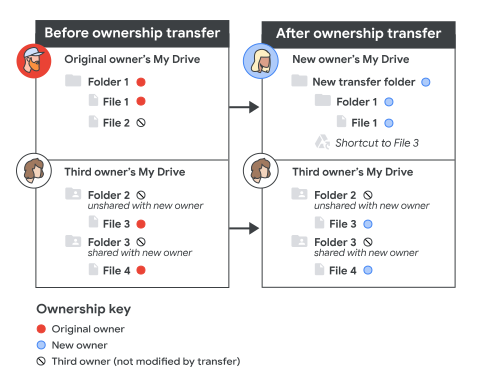
Si los archivos cambian de propietario, se crea una carpeta de transferencia en Mi unidad del nuevo propietario con el siguiente contenido:
- Las carpetas y los archivos transferidos que estaban en la sección Mi unidad del propietario anterior
- Se transfirieron las carpetas de Computadoras si el propietario anterior usó un cliente de sincronización de Drive (por ejemplo, Drive para computadoras).
- Atajos a los archivos del propietario anterior cuyas carpetas principales no se comparten con el propietario nuevo
Si un archivo estaba en la carpeta Mi unidad de otra persona, pero era propiedad del propietario anterior, y ese archivo estaba en una carpeta compartida con el nuevo propietario, se transfiere la propiedad, pero el archivo permanece en la carpeta existente. El archivo no está en la carpeta de transferencia y no se crea ningún acceso directo. A veces, también se crea una carpeta de transferencia vacía independiente.
Si no cambia la propiedad de ningún archivo, no se crea ninguna carpeta de transferencia.
Permisos y historial del propietario anterior
- El propietario anterior aún puede editar los archivos transferidos, a menos que borres su cuenta o cambies sus permisos.
- Incluso si la cuenta del propietario anterior ya no existe, puedes encontrar el historial de propiedad de un archivo en su historial de versiones o, para los cambios de propiedad recientes, en los eventos del registro de Drive.
Limitaciones y alternativas conocidas
- No puedes transferir la propiedad de los archivos de Google Maps.
- No puedes transferir la propiedad a un usuario externo ni desde él, como una Cuenta de Google personal o un usuario de otra organización. Esta limitación tiene como objetivo proteger los datos de los usuarios y de la empresa de transferencias y accesos no autorizados. Según las políticas de uso compartido de tu organización, es posible que puedas usar las siguientes alternativas.
Alternativa 1: Transfiere archivos individuales externos
En el caso de los archivos individuales, el usuario que quiera ser propietario de un archivo compartido con él puede crear una copia. Sin embargo, la copia tiene una URL diferente y se debe volver a compartir con los colaboradores, a menos que se trate de un archivo creado en Drive y copiado desde el menú Archivo.
Alternativa 2: Transfiere la propiedad de muchos archivos externos a tu organización
Este enfoque usa una unidad compartida para cambiar la propiedad. Antes de comenzar, revisa los límites de las unidades compartidas y los límites de usuarios para mover archivos a unidades compartidas.
- Pídele al usuario de tu organización que quiera ser propietario de los archivos y las carpetas externos que cree una unidad compartida.
- Pídele que comparta una carpeta en la unidad compartida con el propietario externo actual. El propietario externo debe tener una Cuenta de Google o se debe permitir el uso compartido para visitantes.
- El propietario externo mueve sus archivos y carpetas a la unidad compartida. Cuando se agregan los archivos a la unidad compartida, tu organización se convierte en propietaria de ellos.
(Opcional) El usuario de tu organización puede mover los archivos de la unidad compartida a su carpeta Mi unidad.
Nota: Mover muchos archivos puede tardar un tiempo en completarse. Antes de que los usuarios muevan o borren archivos de la unidad compartida de origen o destino, deben verificar la unidad compartida de origen y destino para confirmar que la migración se completó. Mover o borrar archivos antes de que se complete la transferencia puede provocar la pérdida de datos o una transferencia incompleta.