Sie können eine IP-Adresse oder einen Adressbereich innerhalb einer Domain angeben und nur Nachrichten von diesen Adressen zulassen. Diese Funktion wird manchmal auch als IP-Sperre bezeichnet.
Mit der IP-Sperre können Sie:
- Den gesamten eingehenden Datenverkehr von einer bestimmten Domain auf die Zulassungliste setzen
- Spoofing verhindern, indem Sie die zulässigen IP-Bereiche manuell definieren
Die IP-Sperre ist nützlich für Domains, die keinen SPF-Eintrag (Sender Policy Framework) haben oder die Drittanbieteranwendungen verwenden, um E‑Mails im Namen der Domain zu senden.
Richten Sie eine IP-Sperre mit der Einstellung Inhaltscompliance ein. Die Einrichtung der IP-Sperre erfolgt in drei Schritten:
- Domain hinzufügen
- Zulässigen IP-Bereich definieren
- Korrekte Anordnung und Unzustellbarkeitsnachricht (Non-Deliverable Response, NDR) festlegen
Weitere Informationen zum Einrichten von Regeln für die Inhaltscompliance
Schritt 1: Hinzufügen der Domain
-
Öffnen Sie in der Admin-Konsole im Menü


 Apps
Google Workspace
Gmail
Compliance.
Apps
Google Workspace
Gmail
Compliance.Hierfür ist die Administratorberechtigung für die Gmail-Einstellungen erforderlich.
- Scrollen Sie zu Inhaltscompliance und klicken Sie auf Konfigurieren oder Weitere Regel hinzufügen.
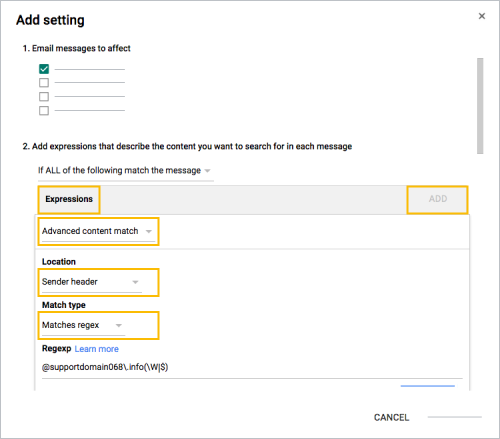
- Wählen Sie unter Betroffene E-Mails die Option Eingehend aus.
- Wählen Sie im Menü die Option Wenn die Nachricht mit ALLEN folgenden Angaben übereinstimmt aus.
- Klicken Sie im Abschnitt Ausdrücke auf Hinzufügen.
- Klicken Sie im Menü auf Erweiterter Inhaltsabgleich.
- Klicken Sie im Menü Standort auf Absender-Header.
- Klicken Sie im Menü Art der Übereinstimmung auf Stimmt mit dem Regex überein.
- Geben Sie den Domainnamen ein, für den die IP-Sperre verwendet werden soll, und zwar im Format @domain.com(\W|$), z. B. @google.com(\W|$).
- Klicken Sie auf Speichern.
- Lassen Sie die Einstellung „Inhaltskonformität“ geöffnet, damit Sie unten einen weiteren Ausdruck hinzufügen können.
Schritt 2: Definition des zugelassenen IP-Bereichs
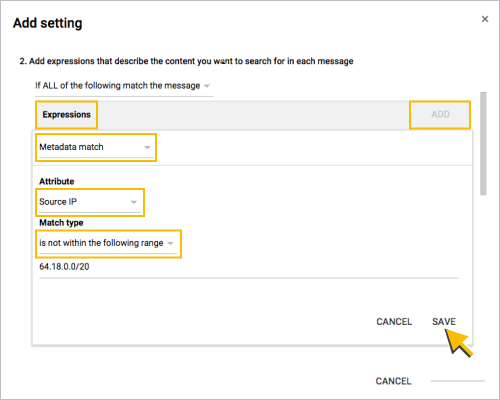
- Klicken Sie im Abschnitt Ausdrücke auf Hinzufügen.
- Klicken Sie im Menü auf Metadatenübereinstimmung.
- Klicken Sie im Menü Attribut auf Quell-IP.
- Klicken Sie im Menü Übereinstimmungstyp auf Quell-IP liegt nicht im folgenden Bereich.
Geben Sie in das Feld unter dem Menü die entsprechenden IP-Adressen ein.
Hinweis:In diesem Feld werden nur Bereiche im CIDR-Format und einzelne IP-Adressen akzeptiert. Sie können nur einen Bereich pro Ausdruck eingeben, wie im Beispiel in Schritt 7 gezeigt. Wenn Sie weitere Bereiche hinzufügen möchten, klicken Sie auf Hinzufügen, um einen weiteren Ausdruck hinzuzufügen, und wiederholen Sie den Vorgang.
Klicken Sie auf Speichern.
Lassen Sie die Einstellung für die inhaltliche Compliance geöffnet, damit Sie mit Schritt 3 unten fortfahren können.
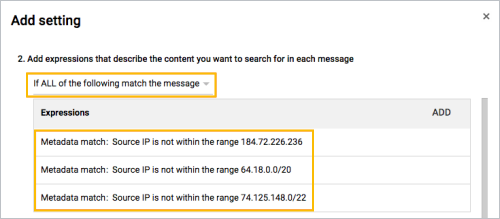
Im folgenden Beispiel wurden mehrere IP-Adressen hinzugefügt, indem weitere Ausdrücke eingefügt und die oben genannten Schritte wiederholt wurden.
Schritt 3: Einrichten der korrekten Anordnung und der Unzustellbarkeitsnachricht
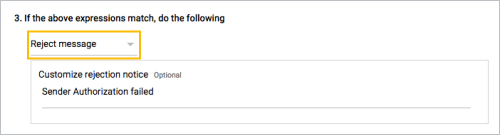
Wenn Sie ausschließlich Traffic von den in Schritt 2 definierten IP-Adressen zulassen möchten, wählen Sie Meldung ablehnen aus. Optional können Sie Text für einen benutzerdefinierten Ablehnungshinweis eingeben.